
PowerPoint не записывает экран: проверяем область и тестовый ролик
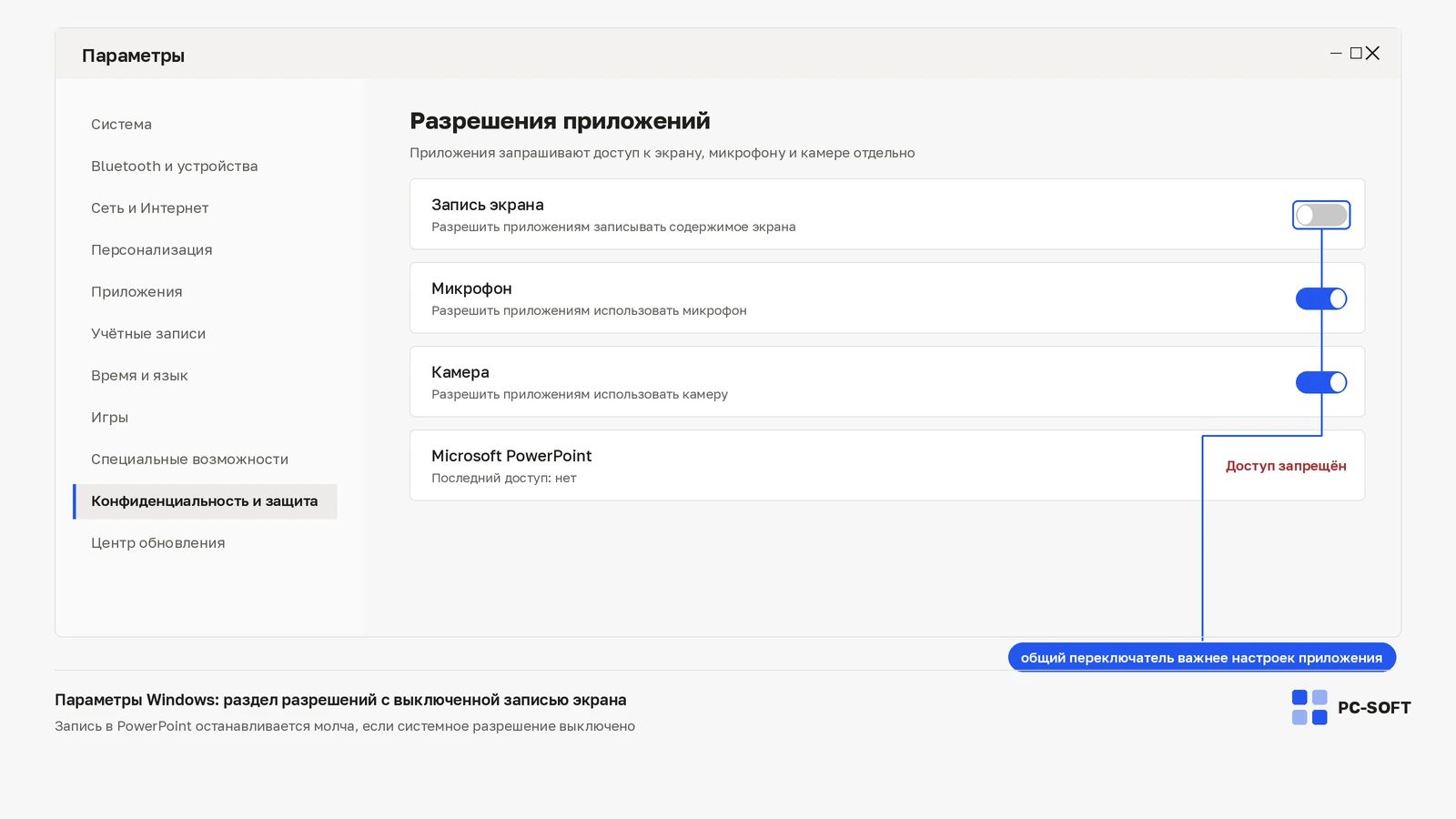
Сначала проверьте функцию на пустой презентации и небольшом участке рабочего стола. Это помогает отделить запуск записи от проблемы сложного файла или конкретного защищённого окна.
Выберите область через команду записи экрана
В настольном PowerPoint откройте слайд и выберите «Вставка → Запись экрана». На панели записи выделите область. Проверьте переключатели звука и указателя мыши: по умолчанию они могут быть включены. Закройте личные уведомления и лишние окна до запуска.
Проверьте результат после остановки захвата
Запишите короткий фрагмент с видимым движением и, если нужен голос, несколькими словами. Остановите запись и воспроизведите ролик на слайде. Отдельно проверьте изображение, звук и длительность. Чёрный экран только у одного приложения может относиться к ограничениям его содержимого.
Microsoft PowerPoint 2024
Если запись не запускается вообще, сохраните текст отказа и версию Office, затем сравните другой простой участок экрана. Не отключайте защиту компьютера ради захвата. Сохраните презентацию, закройте её и откройте снова, чтобы подтвердить наличие ролика в файле. Для отдельной передачи используйте предусмотренное PowerPoint сохранение мультимедиа и проверьте полученный видеофайл.
Источник: официальная документация.
Похожие статьи


