Outlook не ищет письма: диагностика по симптомам и точное исправление
Содержание статьи
- Коротко: что важно знать
- Сначала определите сбой по картине выдачи: пусто, обрезано или пропали только старые письма
- Когда поиск смотрит не туда: область, фильтры, текущий почтовый ящик и скрытые ограничения
- Если в строке статуса висит индексирование: как понять, ждёте вы зря или база реально не достроена
- Старые письма есть в папках, но не попадают в выдачу: режим кэша, OST/PST и предел синхронизации
- Когда письмо видно в папке, но не находится по словам
- Когда пропала только старая переписка
- Сбой после обновления Office или Windows: что проверить до переустановки профиля
- Точечное восстановление без потери почты: параметры поиска, профиль, индекс и надстройки в правильной очередности
- Проверка результата: как убедиться, что выдача восстановилась полностью
- Актуальная проверка и полезные ссылки
- Контроль результата
- Частые ошибки
- Что делать, если не получилось
- Полезные страницы по теме
Частый сценарий из обращений выглядит так: письмо точно лежит в папке, тема известна, отправитель известен, а outlook не ищет письма или показывает только часть результатов. Здесь важно не смешивать все причины в один список. Пустая выдача, обрезанные результаты, отсутствие старых писем и бесконечное индексирование — это разные ветки диагностики. Ещё одна развилка связана с версией: классический Outlook на Windows опирается на локальный индекс и локальные файлы данных, новый Outlook и веб-версия сильнее зависят от серверного поиска.
Маршрут проверки лучше строить по цене ошибки. Сначала исключают область поиска, фильтры и ограничения интерфейса. Затем смотрят, действительно ли достроен индекс. После этого проверяют глубину синхронизации и файл данных. Профиль и надстройки трогают в конце, когда уже понятна картина сбоя.
Коротко: что важно знать
По теме «Outlook не ищет письма: диагностика по симптомам и точное исправление» важно идти от причины к действию. Для Office важно понимать, что установлено сейчас: разовая редакция, Microsoft 365 или отдельное приложение.
- Сверьте название продукта в разделе учетной записи.
- Проверьте вход в правильный аккаунт Microsoft.
- Если нужен новый пакет, подбирайте его под редакцию и устройство.
Сначала определите сбой по картине выдачи: пусто, обрезано или пропали только старые письма
Один и тот же запрос может вести к разным результатам, и по этому признаку легко понять, куда двигаться дальше.
- Пусто по любому слову. Часто причина в области поиска, активном фильтре, выбранной папке или сбитом поисковом параметре.
- Находит часть переписки, но не всё. Смотрите диапазон поиска, режим кэша, глубину синхронизации и состояние индекса.
- Нет только старых писем. Обычно проблема не в самом поиске, а в том, что на компьютере хранится не вся история ящика.
- Есть сообщение об индексировании. Нужно понять, идёт ли нормальная достройка базы или служба застряла.
- Сбой начался после обновления Office или Windows. Проверяют компоненты поиска, надстройки, параметры интерфейса и целостность профиля.
Сразу проверьте контрольный пример: найдите одно недавнее письмо по точной теме и одно старое письмо по уникальному слову из текста. Если первое находится, а второе нет, ветка почти всегда ведёт к синхронизации или локальному хранилищу, а не к строке поиска как таковой.
Когда поиск смотрит не туда: область, фильтры, текущий почтовый ящик и скрытые ограничения
Много сбоев оказываются не поломкой, а неверным контекстом. Особенно это заметно, когда в одном профиле подключено несколько ящиков, архивы и общие папки.
- Проверьте область поиска. Ищите не только в текущей папке, если письмо могло уйти в архив, вложенную папку, другой ящик или файл данных. Критерий результата: после переключения области число найденных элементов меняется.
- Сбросьте быстрые фильтры. Непрочитанные, с вложениями, по дате, по категории и прочие ограничения могут сужать выдачу незаметно. Критерий: в поисковой строке и ленте не осталось активных ограничителей.
- Проверьте выбранный ящик. В классическом приложении легко искать только в одном хранилище, хотя нужное письмо лежит в другом. Особенно часто это случается при наличии архива PST и основного Exchange-ящика.
- Посмотрите, не включён ли поиск по текущей папке вместо всех элементов. Если нужное письмо лежит в другой ветке, выдача будет пустой при исправном индексе.
- Сравните результат с веб-версией. Если в браузере письмо находится, а на компьютере нет, проблема почти всегда локальная: индекс, кэш, профиль или файл данных.
Для нового Outlook и веб-версии этот блок особенно важен: там меньше влияния Windows Search, зато чаще срабатывают ограничения по текущей папке, аккаунту или фильтрам запроса.
Если в строке статуса висит индексирование: как понять, ждёте вы зря или база реально не достроена
Надпись об индексации сама по себе ещё не означает неисправность. После первого запуска профиля, массовой синхронизации, переноса файла данных или обновления системы перестроение занимает время. Вопрос в другом: счётчик уменьшается или стоит на месте.
На что смотреть:
- Меняется ли число элементов, оставшихся для обработки. Если показатель снижается, база достраивается.
- Растёт ли количество найденных писем по контрольному запросу. Возьмите недавнюю тему и старую тему, сравнивайте результаты каждые 10–15 минут.
- Есть ли признаки фоновой активности. После запуска клиента, восстановления сети или подключения крупного ящика поиск может некоторое время быть неполным.
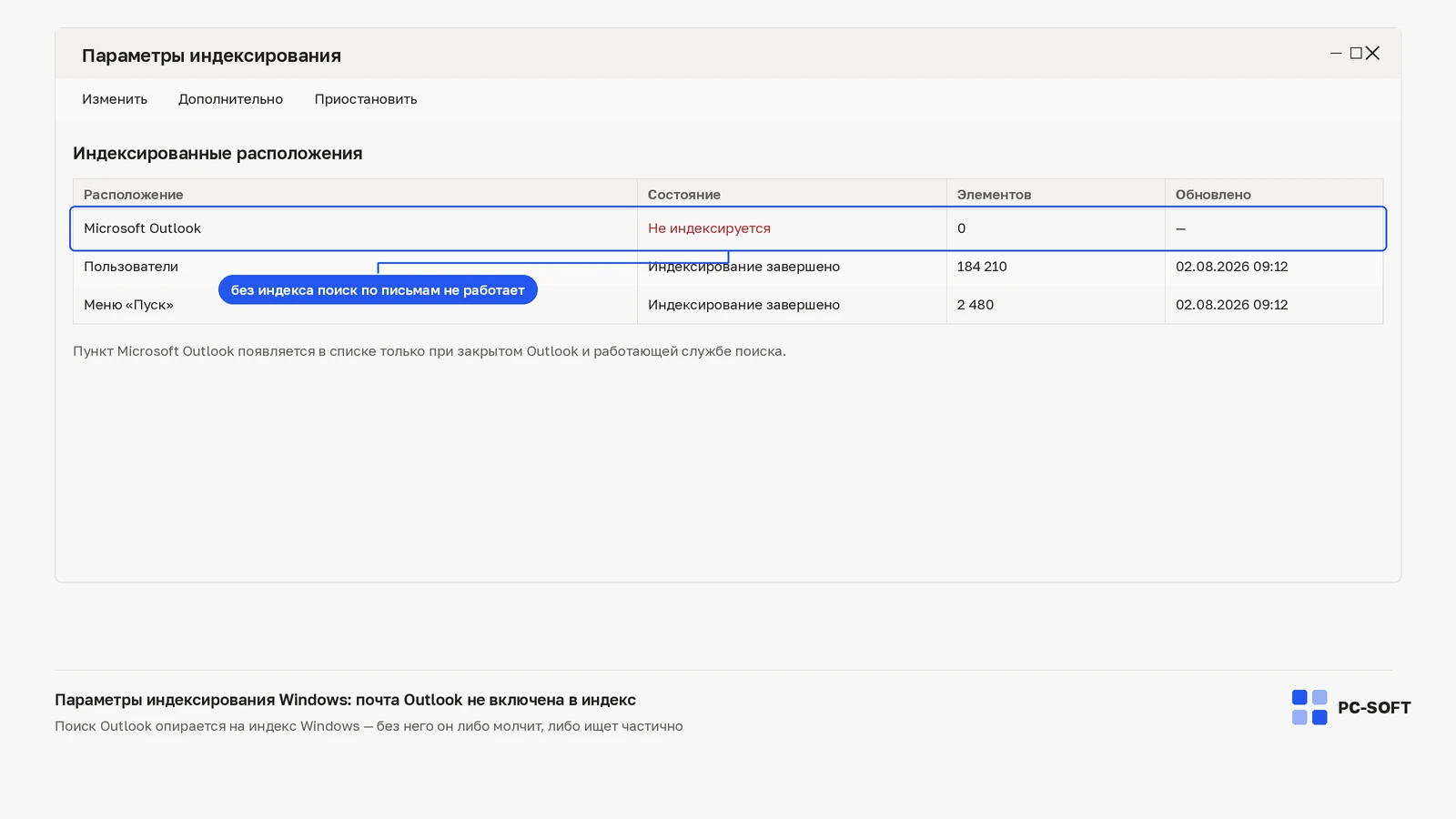
- Не ограничено ли индексирование параметрами Windows. В классическом Outlook на Windows почтовые элементы зависят от системного индекса. Если компонент отключён или база повреждена, строка статуса может висеть слишком долго.
Когда ожидание уже похоже на сбой: число не меняется длительное время, новые письма индексируются выборочно, поиск по свежим сообщениям работает, а по старым нет, при этом веб-версия находит всё. Это повод переходить к восстановлению индекса, но не к удалению профиля с первого шага.
Проверка результата после вмешательства проста: надпись об индексации исчезает или счётчик устойчиво идёт вниз; контрольный запрос по старому письму начинает возвращать найденный элемент; в строке статуса нет постоянного сообщения о незавершённой обработке.
Старые письма есть в папках, но не попадают в выдачу: режим кэша, OST/PST и предел синхронизации
Этот сценарий путают с поломкой индекса, хотя причина часто другая. Есть три слоя: серверное содержимое ящика, локальный кэш и индекс по локальным данным. Поиск на компьютере не найдёт то, чего локально нет или что не вошло в индекс.
Когда письмо видно в папке, но не находится по словам
Если сообщение открывается и читается, но поиск по тексту или теме его не видит, возможны две причины: элемент ещё не индексирован или хранится в таком месте, которое не участвует в текущей области поиска. Проверьте, в каком файле данных лежит письмо: основной ящик, архив, PST, общий почтовый ящик.
Когда пропала только старая переписка
При работе с Exchange и Microsoft 365 на компьютере может храниться только часть истории. В папках вы иногда видите заголовки или отдельные элементы через синхронизацию, но полноценный локальный поиск по глубокой истории не работает, пока нужный диапазон не скачан в кэш. Это и объясняет, почему письмо есть на сервере, но отсутствует в локальной выдаче.
Что проверить по порядку:
- Используется ли кэшированный режим. Для Exchange-аккаунтов от него зависит объём локально доступной почты.
- Какой период синхронизации выбран. Если на компьютер загружается не вся история, старые годы могут не индексироваться полноценно.
- Не лежат ли искомые письма в архивном PST. Архив может быть подключён, папки видны, но область поиска остаётся ограниченной другим хранилищем.
- Есть ли расхождение с веб-версией. Если в браузере старая переписка ищется сразу, а локально нет, смотрите не на сервер, а на глубину синхронизации и индекс по OST/PST.
Критерий результата здесь конкретный: после изменения глубины синхронизации и завершения загрузки старые письма начинают находиться по уникальным словам, а их количество в выдаче становится ближе к веб-версии.
Сбой после обновления Office или Windows: что проверить до переустановки профиля
После обновлений меняются компоненты поиска, параметры индексирования, поведение надстроек и связка клиента с локальным профилем. Из-за этого поиск может стать пустым, неполным или начать показывать только свежую почту.
До пересоздания профиля пройдите короткую цепочку:

Microsoft Outlook 2024

Microsoft Outlook 2021
- Проверьте, не изменились ли параметры поиска. После апдейта часть настроек может вернуться к значению по умолчанию: область, фильтры, включение отдельных хранилищ.
- Сравните поведение в безопасном запуске или без надстроек. Если выдача возвращается в норму, конфликт идёт не от базы писем, а от дополнения, которое перехватывает обработку или ломает интерфейс.
- Проверьте, находит ли письма веб-версия. Это быстрый способ отделить сервер от локальной проблемы.
- Убедитесь, что индекс действительно работает. После крупных обновлений системе иногда требуется повторно достроить индекс.
- Оцените профиль по симптомам. Если сбой затронул только один аккаунт, один компьютер и не воспроизводится в вебе, профиль действительно может быть повреждён, но это не первый шаг.
Новый Outlook и веб-почта в сценарии после обновления обычно страдают меньше от Windows Search, зато чувствительны к изменениям учётной записи, политики организации и авторизации. Классический Outlook на Windows чаще ломается именно на стыке профиля, индекса и надстроек.
Результат проверки: после отключения проблемной надстройки или корректировки параметров выдача по контрольным запросам совпадает с прежней логикой, а поиск по недавним и старым темам снова показывает ожидаемое число элементов.
Точечное восстановление без потери почты: параметры поиска, профиль, индекс и надстройки в правильной очередности
Ниже порядок, который снижает риск лишних действий. Он подходит для классического Outlook на Windows, где участвуют локальный кэш и системный индекс. Для нового клиента и веб-версии шаги с индексом Windows не являются ключевыми.
- Сбросьте область поиска и фильтры. Повторите тест по двум контрольным письмам. Если результаты изменились, дальше идти не нужно.
- Проверьте поиск в веб-версии. Это отделяет локальную проблему от серверной за минуту.
- Уточните, хранится ли нужная история локально. Посмотрите режим кэша, период синхронизации, подключённые архивы и фактическое расположение писем.
- Дождитесь или перепроверьте индексирование. Если база явно застряла, запускайте восстановление индекса только после проверки кэша и области поиска.
- Отключите надстройки для проверки. Возвращайте их по одной, чтобы увидеть виновника. Критерий: после включения конкретного дополнения выдача снова становится пустой или неполной.
- Создайте новый профиль только в конце. Этот шаг оправдан, когда веб-версия ищет корректно, область поиска настроена верно, история локально загружена, индекс исправен, а проблема остаётся только в одном профиле.
С файлами OST и PST нужна осторожность. Их не ремонтируют наугад без понимания, где основная копия данных и какой тип учётной записи используется. Для Exchange и Microsoft 365 сервер хранит почту отдельно, а локальный кэш можно восстановить безопаснее, чем при работе с автономным PST. Если у вас старый локальный архив, сначала убедитесь, что есть резервная копия и что проблема действительно в файле, а не в области поиска.
Проверка результата: как убедиться, что выдача восстановилась полностью
После любого действия нужен короткий тест, иначе легко принять временное улучшение за решение.
- Проверьте три типа запросов: по точной теме, по адресу отправителя и по уникальному слову из текста старого письма.
- Сравните локальный результат с веб-версией. Расхождение по старым письмам обычно указывает на кэш или индекс.
- Посмотрите строку статуса. Там не должно оставаться постоянного сообщения о незавершённой обработке, если база уже достроена.
- Проверьте разные хранилища. Основной ящик, архив и дополнительные почтовые ящики должны участвовать в поиске так, как вы ожидаете.
- Повторите тест после перезапуска клиента. Это отсеивает ситуации, когда выдача восстанавливается только до следующего запуска из-за надстройки или профиля.
Удобный ориентир: после исправления вы находите одно недавнее письмо, одно старое и один элемент из архива без переключения случайных фильтров и без расхождения с веб-версией по явным примерам.
Актуальная проверка и полезные ссылки
Перед повторной установкой, сменой ключа или выбором другой версии проверьте, что текущая задача действительно относится к материалу «Outlook не ищет письма: диагностика по симптомам и точное исправление». Если причина другая, лучше сначала уточнить редакцию, источник установки и состояние профиля.
Полезные переходы по теме: Office 2021, Microsoft 365, Office 2019, Microsoft 365 Uninstall Troubleshooter. Эти ссылки помогают перейти от статьи к установщику, сервису или каталогу без поиска по сайту.
Контроль результата
- проверьте продукт или систему после перезагрузки;
- убедитесь, что редакция совпадает с ключом или выбранной лицензией;
- откройте реальный файл, проект или системный раздел, из-за которого возник вопрос;
- если ошибка повторяется, зафиксируйте точный текст сообщения и изменения перед сбоем.
Частые ошибки
- Покупать новый ключ до проверки редакции и установленного выпуска.
- Ставить случайный дистрибутив, который не соответствует лицензии.
- Повторять активацию без проверки аккаунта, даты, сети и системных служб.
Что делать, если не получилось
Если после проверки проблема осталась, не вводите ключ много раз подряд. Сначала зафиксируйте редакцию продукта, точный текст ошибки и способ установки.
- Сравните редакцию установленного продукта с купленной лицензией.
- Проверьте, не остались ли компоненты другой версии.
- Используйте подходящий дистрибутив или обратитесь в поддержку с кодом ошибки.
Полезные страницы по теме
Если после чтения нужен следующий шаг, переходите к связанным страницам: там отдельно собраны лицензии, дистрибутивы и инструкции.
FAQ
Как понять, проблема в индексе Windows или в самом почтовом профиле?
Сравните поиск в веб-версии и на компьютере. Если в браузере письма находятся, а локально нет, сервер обычно исправен. Дальше смотрите на индекс и кэш. Если сбой остаётся только в одном профиле, при этом область поиска и синхронизация настроены верно, подозрение падает на профиль.
Почему письма за прошлые годы видны в папках, но не находятся по словам?
Чаще всего на компьютере хранится не вся история или старая переписка ещё не вошла в локальный индекс. Ещё один вариант — письмо лежит в архивном хранилище, которое не попадает в текущую область поиска.
Что означает сообщение об индексировании и сколько времени оно может держаться?
Это признак того, что база поиска строится или перестраивается. После первого подключения ящика, переноса данных или обновления системы процесс может занять заметное время. Тревожный признак — когда счётчик долго не меняется и результаты по контрольным письмам не улучшаются.
Может ли режим кэширования скрывать часть переписки из результатов?
Да. При ограниченной глубине синхронизации локально хранится только часть истории. Тогда по старым годам поиск на компьютере будет неполным, хотя на сервере письма есть. Это типичный источник жалоб на обрезанную выдачу.
Нужно ли пересоздавать профиль сразу после обновления, если выдача стала неполной?
Нет, это поздний шаг. Сначала проверяют параметры поиска, веб-результат, кэш, индекс и надстройки. Пересоздание профиля оправдано, когда локальная проблема подтверждена и более дешёвые проверки ничего не изменили.
Как проверить, не ломает ли поиск одна из надстроек?
Запустите клиент без надстроек или временно отключите их все, затем повторите контрольные запросы. Если выдача нормализовалась, включайте дополнения по одному. Виновник обычно проявляется сразу: поиск снова становится пустым, медленным или неполным.
Если картина уже понятна, следующий практический шаг зависит не только от ошибки, но и от вашей версии пакета. Для постоянной стабильности полезно сравнить Microsoft 365 и бессрочные редакции, а при переходе между компьютерами — заранее проверить совместимость Mac и Windows. Если выбираете локальную версию без лицензия, имеет смысл отдельно оценить Office 2021 и 2019 под ваш сценарий работы с почтой и архивами.
Похожие статьи