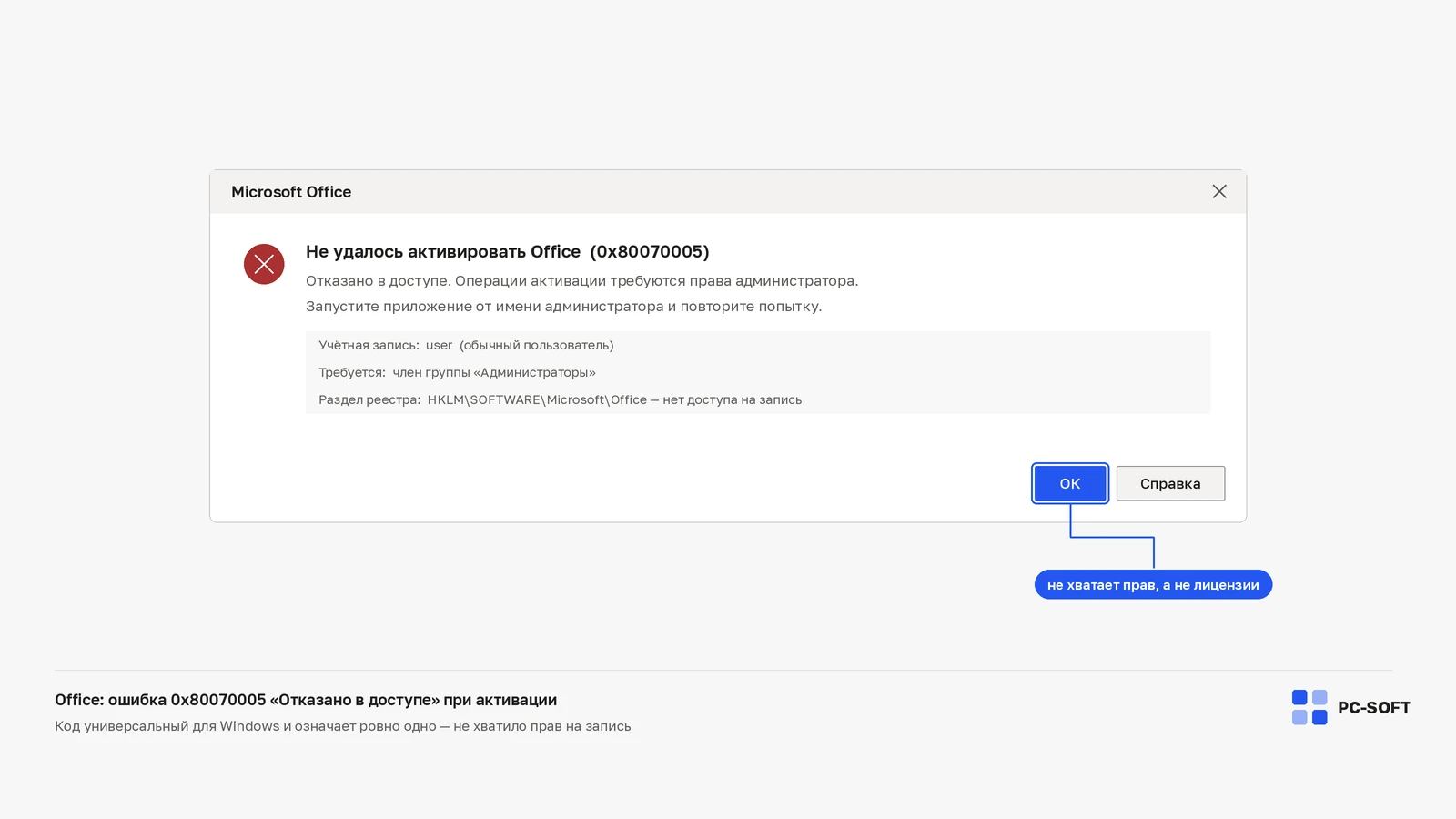
Ошибка 0x80070005 при активации Office: проверка прав без случайных команд
Содержание статьи
- Где именно появился код 0x80070005
- Обновление Office до работы с лицензионными данными
- Разовый запуск с правами администратора
- Один запуск от администратора — это тест, а не постоянный режим
- Маршрут зависит от типа учётной записи Microsoft 365
- Личная покупка и аккаунт, к которому привязан Office
- Рабочая или учебная подписка: когда нужен администратор
- Восстановление пакета — после проверки аккаунта и копий Office
- Правка реестра — только для подтверждённого сценария после обновления Windows
- Контроль результата без повторного ввода ключей
Код 0x80070005 встречается в разных компонентах Windows, но эта инструкция относится к одному случаю: сообщение появляется, когда Word, Excel или другое приложение Office пытается завершить активацию. Если тот же код показывает Центр обновления, Microsoft Store или мастер активации Windows, причина и порядок действий будут другими.
Где именно появился код 0x80070005
| Где появился код | Куда идти дальше |
|---|---|
| В приложении Office, на странице «Файл → Учётная запись» или в окне повторной активации | Используйте маршрут ниже |
| В окне активации Windows или после команды slmgr | Откройте отдельный разбор 0x80070005 для Windows |
| При обновлении Windows, установке приложения или работе с файлом | Сначала найдите инструкцию для этого компонента; повторный ввод ключа Office здесь не поможет диагностике |
Запишите не только код, но и точный текст окна. Это защищает от ложного вывода «неверный ключ»: 0x80070005 в инструкции Microsoft рассматривается как сбой завершения активации, а не как самостоятельное доказательство проблемы с покупкой.
Обновление Office до работы с лицензионными данными
- Закройте документы и оставьте открытым одно приложение, например Word.
- Перейдите в «Файл → Учётная запись».
- В блоке сведений о продукте выберите «Параметры обновления → Обновить».
- После установки обновлений закройте Office, откройте приложение заново и повторите активацию.
Microsoft включает обновление Office в официальный маршрут по 0x80070005: актуальная сборка может уже содержать исправление процесса активации. Если кнопки обновления нет, зафиксируйте тип установки и не подменяйте штатный пакет сторонней сборкой.
Разовый запуск с правами администратора
Один запуск от администратора — это тест, а не постоянный режим
- Полностью закройте приложения Office.
- Найдите Word или Excel через меню «Пуск».
- Щёлкните по приложению правой кнопкой и выберите «Запуск от имени администратора».
- Подтвердите запрос Windows, затем откройте «Файл → Учётная запись» и выберите активацию продукта или кнопку повторной активации, если она показана.
- После проверки закройте приложение и снова запустите его обычным способом.
Если активация завершилась только в повышенном режиме, это указывает на направление проверки прав, но не доказывает, что ключ был неверным. Не закрепляйте для Word постоянный запуск от администратора и не меняйте разрешения системных папок по случайной инструкции.
Маршрут зависит от типа учётной записи Microsoft 365
Личная покупка и аккаунт, к которому привязан Office
Войдите в Office тем Microsoft-аккаунтом, на который оформлена подписка или был погашен ключ. Уже использованный ключ повторно вводить не требуется: Microsoft указывает, что после погашения продукт связывается с учётной записью, и дальнейшая активация выполняется через неё.
Microsoft Office 2021 Pro Plus
Microsoft Office 2024 Pro Plus
Рабочая или учебная подписка: когда нужен администратор
Запустите официальный инструмент устранения неполадок активации Microsoft 365 на том же компьютере, где установлен Office. Если учётной записью управляет организация, передайте администратору код, версию приложений и результат базовых шагов. Сброс состояния активации, удаление корпоративных учётных данных и работа с токенами относятся к расширенной диагностике; Microsoft отдельно предупреждает, что часть этих действий должен выполнять администратор Microsoft 365.
Восстановление пакета — после проверки аккаунта и копий Office
Перед ремонтом посмотрите, нет ли на компьютере двух установок Office или Microsoft 365, и убедитесь, что выбран правильный аккаунт. Microsoft относит обе проверки к причинам, которые могут мешать активации.
- Если установлен лишний выпуск, удаляйте только тот продукт, которым не пользуетесь, затем перезагрузите компьютер.
- Если установка одна, откройте параметры установленных приложений, выберите Microsoft 365 или Office и нажмите «Изменить».
- Для Click-to-Run быстрая проверка заменяет повреждённые файлы; Online Repair выполняет более полное восстановление.
- Учтите, что восстановление затрагивает весь пакет Office, даже если ошибка видна только в Word или Excel.
Переустановка не должна быть первым шагом: она не проверяет, тем ли аккаунтом вы вошли, и не объясняет, почему активация потребовала повышенных прав.
Правка реестра — только для подтверждённого сценария после обновления Windows
У Microsoft есть отдельная процедура изменения разрешений ветки HKEY_USERSS-1-5-20, но она предназначена для ситуации, когда ошибка активации Office началась после обновления Windows. В той же инструкции Microsoft предупреждает: неверная работа с редактором реестра может привести к серьёзным проблемам, поэтому перед изменениями нужна резервная копия.
Если связь с обновлением Windows не подтверждена, не начинайте с реестра. На рабочем компьютере передайте этот этап системному администратору.
Активаторы, публичные KMS-серверы и скрипты, которые одновременно меняют реестр, службы и лицензионные файлы, не входят в официальный маршрут. Они стирают исходное состояние, после чего понять причину 0x80070005 становится сложнее.
Контроль результата без повторного ввода ключей
- Откройте «Файл → Учётная запись» и проверьте, что приложение показывает активированный продукт.
- Перезапустите Office обычным способом: состояние должно сохраниться без запуска от администратора.
- Если ключ уже погашен, используйте связанный Microsoft-аккаунт, а не пытайтесь активировать его заново.
- Если код остался, запишите выпуск Office, тип аккаунта, время появления ошибки и шаг, на котором результат изменился.
Такой журнал позволяет поддержке отличить проблему прав от повреждённой установки или состояния аккаунта. Главное — не смешивать за один подход обновление, ремонт, другой аккаунт и новый ключ: иначе исчезает возможность понять, какое действие действительно повлияло на активацию.
Частые вопросы
Office активировался только при запуске от имени администратора — оставить такой режим?
Нет, повышенный запуск здесь диагностический тест: он показывает направление проверки прав, но не подтверждает, что ключ неверный. Закреплять постоянный запуск Word от администратора и менять разрешения системных папок по случайной инструкции не нужно.
Ключ уже был погашен, а Office снова просит активацию — вводить его повторно?
Нет. После погашения продукт связывается с Microsoft-аккаунтом, и дальше активация идёт через вход этой учётной записью. Повторный ввод того же ключа лишь путает картину при 0x80070005.
В инструкции Microsoft есть правка разрешений HKEY_USERSS-1-5-20 — можно начать с неё?
Только если ошибка активации появилась после обновления Windows и эта связь подтверждена, и обязательно с резервной копией реестра. На рабочем компьютере этап передают системному администратору.
Сообщение видно только в Excel — можно восстановить одно приложение?
Нет, восстановление затрагивает весь пакет: быстрая проверка Click-to-Run заменяет повреждённые файлы, Online Repair делает полное восстановление. Перед этим убедитесь, что на компьютере нет второй установки Office или Microsoft 365 — лишний выпуск мешает и ремонту.
Тот же код 0x80070005 показал Центр обновления Windows — эта инструкция подойдёт?
Нет, маршрут рассчитан только на случай, когда активацию завершает приложение Office. Для окна активации Windows, обновлений или Microsoft Store причина и порядок действий другие, а повторный ввод ключа Office диагностике не помогает.
Купить ключ Microsoft Office
Для Office важно выбрать лицензию под нужную версию и состав приложений, чтобы не получить ошибку несовместимой редакции.
Microsoft Office 2019 Pro Plus
Ключ и инструкция по активации приходят на email после оплаты.
Microsoft Office 2019 Pro Plus
Ключ и инструкция по активации приходят на email после оплаты.
Похожие статьи