Окно мастера активации Office: убрать причину, а не уведомление
Содержание статьи
- Откуда взялось окно: первый запуск или потерянный статус
- Как прочитать заголовок, кнопку и пояснение мастера
- Окно входа: какой аккаунт оно ожидает
- Почему мастер запускается из другой копии Office
- Окно после ввода ключа или продления подписки
- Мастер с KMS, MAK или Volume относится к организации
- Repair уместен только после чтения кода и статуса
- Окно больше не появляется: контроль причины
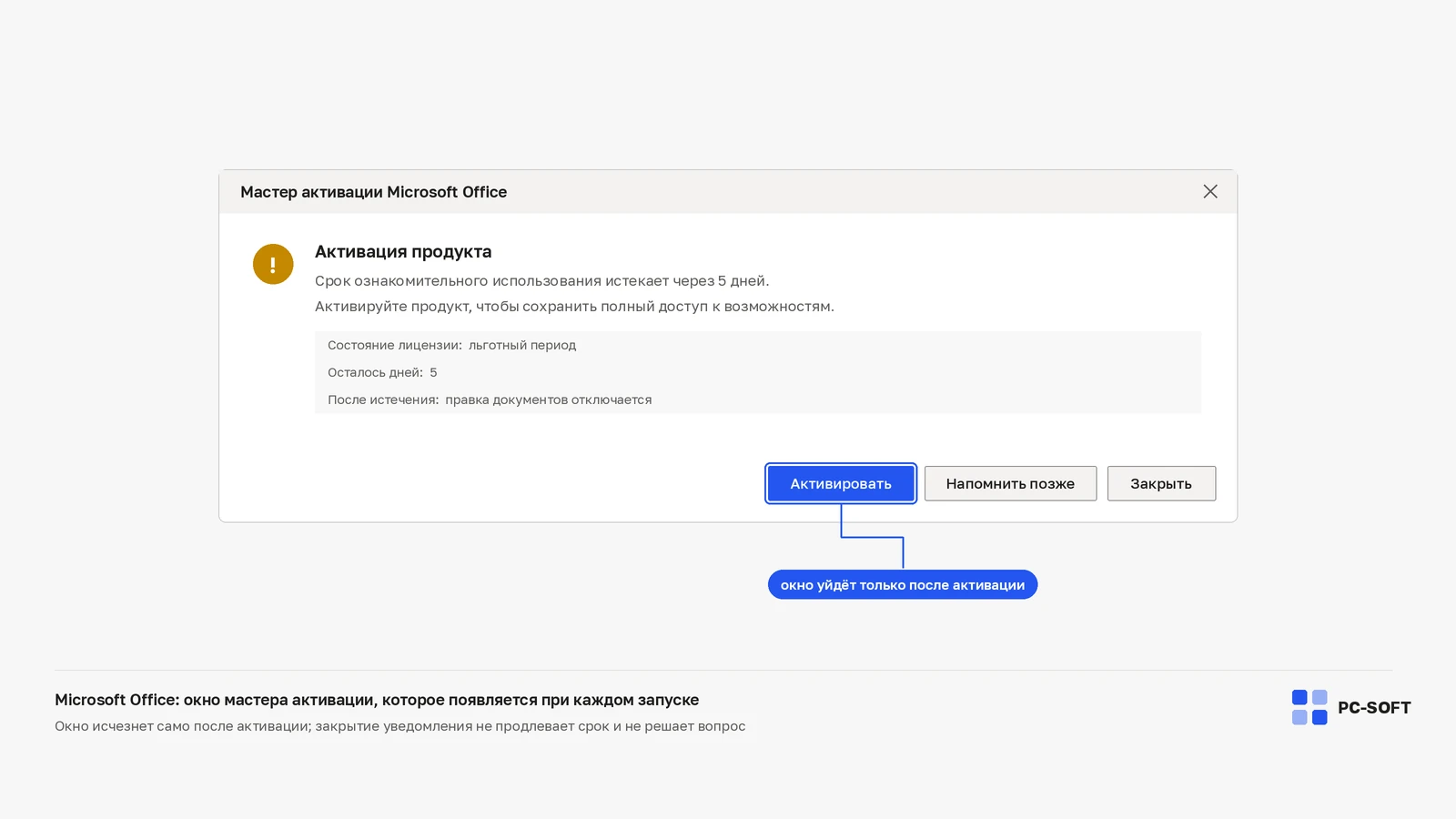
Мастер активации Microsoft Office — как убрать окно и не скрыть причину? Сначала определите, что именно открылось: экран первого запуска, повторная просьба войти, сообщение о неподходящем продукте или диалог корпоративной активации.
Сохраните документы и сфотографируйте заголовок, пояснение, код и названия кнопок. У разных окон похожее оформление, но разный источник. Закрытие диалога не завершает ожидаемый шаг, поэтому тот же мастер появляется при следующем запуске.
Откуда взялось окно: первый запуск или потерянный статус
При первом запуске Office может предложить войти или завершить предусмотренную покупкой активацию. Если окно появилось после периода нормальной работы, сравните его текст с прежним состоянием: мог смениться аккаунт, закончиться подписка или открыться другая установленная копия.
Не нажимайте все варианты подряд. Кнопка «Войти» направляет к аккаунту, поле ключа — к конкретной покупке, а упоминание организации — к администратору. Заголовок и действие в окне задают ветку диагностики.
Сначала откройте Файл → Учётная запись в Word или Excel. Запишите полное название продукта, вошедший адрес и статус. Если мастер перекрывает интерфейс, сохраните его текст и проверьте продукт после закрытия окна без удаления программы.
Не пытайтесь сделать окно невидимым через реестр, отключение служб или сторонний активатор. Цель — добиться корректного активированного статуса, а не скрыть предупреждение.
Если Office был активирован раньше, вспомните последнее изменение: смена аккаунта, окончание подписки, установка другого пакета, перенос на новый компьютер. Это помогает выбрать ветку, но не заменяет проверку продукта и права.
Как прочитать заголовок, кнопку и пояснение мастера
| Сообщение или признак | Что проверять | Неподходящее действие |
|---|---|---|
| «Войдите, чтобы активировать» | Адрес владельца покупки или назначенной рабочей лицензии | Вводить чужой ключ вместо правильного входа |
| «Нелицензированный продукт» | Срок подписки, продукт в аккаунте и несколько копий Office | Сразу переустанавливать Windows |
| Найденный продукт не подходит | Совпадение выпуска в аккаунте и на компьютере | Преобразовывать редакцию непроверенной командой |
| KMS, MAK или Volume | Назначение и инфраструктура организации | Искать публичный сервер активации |
Сохраните также код ошибки, если он указан. Общая фраза «появляется мастер» не показывает, на каком этапе остановилась активация. Полный текст позволяет поддержке отличить отсутствие права от повреждённой установки.
Обратите внимание и на кнопку, которую предлагает окно: вход, подтверждение продукта, ввод нового ключа или обращение к организации — это разные маршруты. Не нажимайте всё подряд. Сначала сопоставьте действие с покупкой, которой вы действительно владеете.
Если Word и Excel показывают разные продукты или разные сообщения, проверьте список установленных пакетов. На компьютере может открываться компонент другой редакции, и тогда один общий совет для всего Office будет неточным.
Окно входа: какой аккаунт оно ожидает
Для домашнего Office войдите на официальную страницу «Службы и подписки» Microsoft account. Там должен отображаться нужный Microsoft 365 или бессрочный выпуск. Если продукта нет, этот адрес не сможет активировать установленное приложение только потому, что он уже используется в Windows.
Проверьте свои допустимые почтовые адреса по очереди через официальный вход. Не отправляйте пароль продавцу и не используйте формы на неизвестных сайтах. Когда покупка найдена, сравните её название с продуктом в Office.
- Запишите адрес, под которым сейчас открыт Office.
- Найдите покупку или подписку в официальном кабинете.
- Проверьте срок действия подписки.
- Сверьте год, редакцию и состав продукта.
- Выйдите из приложений Office и войдите владельцем права.
- Перезапустите приложение и снова прочитайте статус.
После погашения ключ относится к аккаунту, выбранному в официальном сценарии. Повторный ввод кода не переносит покупку на другой адрес. Для восстановления нужен доступ к профилю первоначальной привязки.
Рабочий или учебный аккаунт проверяется иначе: назначение подтверждает администратор организации. Личный Microsoft account не получает корпоративный продукт автоматически.
Почему мастер запускается из другой копии Office
Microsoft рекомендует проверить наличие нескольких установок Office. В списке приложений Windows найдите записи Microsoft 365 и Office. Сравните их с продуктом, который действительно принадлежит пользователю. Не удаляйте всё сразу: сначала определите нужную копию и подготовьте её официальный установщик.
Типичный сценарий — на новом ноутбуке остаётся пробный пакет, а пользователь входит аккаунтом с бессрочным Office другой редакции. Мастер видит право, которое не соответствует установке, и возвращается при каждом запуске. Повторный вход не изменяет состав программы.
| Наблюдение | Проверка | Следующий шаг |
|---|---|---|
| В списке есть Microsoft 365 и Office другого года | Какой продукт указан в аккаунте | Удалить только неподходящий пакет |
| Один ярлык открывает старый выпуск | Название в «Файл → Учётная запись» | Закрепить ярлык нужного приложения после очистки |
| Ошибка появилась после установки пробной версии | Не изменилась ли программа по умолчанию | Вернуть официальный выпуск владельца |
После удаления лишней копии перезагрузите компьютер. Откройте приложение, войдите правильным аккаунтом и проверьте статус до запуска ремонта. Так будет понятно, решён ли конфликт сам по себе.
Окно после ввода ключа или продления подписки
Повторный вход не продлевает Microsoft 365. Если срок закончился, мастер продолжит появляться, пока подписка не будет восстановлена или пользователю не назначат другое действующее право. Проверяйте дату в официальном кабинете до новой покупки, чтобы не оформить продукт на второй аккаунт.
Для бессрочного Office важнее совпадение выпуска. Ключ и право относятся к конкретному продукту; они не активируют произвольную редакцию другого года. Если аккаунт содержит один выпуск, а на компьютере установлен другой, скачайте подходящий пакет из аккаунта.
Microsoft Office 2021 Pro Plus
Microsoft Office 2024 Pro Plus
Если отдельный ключ перестал приниматься, сохраните сообщение и подтверждение покупки. Microsoft указывает, что ключ может быть признан недействительным; в этом случае следует обращаться к продавцу. Скрипт или публичный сервер не меняют статус кода на стороне владельца продукта.
- для подписки — владелец аккаунта и срок;
- для разовой покупки — точный выпуск и аккаунт привязки;
- для отдельного ключа — чек, продавец и полный текст отказа;
- для нового компьютера — доступ к официальному установщику.
До покупки другого продукта сравните надпись в мастере с записью в аккаунте. Если они относятся к разным редакциям, исправляется источник установки, а не само окно.
Мастер с KMS, MAK или Volume относится к организации
Слова KMS, MAK, Volume или LTSC могут указывать на корпоративный канал. Microsoft относит KMS, MAK и активацию через Active Directory к volume-сценариям. Они разворачиваются и контролируются организацией, которая владеет лицензией.
На рабочем ноутбуке передайте ИТ-службе адрес пользователя, название выпуска, код ошибки и время появления окна. Не удаляйте пакет и не вводите личный розничный ключ поверх управляемой установки без согласования.
Если корпоративная редакция неожиданно оказалась на домашнем компьютере, выясните, откуда она установлена. Публичный KMS из случайной инструкции не является заменой лицензии работодателя. Для личного использования нужен продукт, который действительно принадлежит пользователю.
Администратор проверяет назначение и инфраструктуру. Пользователь проверяет только наблюдаемые данные и не меняет корпоративную схему самостоятельно.
Repair уместен только после чтения кода и статуса
Переходите к восстановлению только после того, как аккаунт, срок и выпуск совпали. Сначала запустите официальное средство устранения неполадок активации Microsoft 365 на том же компьютере. Выполните рекомендации и снова проверьте страницу учётной записи.
Если лицензия подтверждается, но мастер возвращается из-за неисправной установки, используйте ремонт Office в параметрах Windows. Quick Repair проверяет локальные компоненты. Для более глубокого Online Repair нужен интернет; после завершения приложение иногда снова запрашивает аккаунт.
- Сохраните документы и закройте приложения Office.
- Проверьте аккаунт, срок и установленный выпуск.
- Удалите только подтверждённо лишнюю копию, если конфликт найден.
- Запустите официальный troubleshooter.
- Оцените статус до ремонта.
- При подтверждённой лицензии выполните Quick Repair, затем при необходимости Online Repair.
- Полную переустановку оставьте последним шагом.
Полное удаление не исправляет отсутствующее право. Если после новой установки мастер видит тот же неподходящий аккаунт или выпуск, окно появится снова.
Окно больше не появляется: контроль причины
После выбранного действия закройте все приложения Office и запустите то же приложение снова. Мастер не должен открываться повторно, а в Файл → Учётная запись должен отображаться ожидаемый активированный продукт. Затем повторите проверку после перезагрузки Windows.
- мастер не появляется после обычного перезапуска;
- редактирование и сохранение доступны;
- продукт и аккаунт соответствуют покупке;
- в других приложениях того же пакета статус согласован;
- после перезагрузки лицензия не возвращается в нелицензированное состояние.
Если окно возвращается, подготовьте для поддержки снимок, название продукта, список установленных выпусков и результат официального средства. Продавцу дополнительно нужен чек; администратору — рабочий адрес и время ошибки. Пароль и полный ключ не отправляйте.
Инструкция сверена с официальными материалами Microsoft: ошибки активации и Unlicensed Product, восстановление приложения Office и корпоративная volume-активация.
Окно считается устранённым только тогда, когда завершён показанный им лицензионный шаг и активированный статус сохраняется после нового запуска. Простое закрытие диалога этим критериям не соответствует.
Частые вопросы
Можно ли просто отключить мастер через реестр или службы, если работать он не мешает?
Нет. Окно считается устранённым только тогда, когда завершён показанный им лицензионный шаг и активированный статус держится после перезапуска приложения и перезагрузки Windows. Скрытое предупреждение оставляет продукт в нелицензированном состоянии.
Word и Excel показывают разные продукты и разные сообщения — это нормально?
Это признак того, что на компьютере несколько установок Office и ярлыки открывают разные редакции. Сверьте записи Microsoft 365 и Office в списке приложений Windows с продуктом в аккаунте и удалите только лишний пакет.
Ключ уже погашен, но на другом адресе — поможет ли ввести его повторно?
Нет: после погашения ключ относится к аккаунту первой привязки, и повторный ввод покупку не переносит. Нужен доступ к тому профилю — где именно вводится код и когда вместо него нужен вход, разобрано в статье про ключ активации Word.
В окне упоминаются KMS, MAK или Volume, ноутбук рабочий — что делать пользователю?
Передать ИТ-службе адрес пользователя, название выпуска, код ошибки и время появления окна. Удалять пакет или вводить поверх управляемой установки личный розничный ключ без согласования нельзя, а публичный сервер активации лицензию работодателя не заменяет.
Стоит ли запускать Online Repair, если подписка закончилась?
Нет, ремонт восстанавливает установку, а не право на продукт: при истёкшем сроке мастер вернётся. Сначала сверяют аккаунт, срок и выпуск, затем официальное средство устранения неполадок, и только при подтверждённой лицензии — Quick Repair и Online Repair.
Купить ключ Microsoft Office
Для Office важно выбрать лицензию под нужную версию и состав приложений, чтобы не получить ошибку несовместимой редакции.
Microsoft Office 2019 Pro Plus
Ключ и инструкция по активации приходят на email после оплаты.
Microsoft Office 2019 Pro Plus
Ключ и инструкция по активации приходят на email после оплаты.
Похожие статьи