Microsoft Visio Professional: лицензия, учётная запись и проверка выпуска
Содержание статьи
Чтобы активировать Microsoft Visio Professional, недостаточно найти любое окно ввода ключа. Сначала выясните, какой продукт принадлежит вам: бессрочный Visio Professional, подписка Visio Plan 2 или веб-доступ Visio Plan 1. Эти варианты используют разные учётные записи и дают разный способ запуска программы.
Официальный маршрут строится вокруг лицензии и связанного аккаунта. CID, сторонний активатор и повторная установка без проверки в него не входят.
Отличите бессрочный Visio от планов подписки
Visio продаётся отдельно от обычного набора приложений Microsoft 365. Бессрочные Visio Professional и Visio Standard устанавливаются на компьютер. Десктопная программа также входит в Visio Plan 2. У Visio Plan 1 есть только веб-версия, поэтому искать для него установленный Visio Professional и пытаться активировать приложение ключом не нужно.
- Visio Professional или Standard без подписки. Продукт связывают с личной учётной записью Microsoft.
- Visio Plan 2. Лицензия должна быть назначена рабочему или учебному аккаунту.
- Visio Plan 1. Работа идёт в браузере; десктопное приложение в этот план не входит.
- Корпоративная volume license. Порядок установки задаёт ИТ-отдел, а не розничная страница погашения ключа.
Свяжите неиспользованный ключ Visio с аккаунтом
Для новой бессрочной покупки откройте официальный сервис настройки Office, войдите в существующую или новую учётную запись Microsoft и введите ключ. После успешного погашения Visio остаётся связанным с этим аккаунтом. Повторная загрузка выполняется уже через аккаунт, поэтому полный ключ не должен отображаться внутри приложения.
До подтверждения проверьте редакцию и год. В категории Microsoft Visio можно сопоставить названия товаров, но Professional, Standard и планы подписки нельзя считать взаимозаменяемыми лицензиями.
Найдите десктопный выпуск в списке Subscriptions
Войдите на microsoft365.com тем аккаунтом, к которому относится лицензия. Для бессрочного Visio это личная учётная запись Microsoft; для Plan 2 — рабочая или учебная. В разделе Subscriptions найдите принадлежащий вам выпуск и запустите установку.
- Если в браузере открыт другой тип аккаунта, выйдите из него или используйте приватное окно.
- Убедитесь, что в списке указан Visio, а не только приложения Microsoft 365.
- Для Plan 2 при отсутствии Visio попросите администратора проверить назначение лицензии.
- Выберите язык и разрядность только после того, как найден правильный продукт.
Навигация по разделу загрузок Visio помогает различить выпуски, но не заменяет проверку прав в учётной записи Microsoft.
Проверьте название Visio в Product Information
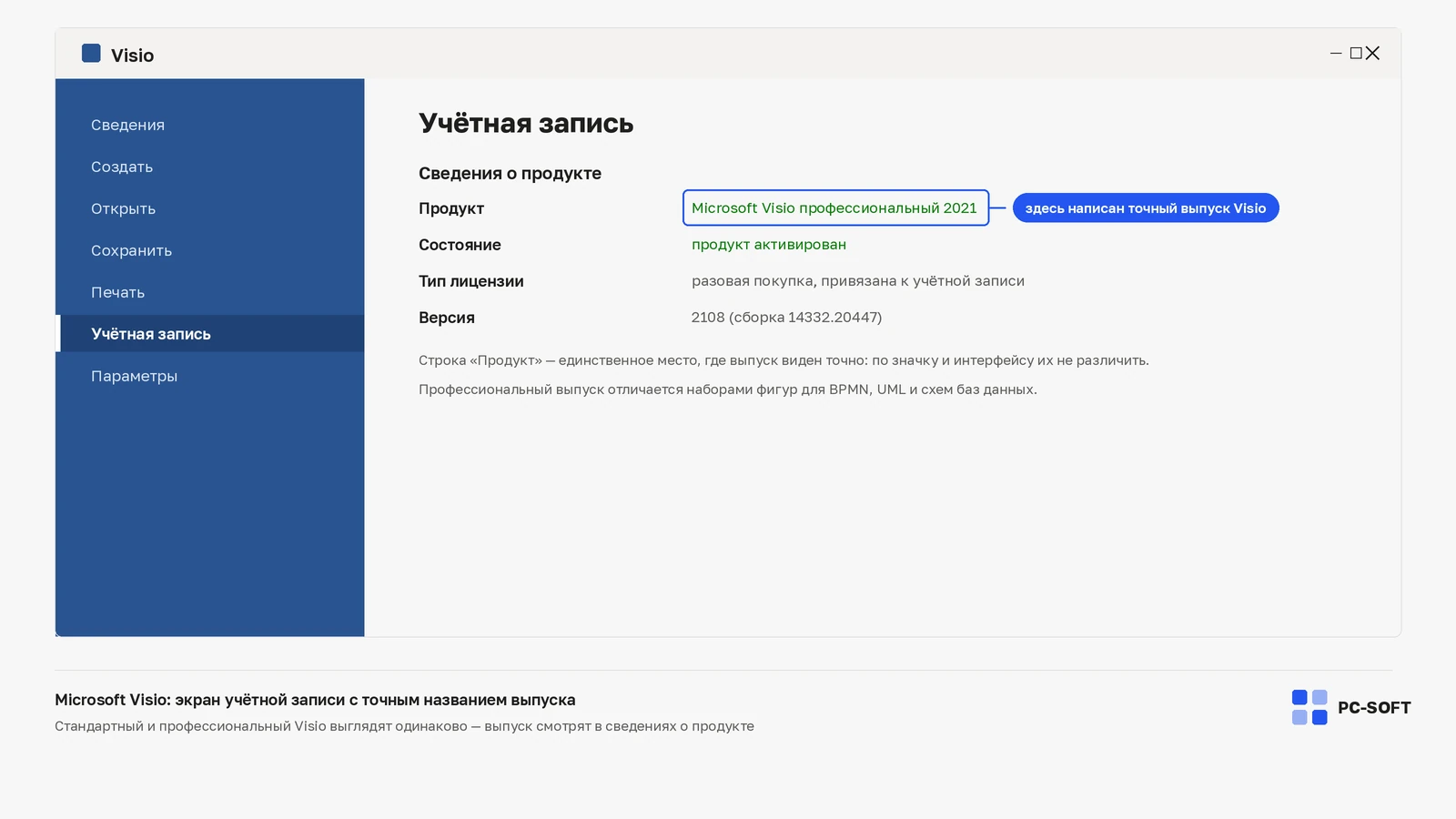
После запуска откройте File > Account. В блоке Product Information должны отображаться название продукта и сведения о версии. Сверьте Professional или Standard, год выпуска и аккаунт. Так вы проверяете именно лицензию Visio, а не статус Word, Excel или другого приложения, установленного рядом.
Для Plan 1 контроль другой: войдите в Visio для Интернета рабочей или учебной учётной записью. Отсутствие десктопного приложения в этом случае соответствует условиям плана и не является ошибкой активации.

Microsoft Visio 2024 Professional
Microsoft Visio 2021 Professional
При Unlicensed Product начните с правильного аккаунта
Если Visio показывает Unlicensed Product, проверьте, принадлежит ли продукт текущей учётной записи. Microsoft также указывает на конфликты нескольких установок и истёкшую подписку как на отдельные диагностические ветки. Ни одна из них не подтверждается одним только текстом «продукт не лицензирован».
- Откройте Services & subscriptions и найдите Visio в списке продуктов аккаунта.
- Для Plan 2 уточните у администратора, назначена ли лицензия именно вашему пользователю.
- Если на компьютере несколько выпусков Office или Visio, определите лишний до удаления.
- Проверьте состояние подписки, когда используется Plan 2.
- Если статус не меняется, примените официальный мастер устранения неполадок для своей версии.
Передайте поддержке сведения о продукте, а не догадку
Сохраните скриншот Product Information, название выпуска, год, тип аккаунта и полный текст ошибки. Для подписки добавьте подтверждение назначения лицензии, для бессрочной покупки — наличие Visio в списке продуктов учётной записи. Такой набор позволяет проверить канал лицензирования без Project-ссылок, неподтверждённого CID и повторного ввода ключа вслепую.
Частые вопросы
Оформил Visio Plan 1, а десктопное приложение не ставится. Это сбой активации?
Нет. В Plan 1 входит только веб-версия, настольного Visio в этом плане нет, и искать для него ключ бессмысленно. Работать нужно в Visio для Интернета под рабочей или учебной учётной записью.
У меня есть Microsoft 365 — Visio должен появиться вместе с ним?
Нет, Visio продаётся отдельно от обычного набора приложений Microsoft 365. В разделе Subscriptions проверьте, что в списке указан именно Visio, а не только приложения Microsoft 365.
Где посмотреть ключ Visio внутри установленной программы?
Его там нет и быть не должно: после погашения продукт связан с учётной записью, а не с окном ввода кода. Повторная установка выполняется через тот же аккаунт, ключ для неё не нужен.
Подойдёт ли ключ Visio Standard для Visio Professional?
Нет. Professional, Standard и планы подписки — не взаимозаменяемые лицензии, поэтому редакцию и год сверяют до погашения ключа, а не после установки.
Word и Excel активированы, а Visio пишет Unlicensed Product. Почему?
Потому что Product Information показывает лицензию того приложения, в котором вы его открыли, и статус Word к Visio отношения не имеет. Начинайте с проверки, принадлежит ли Visio текущей учётной записи, и только потом смотрите конфликт нескольких установок и состояние подписки.
Купить ключ Microsoft Visio
Выберите лицензию под Microsoft Visio, чтобы не получить ошибку версии, редакции или несовместимого выпуска.

Microsoft Visio 2019 Professional
Ключ и инструкция по активации приходят на email после оплаты.
Похожие статьи