Visio не сохраняет файл: как отделить повреждение схемы от прав папки и OneDrive
Содержание статьи
- Первый тест Visio — новая копия вне OneDrive
- Две контрольные схемы отделяют файл от программы
- Не сохраняется только исходный чертёж
- Ошибка повторяется на любой локальной схеме
- Локальная папка работает, облачная — нет
- Старая версия VSD требует режима совместимости
- Для OneDrive важен статус конкретного файла, а не только облака
- Права проверяют новой папкой, а не сменой владельца
- Ремонт Visio оправдан при сбое на пустом документе
- После исправления откройте сохранённую копию заново
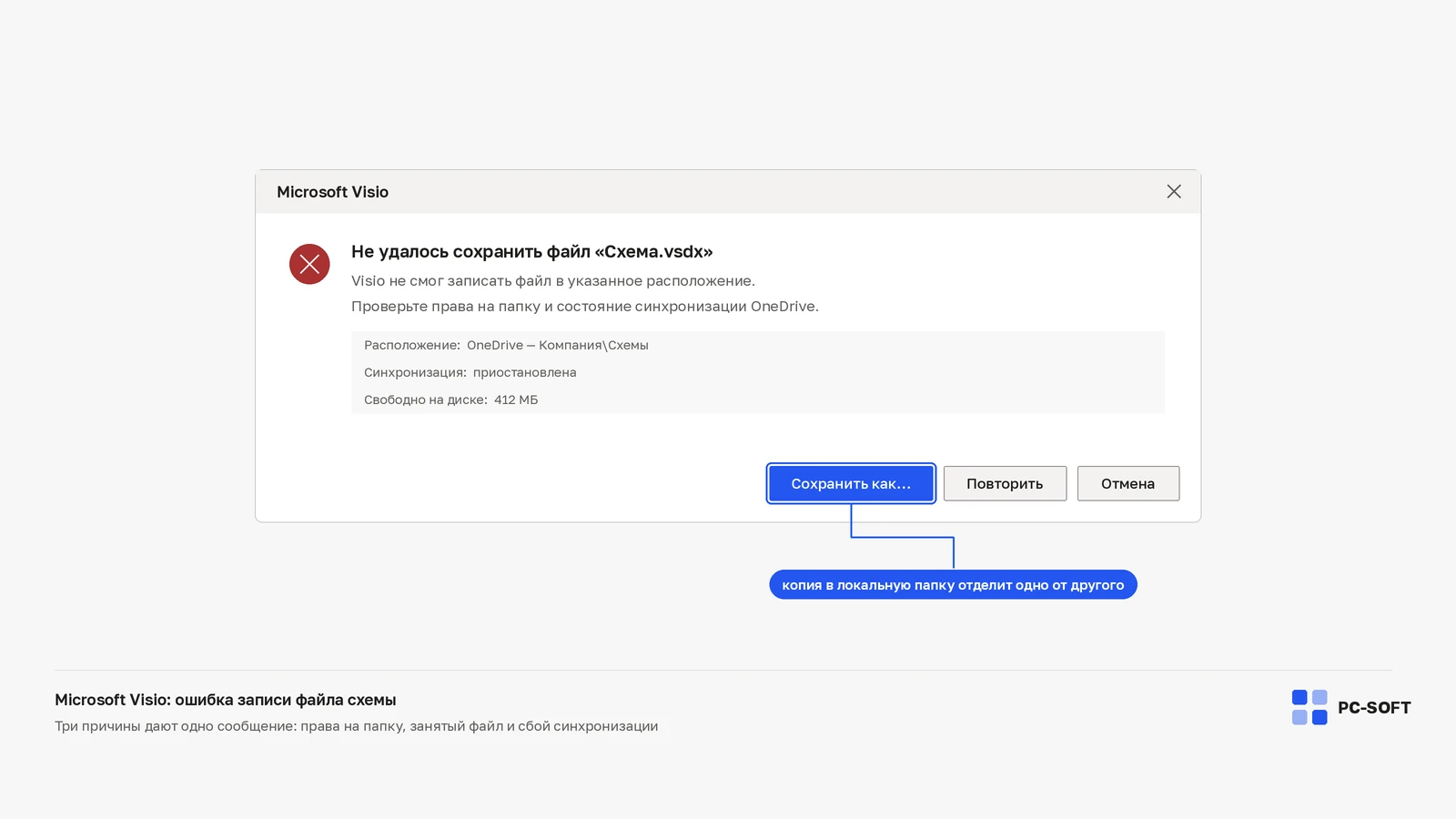
Если Visio не сохраняет файл, не перезаписывайте единственный экземпляр схемы. Сначала выберите Файл → Сохранить как или «Сохранить копию», задайте новое имя и сохраните документ в обычную локальную папку, например «Документы». Этот тест сразу разделяет три сценария: повреждение конкретного файла, проблему облачной или сетевой папки и сбой самого Visio.
Для проверки используйте копию. Оригинал, конфликтную версию OneDrive и временные файлы не удаляйте, пока новая схема не сохранена и не открыта повторно.
Первый тест Visio — новая копия вне OneDrive
- Откройте проблемную схему и ничего в ней не меняйте.
- Выберите «Сохранить как» или «Сохранить копию».
- Укажите локальную папку, в которой у вашей учётной записи есть право создавать файлы.
- Задайте короткое новое имя без служебных символов.
- Сохраните копию в формате VSDX, если совместимость со старыми версиями Visio не требуется.
Если локальная копия сохраняется, установка Visio, скорее всего, способна записывать файлы. Тогда проверяйте исходную папку, синхронизацию или формат. Если ошибка повторилась и в локальной папке, переходите к проверке на пустой схеме.
Две контрольные схемы отделяют файл от программы
Создайте в Visio пустой документ и сохраните его в ту же локальную папку под простым именем. Результат важнее общего текста «не сохраняется».
Не сохраняется только исходный чертёж
Если пустая схема и копии других файлов записываются нормально, причина ограничена исходным документом. Microsoft отдельно отмечает: когда ошибка относится к одному или небольшой группе рисунков Visio, сами файлы могут быть повреждены. Сохраните все доступные копии, проверьте историю версий и не продолжайте эксперименты на единственном оригинале.
Microsoft Visio 2024 Professional

Microsoft Visio 2021 Professional
Ошибка повторяется на любой локальной схеме
Такой результат уже указывает не на один VSDX. Проверьте, можно ли создать обычный текстовый файл в выбранной папке, закройте другие окна Visio и повторите сохранение пустой схемы. Если доступ к папке есть, а Visio всё равно выдаёт ошибку, переходите к восстановлению приложения.
Локальная папка работает, облачная — нет
Если тот же файл сохраняется в «Документы», но не записывается в OneDrive или SharePoint, оставьте исправную локальную копию и разбирайте синхронизацию отдельно. Не возвращайте её в проблемную папку, пока OneDrive не покажет нормальный статус.
Старая версия VSD требует режима совместимости
Документы прежнего формата открываются в Visio в режиме совместимости: функции, которые не поддерживаются старыми выпусками, ограничиваются. Чтобы продолжить работу в современном формате, сохраните копию как VSDX. Если файл должен открываться в Visio 2003–2010, выберите тип «Рисунок Visio 2003–2010» и изучите список, который покажет средство проверки совместимости.
Не заменяйте рабочий VSD новой версией до проверки у получателя. Конвертация может быть правильным решением для текущего Visio, но не гарантирует, что старый выпуск отобразит все новые элементы.
Для OneDrive важен статус конкретного файла, а не только облака
Откройте значок OneDrive в области уведомлений и найдите ошибку рядом с папкой или схемой. Статус «Обработка изменений» может сохраняться, когда файл ещё открыт, синхронизируется большой объём данных или приложение OneDrive не вошло в учётную запись. Закройте лишние копии документа и дождитесь завершения текущей операции.
OneDrive и SharePoint дают историю версий, поэтому перед заменой конфликтного файла проверьте, есть ли там нужная редакция. Если облако не принимает новое имя, сократите путь и уберите из имени символы : / * ? < > " |, которые OneDrive не разрешает. Сначала сохраните локальную копию; переименование в облачной папке выполняйте только после этого.
Права проверяют новой папкой, а не сменой владельца
Ошибка доступа не требует сразу назначать себя владельцем системной или общей папки. Создайте новый каталог внутри «Документов» и сохраните туда пустую схему. Если это работает, попросите владельца сетевого ресурса или администратора проверить исходную папку. Такой тест обратим и не меняет разрешения для коллег.
На общем ресурсе убедитесь, что файл не открыт другим пользователем только для редактирования и что вы сохраняете копию под новым именем. Для корпоративного SharePoint также может требоваться извлечение файла перед сохранением; Visio не должен обходить правила библиотеки.
Ремонт Visio оправдан при сбое на пустом документе
Если Visio не сохраняет даже новую пустую схему в локальную папку с доступом на запись, закройте приложение и перезагрузите Windows. При повторении ошибки откройте Параметры → Приложения → Установленные приложения, выберите Microsoft Visio либо пакет Microsoft 365/Office и нажмите «Изменить».
Для установки Click-to-Run Microsoft предлагает быстрое и сетевое восстановление. Быстрый вариант занимает меньше времени; восстановление по сети выполняет более полное исправление. Если Visio входит в пакет, ремонт может затронуть весь Office, поэтому сохраните открытые документы и закройте остальные приложения.
После исправления откройте сохранённую копию заново
Успешное нажатие «Сохранить» ещё не завершает проверку. Закройте копию, снова откройте её из Проводника и убедитесь, что последние изменения на месте. Для OneDrive дождитесь значка завершённой синхронизации и только затем откройте файл с другого устройства или через веб-интерфейс.
Итог диагностики должен быть конкретным: повреждён один документ, мешает старый формат, нет записи в исходную папку, не завершилась синхронизация либо Visio не сохраняет ни один локальный файл. Только последний сценарий ведёт к ремонту приложения; лицензия Project к сохранению схемы Visio отношения не имеет.
Частые вопросы
Не сохраняется только одна схема, остальные пишутся нормально. Что это значит?
Причина ограничена этим документом — Microsoft прямо связывает сбой на одном или небольшой группе рисунков с повреждением самих файлов. Сохраните все доступные копии и посмотрите историю версий, а не продолжайте эксперименты на единственном оригинале.
OneDrive держит статус «Обработка изменений» — сколько ждать?
Такой статус остаётся, пока файл открыт, синхронизируется большой объём данных или приложение OneDrive не вошло в учётную запись. Закройте лишние копии документа, дождитесь завершения операции и до этого работайте с локальной копией.
При ошибке доступа нужно назначить себя владельцем папки?
Нет. Создайте новый каталог внутри «Документов» и сохраните туда пустую схему: тест обратим и не трогает разрешения коллег. Если там запись проходит, исходную папку должен проверить владелец ресурса или администратор.
Файл в старом формате VSD — сразу пересохранить его в VSDX?
Сохраняйте как VSDX копию, а рабочий VSD не заменяйте, пока получатель не подтвердит, что открывает файл. Если документ должен читаться в Visio 2003–2010, выберите соответствующий тип и изучите отчёт средства проверки совместимости.
Поможет ли восстановление Office, если схема не сохраняется?
Только в одном случае — когда не сохраняется даже новая пустая схема в локальную папку с правом записи. При повреждённом документе, старом формате или незавершённой синхронизации ремонт бесполезен, а в пакетной установке он затронет весь Office.
Купить ключ Microsoft Visio
Выберите лицензию под Microsoft Visio, чтобы не получить ошибку версии, редакции или несовместимого выпуска.

Microsoft Visio 2019 Professional
Ключ и инструкция по активации приходят на email после оплаты.
Похожие статьи