PC PC-SOFT Лицензии, активация и цифровая выдача GetCID
Главная Блог Ошибки Windows Как восстановить Windows 10 если система не загружается
Статья

Как восстановить Windows 10 если система не загружается

Когда компьютер перестает проходить запуск, главный вопрос не в том, что именно сломалось, а в том, на каком экране это происходит. От этого зависит, поможет ли обычный откат, нужен ли безопасный режим, есть ли смысл трогать загрузчик и можно ли обойтись без переустановки. Если вам нужно понять, как восстановить Windows 10 если система не загружается, начните не с набора команд, а с короткой диагностики по симптомам.

Полезно сразу отметить три вещи: появляется ли логотип, удается ли попасть в среду восстановления, был ли незадолго до сбоя апдейт, установка драйвера, сбой питания или резкое выключение. Отдельно проверьте, не включен ли BitLocker: перед действиями с разделами и некоторыми командами может понадобиться ключ восстановления.

С чего начать за 2 минуты: по экрану понять, где ломается запуск

Одинаковый результат в виде «не запускается» скрывает разные сбои. По экрану можно быстро сузить круг.

  • Сразу черный экран, курсор есть или нет. Чаще это сбой видеодрайвера, оболочки входа, внешнего монитора, реже — проблема с профилем.
  • Логотип есть, точки крутятся бесконечно. Ближе к зависанию на службах, драйвере хранения, проверке диска, поврежденных системных файлах.
  • Появляется «Подготовка автоматического восстановления» и цикл повторяется. Подозрение на BCD, файлы загрузки, ошибки раздела EFI, неудачный апдейт.
  • Сообщение о невозможности загрузить систему после обновления. Идите в ветку удаления последнего пакета или точки восстановления.
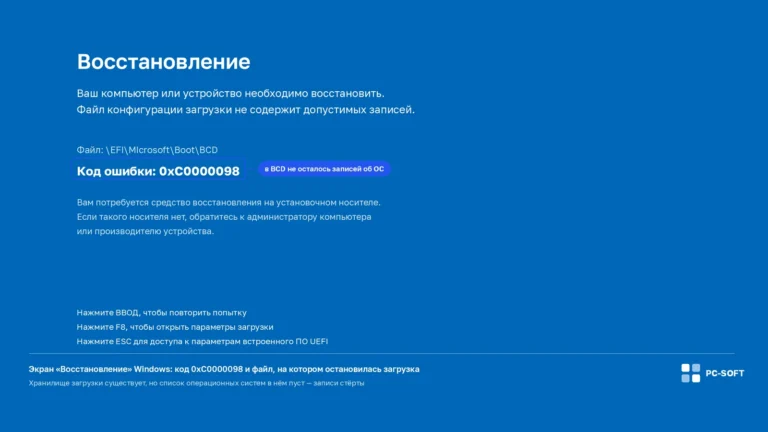
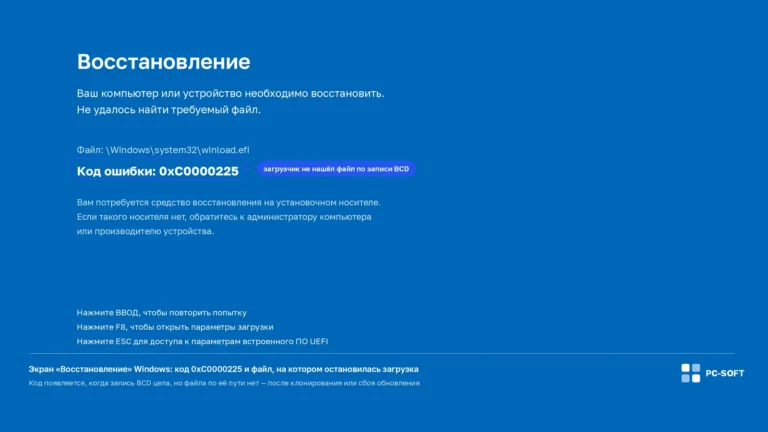
  • Ошибки про устройство загрузки, winload, BCD. Это уже ближе к загрузчику, а не к профилю пользователя.

Первая развилка простая. Если удается открыть WinRE, не нужно сразу запускать сброс. Если среда не открывается, сначала добейтесь входа в нее одним из штатных способов.

Проверка результата на этом этапе: вы должны четко определить один из сценариев: черный экран, зависание на логотипе, цикл ремонта или ошибка после обновления. Дальше выбирайте только свою ветку, а не весь набор действий подряд.

Если открылась WinRE: какой пункт выбирать, чтобы не усугубить сбой

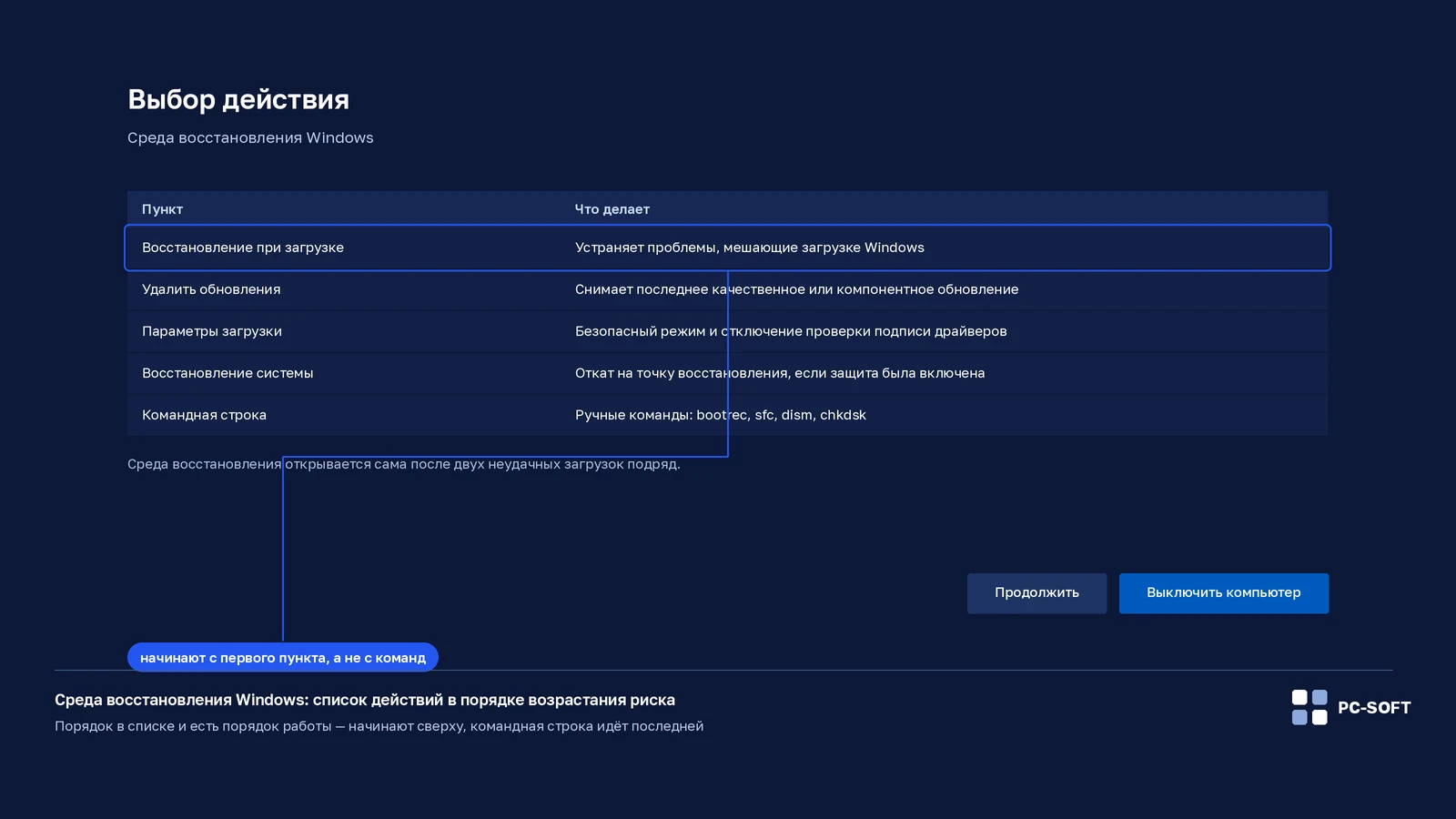
Среда восстановления Windows 10 может открыться тремя путями, и между ними есть разница.

  • Через три неудачных старта. Подходит, если накопитель виден и сам загрузчик еще частично жив. Система после нескольких прерванных запусков предлагает восстановление автоматически.
  • С диска восстановления. Это удобнее, когда нужно загрузиться на том же железе и использовать встроенные инструменты без полной установки.
  • С установочной флешки. Лучший вариант, если штатная среда не появляется или повреждена. На первом экране нужна не установка, а пункт восстановления внизу.

Внутри WinRE не все пункты одинаково безопасны.

  1. Сначала откройте Поиск и устранение неисправностей.
  2. Дальше перейдите в Дополнительные параметры.
  3. Порядок выбора: восстановление при загрузке, удаление обновлений, восстановление системы, параметры загрузки, командная строка.
  4. Сброс оставляйте на крайний случай, особенно если на диске есть несохраненные данные или включено шифрование.

Что важно не делать: не запускать подряд все средства без понимания симптома; не использовать команды для переразметки диска; не выполнять проверку с исправлением на умирающем накопителе, если данные еще не сохранены. При подозрении на физическую проблему диска сначала думайте о копии важных файлов.

Проверка результата: если WinRE открылась, вы уже прошли главный барьер. Если нужный пункт завершился без ошибок, сделайте перезагрузку и смотрите, изменился ли этап сбоя. Даже переход от цикла ремонта к логотипу — это полезный сдвиг, значит направление выбрано верно.

Когда «Автовосстановление» ходит по кругу: переход на ручные команды

Штатный ремонт полезен, когда проблема типовая. Но если после него устройство снова уходит в тот же экран, время переходить в консоль. Здесь важна осторожность: команды для BCD и файловой системы работают по-разному в BIOS и UEFI, а при BitLocker некоторые действия без ключа будут заблокированы.

Перед вводом команд проверьте буквы разделов. В WinRE системный том часто получает не ту букву, что в обычной загрузке. Это особенно важно для проверки файлов и офлайн-восстановления.

Набор действий, который обычно уместен при цикле ремонта:

  1. Определить букву раздела с системой и наличие раздела EFI.
  2. Проверить системные файлы в офлайн-режиме, если есть доступ к соответствующему инструменту.
  3. Проверить диск на логические ошибки только когда нет явных признаков деградации накопителя и вы понимаете риск длительной операции.
  4. Пересобрать записи загрузки — только если симптомы указывают именно на загрузчик: ошибки BCD, отсутствие старта после выбора диска, сбой после манипуляций с разделами.

Команды, которые чаще всего используют для возврата запуска без переустановки: sfc для проверки системных файлов, dism для обслуживания образа, bootrec и связанные средства для восстановления загрузочной конфигурации. Но запускать bootrec без понимания схемы загрузки не стоит: на UEFI-системах результат зависит от состояния EFI-раздела, а проблема может быть вообще не в BCD.

С chkdsk та же граница безопасности. Если диск шумит, система раньше зависала при копировании, SMART уже показывал предупреждения, приоритет — сохранить данные, а не загонять накопитель в длительную проверку с исправлением.

Проверка результата: после каждой группы команд нужна отдельная перезагрузка. Если исчезли ошибки о BCD, но остался черный экран, значит загрузчик уже не главный подозреваемый, переходите к ветке с драйвером или обновлением.

Черный экран, логотип и бесконечные точки: три разных сценария с разными действиями

Черный экран сразу после включения или после входа

Сначала отключите внешние мониторы, док-станции, лишние USB-устройства. На ноутбуках нередко зависает переключение вывода изображения. Если курсор виден, а рабочий стол не появляется, причина может быть в видеодрайвере или оболочке.

Из WinRE попробуйте Параметры загрузки и запуск в безопасном режиме. Если вход удался, откройте диспетчер устройств и откатите или удалите последний видеодрайвер, затем перезагрузитесь обычным способом. Если сбой появился после крупного обновления, полезнее сначала удалить именно последний пакет обновления, а не трогать драйверы вручную.

Критерий: в безопасном режиме система открывается стабильно, а после удаления проблемного драйвера или пакета обычный запуск проходит дальше экрана входа.

Логотип появляется, точки крутятся слишком долго

Что может пригодиться по теме

Такой симптом чаще связан со службой, драйвером хранения, поврежденными файлами или зависанием на проверке тома. Здесь лучше начинать с удаления последнего обновления или точки восстановления, если сбой возник после конкретного события. Следом — безопасный режим и проверка системных файлов.

Полезная деталь: если после принудительного выключения система каждый раз доходит до логотипа одинаково и висит в одной точке, это не очень похоже на полностью сломанный загрузчик. Скорее проблема позже по цепочке.

Критерий: после отката этап загрузки меняется — например, появляется экран входа, сообщение о настройке или удается дойти до рабочего стола в безопасном режиме.

Ремонт запускается сам и не заканчивается

Это сценарий для ручного разбора. Сначала попробуйте удаление обновлений, затем точку восстановления, и только потом переходите к консоли и проверке BCD. Если перед сбоем меняли режим загрузки в BIOS/UEFI, накопитель, порядок дисков, это усиливает версию с повреждением загрузочной конфигурации.

Критерий: после восстановления загрузчик должен хотя бы передать управление системе. Если вместо цикла появился нормальный запуск или другой, более конкретный экран ошибки, поиск сузился.

Откат без переустановки: точка восстановления, удаление обновления, возврат драйвера

Эта ветка самая практичная, когда сбой появился после понятного события. Откат не трогает личные файлы так грубо, как сброс, и часто возвращает работоспособность быстрее ручной правки загрузчика.

  1. Точка восстановления. Выбирайте, если незадолго до сбоя ставились драйверы, обновления, системные утилиты. Вернет реестр, драйверный стек и системные компоненты к рабочему состоянию.
  2. Удаление последнего качественного обновления. Подходит, когда черный экран или зависание появились сразу после ежемесячного пакета.
  3. Удаление последнего функционального обновления. Имеет смысл, если проблема началась после перехода на новую версию.
  4. Возврат драйвера. Работает, когда в безопасном режиме есть доступ к диспетчеру устройств, а сбой связан с видео, чипсетом, контроллером хранения или сетевым адаптером.

Не путайте удаление обновления с полным сбросом. В первом случае затрагивается конкретный пакет, во втором — уже меняется сама структура установленной системы. Если задача — вернуть запуск без переустановки, начинайте с узкого отката.

Еще один признак правильной ветки: после удаления проблемного пакета система обычно проходит дальше прежнего места зависания уже на следующем старте. Если поведение не изменилось совсем, стоит вернуться в WinRE и выбрать соседний путь, а не повторять ту же операцию.

Проверка результата: успешный откат меняет картину старта сразу. После входа в систему стоит временно поставить обновления на паузу и проверить, какой именно драйвер или пакет был установлен последним.

После успешного входа: что проверить, чтобы сбой не вернулся на следующей перезагрузке

Запуск рабочего стола — это не финал, а только подтверждение, что короткая ветка сработала. Теперь важно убрать источник повторного сбоя.

  • Проверьте журнал событий. Ищите ошибки диска, контроллера хранения, видеодрайвера, службы профиля и критические остановки во время старта.
  • Посмотрите SMART накопителя. Если есть предупреждения по состоянию диска, сначала резервная копия, потом замена носителя.
  • Проверьте целостность системных файлов. После аварийного выключения и неудачных обновлений это обязательный шаг.
  • Оцените свободное место на системном разделе. Переполненный том часто ломает установку обновлений и создает новые циклы ремонта.
  • Обновите или откатите драйвер, который стал причиной сбоя. Особенно это касается видео, NVMe/SATA-контроллеров, сетевых и антивирусных фильтров.
  • Убедитесь, что точки восстановления снова создаются. Иначе при следующем сбое откатываться будет некуда.

Если запуск вернулся после удаления крупного апдейта, не спешите ставить его повторно в тот же день. Сначала проверьте редакцию, актуальность драйверов и состояние накопителя. Заодно полезно сверить, какая у вас версия и выпуск системы — Home или Pro, поддерживается ли текущее оборудование. Это уже пригодится для следующего шага по сайту: выбора совместимой редакции, сравнения с Windows 11 или проверки, какой тип лицензии использовался на устройстве.

Проверка результата: устройство должно пройти несколько перезагрузок подряд без ремонта, черного экрана и зависания на логотипе. Только после этого можно считать проблему закрытой.

Блок проверки результата: как понять, что запуск действительно восстановлен

Один удачный старт еще ничего не гарантирует. Нужна короткая постпроверка.

  1. Сделайте 2–3 обычные перезагрузки. Система должна проходить тот же участок без задержек и циклов ремонта.
  2. Проверьте, открывается ли безопасный режим. Если обычный запуск работает, а безопасный нет, проблема может оставаться в службах или драйверах.
  3. Откройте журнал событий. После успешного старта не должно быть новых критических ошибок Kernel-Power, Disk, Ntfs, storahci, nvme или повторяющихся сбоев входа.
  4. Проверьте обновления вручную. Если тот же пакет снова предлагается и после установки возвращает сбой, виновник найден.
  5. Сделайте резервную копию важных данных. Особенно если в процессе восстановления были ошибки чтения или подозрения на накопитель.

Если после этих проверок все стабильно, можно возвращаться к обычной работе. Если нет, разумнее уже не гонять одни и те же действия, а перейти к сохранению данных и подготовке чистой установки.

FAQ

Как попасть в среду восстановления, если рабочий стол ни разу не появляется?

Есть три рабочих пути: дождаться автоматического перехода после нескольких неудачных стартов, загрузиться с заранее созданного диска восстановления или использовать установочную флешку и выбрать не установку, а восстановление. Последний вариант надежнее, если штатная среда повреждена.

Что делать, если после автоматического ремонта ПК снова уходит в тот же цикл?

Не повторять один и тот же запуск бесконечно. Откройте дополнительные параметры, попробуйте удалить последнее обновление или использовать точку восстановления. Если изменений нет, переходите к ручной проверке системных файлов и загрузочной конфигурации.

Какие команды в консоли помогают вернуть запуск без переустановки?

Обычно применяют средства проверки системных файлов, обслуживание образа и инструменты восстановления загрузочных записей: sfc, dism, bootrec. Но использовать их стоит после проверки букв разделов, режима загрузки и состояния диска. Бездумный запуск не на том томе или при активном BitLocker только запутает диагностику.

Можно ли откатить только последнее обновление, если после него появился черный экран?

Да. В WinRE есть отдельный пункт удаления последнего обновления. Это правильнее, чем сразу делать сброс. Если после удаления экран входа появился, а до этого был только черный фон, значит источник найден.

Как понять, поврежден ли загрузчик, а не сама система на диске?

На это указывают ошибки BCD, winload, сообщения об отсутствии загрузочного устройства, сбой сразу после выбора диска и отсутствие перехода к обычному старту служб. Если логотип стабильно появляется и зависание происходит позже, чаще проблема уже не в загрузчике, а в драйвере, обновлении или системных файлах.

Когда уже разумнее сохранять данные и готовить чистую установку?

Когда WinRE не помогает, откаты не меняют симптом, диск показывает признаки деградации, системные файлы не восстанавливаются, а запуск срывается после каждой новой перезагрузки. В такой точке сначала копируют важные данные, проверяют состояние накопителя, затем планируют чистую установку на исправный носитель.

Маршрут здесь простой: сначала зафиксировать экран сбоя, потом зайти в WinRE любым доступным способом, выбрать узкий инструмент под симптом и после каждого шага смотреть, изменился ли этап запуска. Такой порядок экономит время и снижает риск навредить данным. А после восстановления стоит уже не откладывать проверку версии, редакции и лицензии: это поможет понять, можно ли безболезненно оставаться на текущем выпуске, переходить на другой или заранее подобрать совместимый вариант для следующей установки.

Дистрибутивы по теме

Если после инструкции нужен установочный файл, откройте подходящую карточку загрузки: там указаны ссылки, размер, требования и параметры версии.

Что важно по теме статьи Разверните блок, чтобы быстро понять, кому пригодится инструкция и что делать дальше.

Как использовать эту инструкцию и какой следующий шаг выбрать

Если ПК не проходит логотип, уходит в автоматический ремонт или показывает черный экран, сначала важно понять точку сбоя.

Какую задачу решает эта инструкция

Статья относится к темам Ошибки Windows и помогает решить практический вопрос без лишних отвлечений.

Это прикладной материал: пройти шаги, проверить результат и при необходимости сразу перейти к следующему действию.

Кому пригодится материал

Статья полезна тем, кто уже столкнулся с конкретной ошибкой, установкой, обновлением или активацией и хочет быстро дойти до результата без форумов и случайных советов.

Если после инструкции остаётся вопрос по версии продукта или покупке, рядом уже есть связанные товары и категории.

Что открыть дальше

После инструкции обычно нужен один следующий шаг: открыть подходящую категорию, выбрать нужную версию или сразу перейти к покупке.

Поэтому рядом собраны релевантные товары, категории и материалы по той же теме.

Какие решения могут пригодиться после статьи

По теме статьи могут пригодиться такие решения: Ключ активации Microsoft Windows 10 Pro, для ПК, с электронной активацией по телефону, 1 ПК, Ключ активации Microsoft Windows 10 Pro Workstation, 64-бит, для ПК, русский язык для 1 устройства и Ключ Microsoft Windows 11 Home, русский язык, бессрочная лицензия (Привязка к железу ПК).

Это помогает сначала закрыть вопрос по инструкции, а затем выбрать нужный товар без повторного поиска.

Куда перейти после решения вопроса

После хорошей инструкции должен быть понятен следующий шаг: перейти в подходящую категорию, открыть нужную версию продукта или посмотреть следующую статью по теме.

Если дальше выбираете Windows

Инструкции по Windows чаще всего читают перед активацией, исправлением ошибки или проверкой совместимости. После этого обычно сравнивают Home и Pro, а также выбирают подходящую версию системы.

Если статья помогла разобраться с ошибкой или активацией, следующий шаг — перейти к подходящей карточке или категории и выбрать совместимый ключ без лишних промежуточных действий.