
Как полностью удалить Microsoft Office перед переустановкой
Содержание статьи
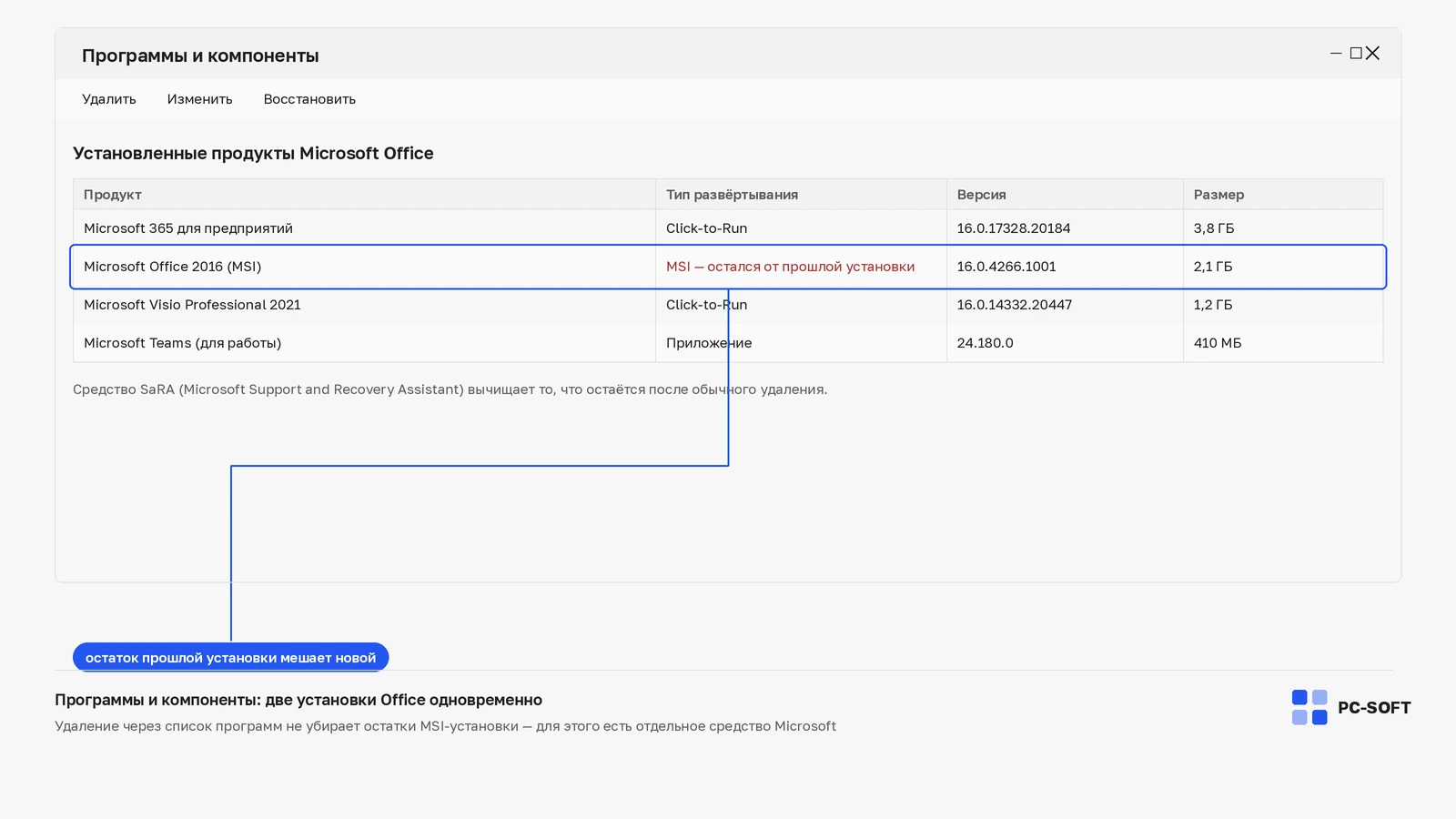
Эта инструкция относится к Microsoft Office без подписочного сценария Microsoft 365: сначала определите тип установки Click-to-Run, MSI или Microsoft Store, затем используйте соответствующий штатный способ. Удалять папки Office и записи реестра вручную перед этим не нужно. Деинсталляция убирает приложения, но не стирает созданные в Word, Excel или PowerPoint файлы.
Если в списке программ указано Microsoft 365 или Office 365, используйте отдельную инструкцию по удалению Microsoft 365. Эта страница остаётся для обычных выпусков Office и подготовки к их переустановке.
Сначала выясните, каким способом установлен Office
Если Word или Excel открывается, перейдите в Файл → Учётная запись и найдите блок со сведениями о продукте. В окне «О программе» у установки Click-to-Run указаны версия, сборка и фраза Click-to-Run. У пакета из Microsoft Store будет пометка Microsoft Store.
Эта проверка нужна не для формальности. Microsoft даёт разные маршруты удаления для Click-to-Run, MSI и приложения из Store. Попытка применить чужую инструкцию к другому типу установки часто заканчивается тем, что пакет остаётся в системе частично.
Что останется на компьютере после деинсталляции
Удаление пакета не затрагивает документы, книги и презентации, созданные в приложениях Office. Всё же закройте программы и сохраните открытые файлы до начала процедуры. Если важные документы находятся только локально, обычная резервная копия пригодится независимо от переустановки Office.
Лицензия и установщик — отдельный вопрос. До удаления убедитесь, что помните учётную запись, с которой связан продукт, либо знаете корпоративный способ установки. Сам ключ продукта в текстовый файл переносить не требуется и публиковать его нельзя.
Для Click-to-Run и MSI начните с Панели управления
- Откройте поиск Windows, введите «Панель управления» и выберите найденное приложение.
- Перейдите в Программы → Программы и компоненты.
- Найдите точное название установленного пакета Microsoft Office, выделите его и нажмите Удалить.
- Дождитесь завершения и выполните перезагрузку, если система её запросит.
Если Word, Excel и другие приложения входят в единый пакет, обычно удалить из него только одну программу нельзя. Отдельный Visio, Project или Word ищите по собственному названию лишь тогда, когда он приобретён и установлен отдельно.
Застрявший пакет удалите средством устранения неполадок
Когда обычный деинсталлятор завершается ошибкой или Office остаётся в списке программ, Microsoft рекомендует средство удаления, которое открывается через приложение «Получить помощь». Оно поддерживает Microsoft 365, Office 2021, 2019 и 2016, должно запускаться на том же компьютере и требует Windows 10 или более новой системы.
Следуйте подсказкам средства и обязательно перезагрузите компьютер, когда оно попросит. Не запускайте одновременно сторонний «чистильщик» и не удаляйте каталог Office во время работы диагностики: тогда исходное состояние уже нельзя будет оценить.
Microsoft Office 2021 Pro Plus на 1 ПК
Microsoft Office 2024 Pro Plus на 1 ПК
Для версии Microsoft Store используйте отдельный маршрут
Если в сведениях о продукте указано Microsoft Store, откройте на официальной странице удаления вкладку для этого типа установки. Не применяйте к ней инструкции для Click-to-Run только потому, что названия приложений совпадают. Ручная команда PowerShell в документации Microsoft существует как запасной вариант, а не как первый шаг.
Сначала попробуйте обычное удаление через интерфейс Windows. К командному варианту переходите только после подтверждения типа пакета и не меняйте приведённую Microsoft команду на версии из форумов.
Финальная сверка после перезагрузки
- После перезагрузки пакет больше не отображается среди установленных программ.
- Поиск Windows не запускает старые приложения Office.
- У вас есть доступ к учётной записи или корпоративному источнику, из которого будет выполнена установка.
Повторно устанавливайте Office из учётной записи, с которой связан продукт. Для Office Professional Plus, Standard и других корпоративных выпусков порядок может отличаться — его задаёт организация. Если пакет всё ещё виден после официального средства, сохраните скриншот списка программ и результат диагностики для поддержки вместо ручной чистки реестра.
Когда старый пакет исчез из списка программ и компьютер перезагружен, продолжайте по инструкции по установке Microsoft Office. Скачивайте пакет из связанной учётной записи или используйте способ, который выдала организация; не смешивайте разные каналы установки.
Частые вопросы
Пропадут ли документы Word и Excel, если удалить Office полностью?
Нет, деинсталляция снимает приложения, но не трогает созданные в них файлы. Перед процедурой всё же закройте программы и сохраните открытые документы, а для локальных файлов держите обычную резервную копию.
Можно ли удалить только Word, оставив Excel и PowerPoint?
Как правило, нет: если приложения входят в единый пакет Microsoft Office, «Программы и компоненты» удаляют его целиком. По собственному названию ищут только те Visio, Project или Word, которые приобретены и установлены как отдельный продукт.
Подойдёт ли средство удаления из «Получить помощь» для Office 2013 или для Windows 8.1?
Нет. Оно рассчитано на Microsoft 365, Office 2021, 2019 и 2016 и требует Windows 10 или новее, причём запускать его нужно на том же компьютере, где стоит пакет.
Нужно ли выписать ключ продукта перед удалением Office?
Нет. Достаточно помнить учётную запись, с которой связан продукт, или корпоративный способ установки — переносить ключ в текстовый файл не требуется и тем более нельзя его публиковать.
Office остался в списке программ даже после официального средства. Чистить реестр вручную?
Нет. Ручная чистка реестра и удаление каталога Office лишают вас исходного состояния для разбора. Сохраните скриншот списка программ и результат диагностики и обратитесь с ними в поддержку.
Официальные источники
Материал сверён с официальными инструкциями Microsoft.
- Microsoft Support Удаление Office убирает приложения, но не пользовательские документы; способ зависит от типа установки Click-to-Run, MSI или Microsoft Store.
- Microsoft Support Повторная установка Office 2021 выполняется из учётной записи, связанной с продуктом; для корпоративных и volume-версий порядок может задавать организация.
Купить ключ Microsoft Office
Для Office важно выбрать лицензию под нужную версию и состав приложений, чтобы не получить ошибку несовместимой редакции.
Microsoft Office 2019 Pro Plus на 1 ПК
Ключ и инструкция по активации приходят на email после оплаты.
Microsoft Office 365 Pro Plus
После оплаты вы получаете готовый аккаунт или готовые данные входа, без лишних промежуточных шагов.
Похожие статьи


