Как установить Microsoft Store в Windows 11: восстановление приложения и кэша
Установить Microsoft Store в Windows 11 — нужно, если магазин пропал, не открывается, зависает на загрузке или не ставит приложения. В Windows 11 Store тесно связан с обновлениями, учетной записью Microsoft, системными службами и компонентами приложений.
Если Store исчез после “очистки” системы, установки урезанной сборки или отключения UWP-компонентов, восстановление может потребовать больше действий, чем обычный сброс. Но начинать все равно нужно с безопасной проверки кэша, служб и обновлений.
Когда Store в Windows 11 требует восстановления
Microsoft Store нужен не только для игр и приложений. Через него обновляются системные компоненты, медиаприложения, расширения и часть встроенных инструментов. Если магазин не работает, со временем могут проявиться проблемы и в других приложениях Windows.
- Microsoft Store не открывается после обновления Windows 11.
- Магазин исчез из меню “Пуск”.
- Загрузка приложений зависает или возвращает ошибку.
- После оптимизации Windows были удалены встроенные приложения.
- Нужно вернуть Store без полной переустановки системы.
Что проверить перед изменениями
Не начинайте с непроверенных PowerShell-скриптов. Сначала проверьте состояние Windows Update, дату, интернет, учетную запись и наличие самого приложения в параметрах.
- Проверьте интернет, VPN, прокси, дату и часовой пояс.
- Откройте Windows Update и убедитесь, что обновления не зависли с ошибкой.
- Найдите Microsoft Store в списке установленных приложений.
- Выполните сброс приложения и кэша.
- Проверьте Microsoft Store Install Service и связанные службы.
- Создайте точку восстановления перед командами PowerShell.
Пошаговый порядок действий
В Windows 11 сначала пробуют восстановление через параметры приложения. Если Store отсутствует полностью, переходят к восстановлению пакета.
- Откройте параметры Windows 11 и найдите Microsoft Store в приложениях.
- Выполните “Исправить” и “Сбросить”, если эти действия доступны.
- Запустите wsreset и дождитесь открытия Store.
- Проверьте Windows Update и перезагрузите компьютер.
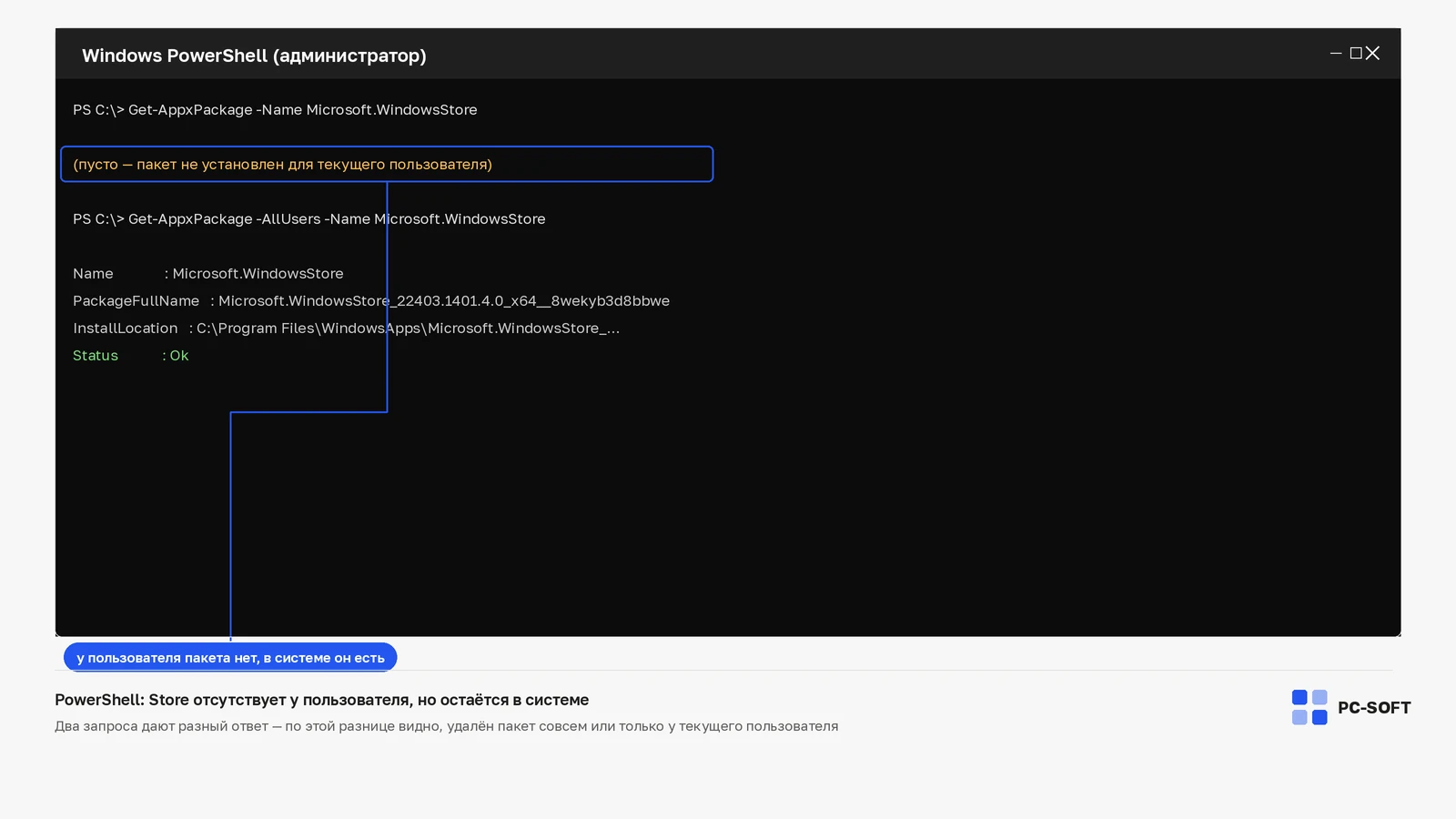
- Если Store отсутствует, восстановите пакет приложения через PowerShell.
- Войдите в учетную запись Microsoft, если магазин требует авторизацию.
- Проверьте установку или обновление любого безопасного приложения.
Диагностика по признакам
| Ситуация | Что проверить | Что делать дальше |
|---|---|---|
| Store открывается и закрывается | Кэш, сброс приложения, дату | Начните с параметров приложения и wsreset. |
| Store пропал | Пакет приложения, UWP-компоненты, сборку Windows | Восстановите пакет через PowerShell после точки восстановления. |
| Загрузка зависает | Windows Update, службы доставки, интернет | Проверьте обновления и службы установки приложений. |
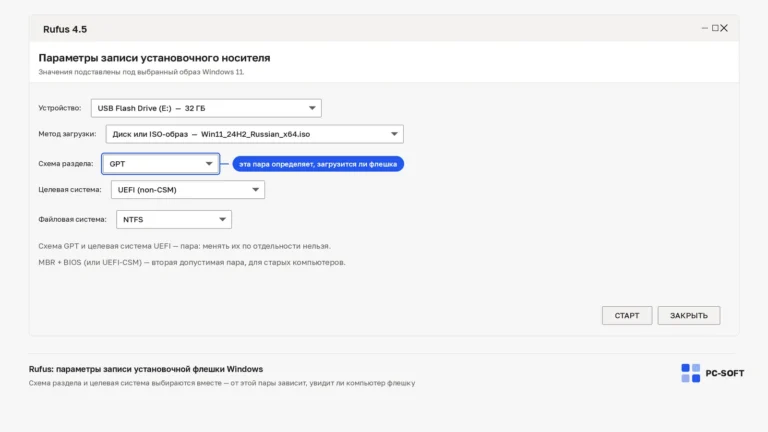
| Windows 11 повреждена | Системные файлы, сборку, откат обновления | Для восстановления используйте Windows 11 Pro, Media Creation Tool Windows 11 или Rufus. |
Что важно не перепутать
Windows 11 чувствительна к массовым “очисткам” встроенных приложений. Иногда вместе со Store удаляют компоненты, которые нужны другим приложениям.
- Не скачивайте Store отдельным файлом из неизвестного источника.
- Не удаляйте UWP-компоненты ради освобождения места.
- Не отключайте Windows Update, если нужен стабильный Store.
- Не запускайте команды без понимания, что они переустанавливают.
- Не ставьте урезанную сборку Windows 11 на рабочий компьютер.
Практические нюансы
Сброс через параметры приложения удобен тем, что Windows сама очищает данные Store и оставляет системные компоненты на месте. Это первый шаг при зависании, белом окне или ошибке запуска.
PowerShell-восстановление помогает, когда пакет Store поврежден или исчез. Но команда должна быть точной, а система — достаточно целой, чтобы пакет существовал в Windows. Если сборка была сильно изменена, восстановление может не сработать.
Windows Update и Store связаны через службы доставки. Если обновления Windows заблокированы, магазин может не скачивать приложения. Поэтому ошибка Store часто решается не в самом магазине, а в восстановлении обновлений, даты, сертификатов и сети.
Если Windows 11 установлена из сомнительной сборки, Store может отсутствовать намеренно. В таком случае надежнее поставить чистую Windows 11 подходящей редакции, установить обновления и только потом переносить рабочие программы.
Полезные ссылки
Для восстановления Windows 11 используйте Windows 11 Home, Windows 11 Pro, Media Creation Tool Windows 11 и Rufus. Для Windows 10 смотрите Windows 10 Home, Windows 10 Pro и Media Creation Tool Windows 10.
Когда обращаться к PC-SOFT.RU
PC-SOFT.RU помогает с чистой установкой и правильной активацией Windows после восстановления. Если Windows показывает Installation ID, используйте онлайн-форма активации PC-SOFT.RU или услуга GetCID.
Как проверить результат
Ключ активации Windows 11 Home ( Домашняя версия ), онлайн x32/x64 ,бессрочная лицензия, русский язык, для ПК
Ключ активации Microsoft Windows 10 Pro, для ПК, с электронной активацией по телефону, 1 ПК
Ключ активации Microsoft Windows 10 Pro, 32/64 бит, русский язык, 1 устройство
Ключ активации Microsoft Windows 10 Pro Workstation, 64-бит, для ПК, русский язык для 1 устройства
Microsoft Windows 11 Professional, русский язык (активация по телефону), Retail Ключ активации
Store восстановлен, если он не только запускается, но и обновляет приложения после перезагрузки.
- Microsoft Store есть в меню “Пуск”.
- Главная страница и поиск открываются без ошибок.
- Приложение скачивается или обновляется.
- Windows Update не показывает связанных ошибок.
- После перезагрузки Store продолжает работать.
Расширенная проверка перед применением
В Windows 11 Microsoft Store тесно связан с обновлениями и системными приложениями, поэтому статья должна объяснять восстановление кэша, пакета приложения, служб и Windows Update. Одной команды недостаточно, если система была урезана или повреждена.
Оптимизаторы и неофициальные сборки часто удаляют не только Store, но и компоненты, от которых зависят другие приложения. Если пользователь скачает случайный пакет Store, он может получить новую ошибку вместо восстановления. Безопаснее идти через штатные механизмы Windows.
Сначала проверяются параметры приложения, сброс и wsreset. Затем Windows Update и службы. Если Store отсутствует, используется восстановление пакета. Если проблема системная, для чистой установки нужны Windows 11 Home, Windows 11 Pro, Media Creation Tool Windows 11 или Rufus.
Контрольный список для пользователя
- Проверьте наличие Store в списке приложений Windows 11.
- Выполните “Исправить” и “Сбросить”, если действия доступны.
- Проверьте Windows Update до восстановления пакета.
- Создайте точку восстановления перед PowerShell.
- Не используйте отдельные установщики Store из неизвестных источников.
- После восстановления проверьте загрузку и обновление приложения.
Как действовать после исправления
Если Store был просто поврежден, сброс и восстановление пакета помогут. Если Store отсутствует из-за урезанной сборки, лучше поставить чистую Windows 11, потому что вместе с магазином могли быть удалены компоненты безопасности и обновлений.
После восстановления Store в Windows 11 стоит проверить несколько встроенных приложений, а не только сам магазин. Если Фото, Xbox-компоненты, медиаприложения или библиотеки продолжают падать, проблема шире, чем один Store.
PC-SOFT.RU закрывает системный путь: правильный дистрибутив Windows 11, установка и активация. Если после восстановления Windows появляется Installation ID, используйте онлайн-форма активации PC-SOFT.RU или услуга GetCID.
Дополнительные рабочие сценарии
В Windows 11 Store часто связан с обновлением встроенных приложений. Если магазин удалось открыть, но приложения не обновляются, проблема может оставаться в службах Windows Update, Delivery Optimization или учетной записи Microsoft. Поэтому финальная проверка должна включать тестовую загрузку.
Если Store удален из неофициальной сборки Windows 11, восстановление отдельного пакета не всегда возвращает все зависимости. В таком случае безопаснее рассмотреть чистую установку через Windows 11 Pro, Media Creation Tool Windows 11 или Rufus, особенно если компьютер используется для работы.
Перед PowerShell-командами создайте точку восстановления и закройте приложения. Это не формальность: при поврежденных UWP-компонентах одна команда может открыть следующую ошибку, и точка восстановления даст понятный откат.
После восстановления проверьте Store, Windows Update, приложение “Фотографии”, медиакомпоненты и вход в учетную запись Microsoft. Если все эти элементы работают, система восстановлена шире, чем просто магазин.
Рабочая проверка без лишних повторов
Если магазин приложений восстановлен, но загрузки идут нестабильно, проверьте очередь обновлений и состояние встроенных компонентов. Иногда окно уже открывается, но фоновые службы продолжают работать с ошибкой, поэтому первая установка после восстановления становится настоящей проверкой.
Для рабочего устройства полезно зафиксировать, что именно было изменено: сброс кэша, восстановление пакета, обновления системы или чистая установка. Когда проблема повторится после очередной оптимизации, эта запись поможет не проходить весь путь заново.
Если система была сильно изменена до восстановления, проверьте не только магазин, но и другие стандартные приложения. Когда несколько компонентов ведут себя нестабильно, лучше рассматривать восстановление Windows целиком, а не чинить каждый элемент отдельно.
Практическая проверка результата
После восстановления магазина проверьте очередь загрузок, обновление встроенных приложений и работу поиска. Открытое окно еще не означает, что фоновые службы полностью вернулись в нормальное состояние.
Если устройство раньше чистили оптимизатором, запишите, какие изменения были откатаны. Повторный запуск того же оптимизатора может снова удалить нужные компоненты.
Для рабочего компьютера лучше проверить несколько стандартных приложений подряд. Если сбой повторяется в разных местах, проблема шире одного магазина и требует общей диагностики системы.
Если восстановление выполнялось через команды, сохраните точку восстановления до следующего крупного обновления. Так будет проще откатиться, если система поведет себя нестабильно.
Финальный тест простой: перезагрузка, запуск магазина, поиск приложения, обновление и закрытие. Если все шаги проходят без ошибки, восстановление можно считать устойчивым.
Что проверить после восстановления компонентов
После восстановления системного компонента важно убедиться, что работает не только окно с каталогом, но и связанные службы. Откройте поиск, проверьте очередь обновлений, установите небольшое приложение и перезагрузите устройство.
Если раньше использовались твикеры, очистители или корпоративные ограничения, запишите, какие параметры были изменены. Повторное применение старого набора настроек может снова отключить нужные зависимости.
Проверьте профиль пользователя отдельно от общей системы. Если в новом временном профиле все запускается корректно, причина чаще связана с локальными настройками, кэшем или поврежденными разрешениями.
Не стоит сразу переустанавливать систему, если сбой затрагивает только один встроенный раздел. Гораздо безопаснее пройти от простого к сложному: сеть, дата, службы, обновления, целостность файлов и только потом глубокое восстановление.
Для финальной проверки откройте несколько стандартных приложений подряд и убедитесь, что они обновляются без ошибок. Если после перезапуска результат сохраняется, рабочая среда готова к обычному использованию.
FAQ
Почему Microsoft Store пропал в Windows 11?
Часто из-за урезанной сборки, оптимизатора, сбоя обновления или удаления встроенных приложений.
Что сначала сделать при ошибке Store?
Проверьте интернет, дату, Windows Update, затем выполните сброс приложения и wsreset.
Можно ли восстановить Store через PowerShell?
Да, если системные компоненты на месте. Перед командами лучше создать точку восстановления.
Когда нужна чистая установка Windows 11?
Если Store удален вместе с системными компонентами или Windows серьезно повреждена.
Дистрибутивы по теме
Если после инструкции нужен установочный файл, откройте подходящую карточку загрузки: там указаны ссылки, размер, требования и параметры версии.