SQL Server Management Studio: установка SSMS и подключение
Для работы с экземпляром SQL Server нужен клиент управления. Microsoft распространяет SSMS бесплатно: в нём открывают подключения, выполняют запросы и администрируют базы. Сам движок базы устанавливается отдельно от этого клиента. До настройки запросите у администратора адрес экземпляра, подходящий способ входа и требования к защищённому соединению.
По состоянию на проверку 26 октября 2026 года Microsoft предлагает SSMS 22 через Visual Studio Installer. Скачивайте пакет с официальной страницы: номер SSMS не обязан совпадать с годом SQL Server. Для старых экземпляров отдельно проверяйте совместимость инструмента.
Содержание
Что устанавливать на компьютер администратора и на сервер
| Компонент | Назначение |
|---|---|
| SSMS | Клиентская среда подключения, запросов и управления. Может стоять на отдельном рабочем ПК. |
| SQL Server Database Engine | Служба, которая хранит и обрабатывает базы. Требуется для подключения к SQL Server. |
| Драйвер приложения | Компонент подключения конкретной программы. Наличие SSMS не заменяет все драйверы приложений. |
Если задача — подключиться к рабочему серверу, не устанавливайте ещё один Database Engine на ноутбук без необходимости. Получите у администратора имя сервера и права. Если задача — учебная локальная среда, отдельно выберите подходящую редакцию SQL Server и её условия использования.
SSMS не требует покупки SQL Server только ради установки инструмента. Лицензия серверного продукта выбирается по фактическому развёртыванию, редакции и нагрузке; она не исправляет ошибку входа в уже работающий экземпляр.
Как скачать и установить SSMS 22
- Откройте официальную страницу установки SQL Server Management Studio из источников.
- Проверьте требования к Windows, архитектуре, памяти и свободному месту для выбранного выпуска.
- Скачайте загрузчик
vs_SSMS.exe. Перед запуском проверьте издателя Microsoft. - Запустите файл с правами, необходимыми для установки, изучите условия и продолжите по мастеру.
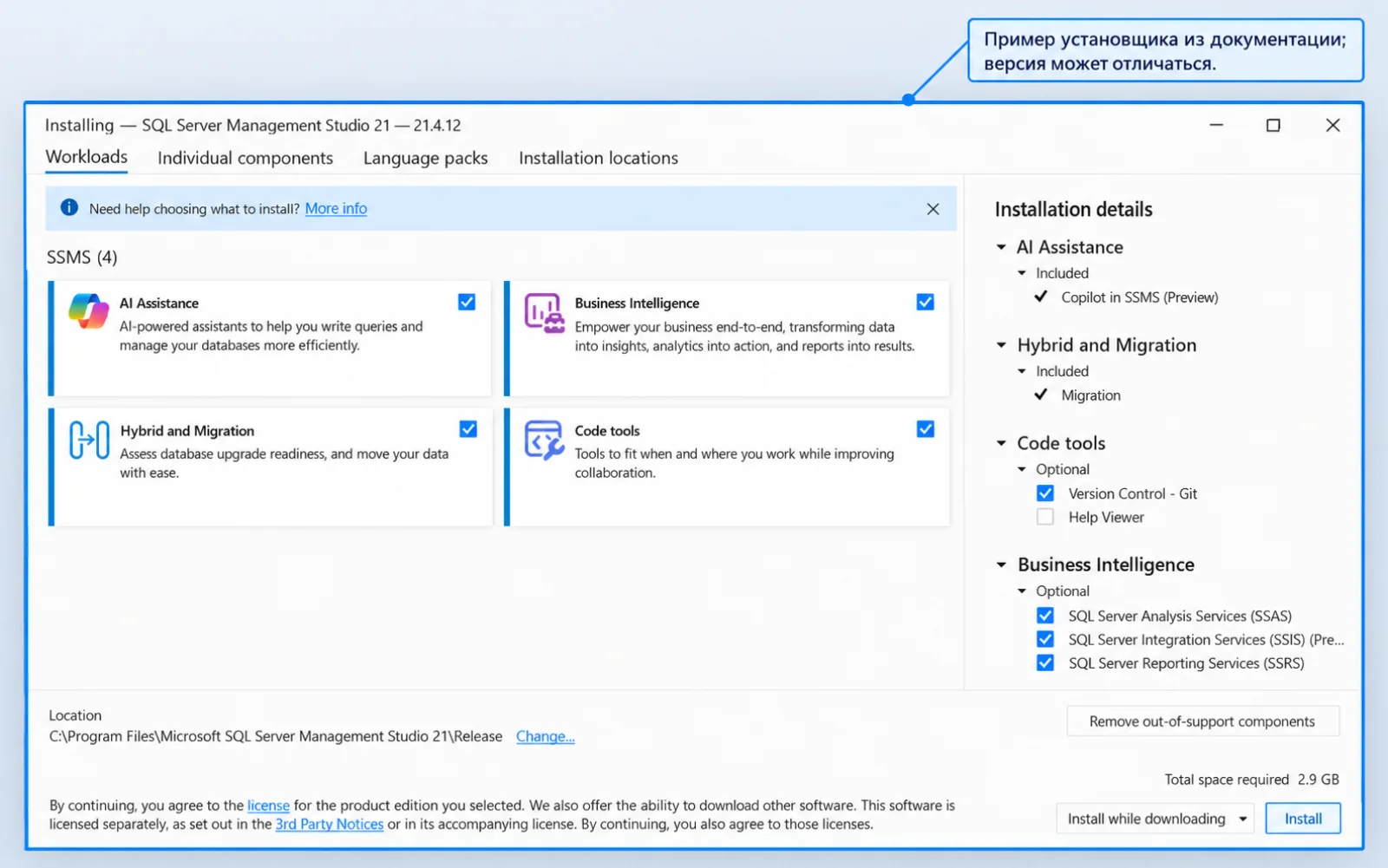
- В Visual Studio Installer выберите необходимые рабочие нагрузки и компоненты. Для обычного первого подключения не обязательно добавлять все дополнительные средства миграции и аналитики.
- Проверьте языковые пакеты и расположение установки, затем нажмите «Установить» и дождитесь завершения.
- При требовании перезагрузки завершите её, после чего откройте SSMS из меню «Пуск».
Microsoft SQL Server 2019 Standard
Microsoft SQL Server 2017
На иллюстрации приведён пример интерфейса установщика из документации Microsoft; конкретная версия и набор компонентов могут отличаться. Visual Studio Installer — средство установки, а не требование купить или отдельно установить полноценную Visual Studio.
При нестабильном интернете Microsoft предусматривает загрузку всех пакетов перед установкой и отдельную автономную компоновку. Не считайте маленький загрузчик готовым офлайн-дистрибутивом. Необходимые сертификаты и зависимости также должны быть доступны по официальной процедуре.
Что ввести в окне подключения к экземпляру
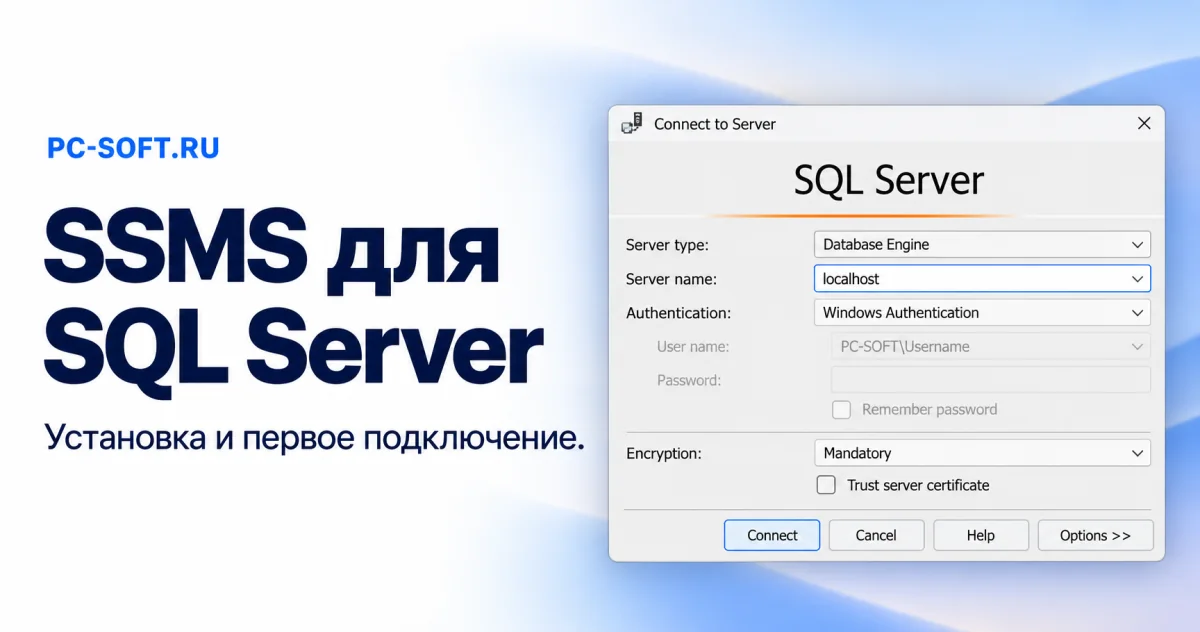
Адрес зависит от того, как развёрнут движок. Если он использует экземпляр по умолчанию, администратор может дать имя хоста. Для отдельного именованного экземпляра распространена запись SERVER\INSTANCE. Значение localhost имеет смысл только при наличии подходящего сервера на этом же компьютере. Оно не указывает автоматически на удалённую базу компании.
Выберите аутентификацию, предусмотренную сервером. Windows Authentication использует текущий контекст Windows и требует соответствующих прав на SQL Server. SQL Server Authentication требует отдельного логина, пароля и разрешённого режима сервера. Учётная запись для входа в сам интерфейс SSMS не равнозначна доступу к Database Engine.
- В окне подключения выберите тип Database Engine.
- Введите проверенное имя сервера или экземпляра.
- Выберите способ аутентификации, выданный администратором.
- Проверьте параметры шифрования и сертификата.
- Подключитесь и дождитесь появления экземпляра в обозревателе объектов.
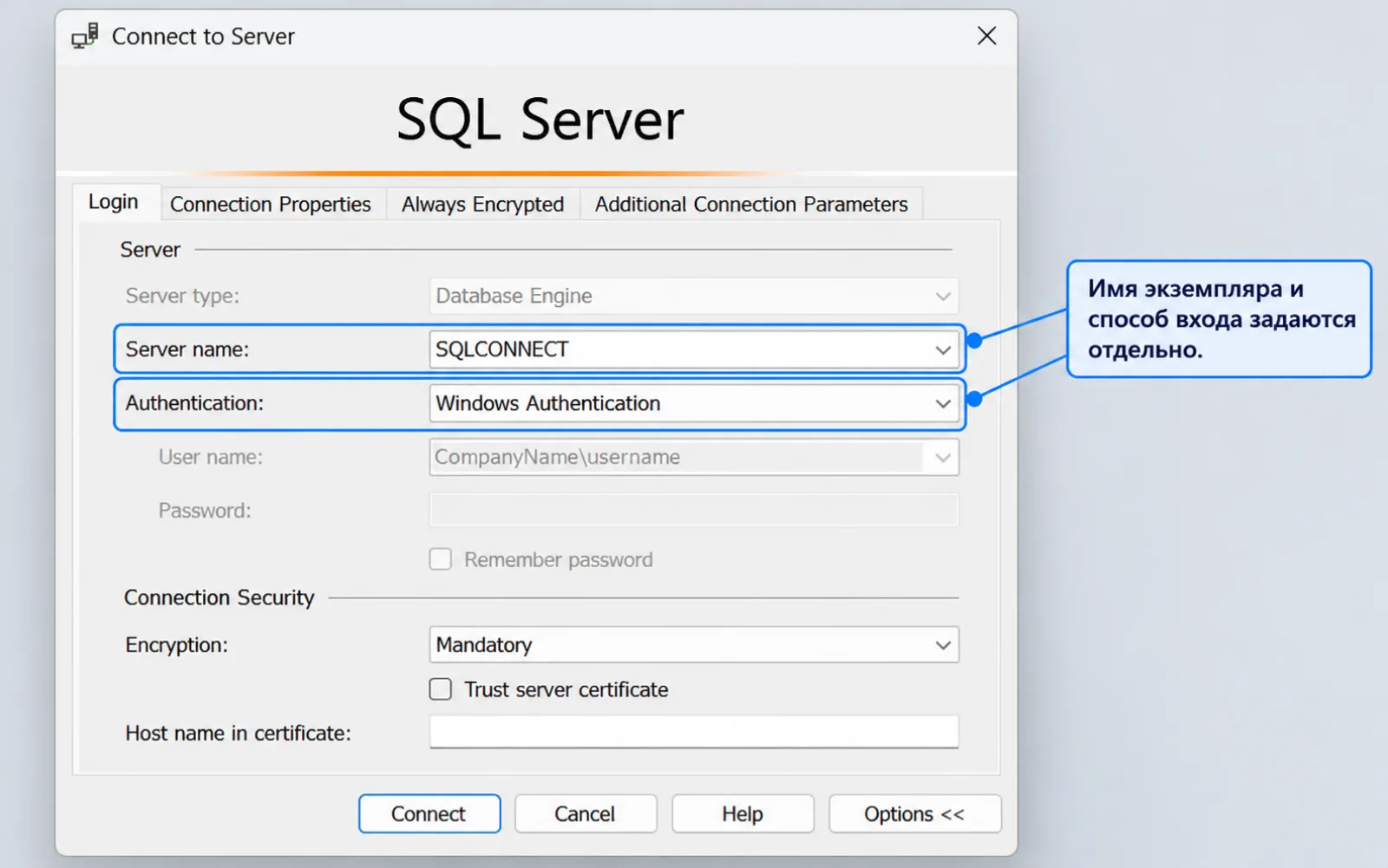
Ошибка сертификата после обновления SSMS
Начиная с SSMS 20 изменились параметры безопасности подключения: шифрование по умолчанию имеет значение Mandatory. Поэтому старое подключение после обновления может остановиться на проверке сертификата, хотя имя сервера и пароль не изменились.
Правильный рабочий путь — доверенный сертификат сервера, корректное имя в сертификате и цепочка доверия на клиенте. Администратор должен проверить CN/SAN и настройки экземпляра. Флажок Trust server certificate пропускает проверку подлинности сертификата; это не универсальное исправление, которое стоит включать для всех соединений.
В изолированной учебной среде исключение иногда используется осознанно для конкретного сервера, но оно не подтверждает его личность. Для рабочего подключения сохраняйте требуемую защиту и согласуйте настройку с администратором. Не переводите все соединения в Optional только ради исчезновения предупреждения.
Первый запрос без изменения базы
После подключения выберите «Создать запрос». Проверьте, к какому экземпляру и базе относится окно. Для первого теста достаточно чтения сведений, без создания таблиц и удаления данных:
SELECT @@VERSION AS version,
       DB_NAME() AS current_database;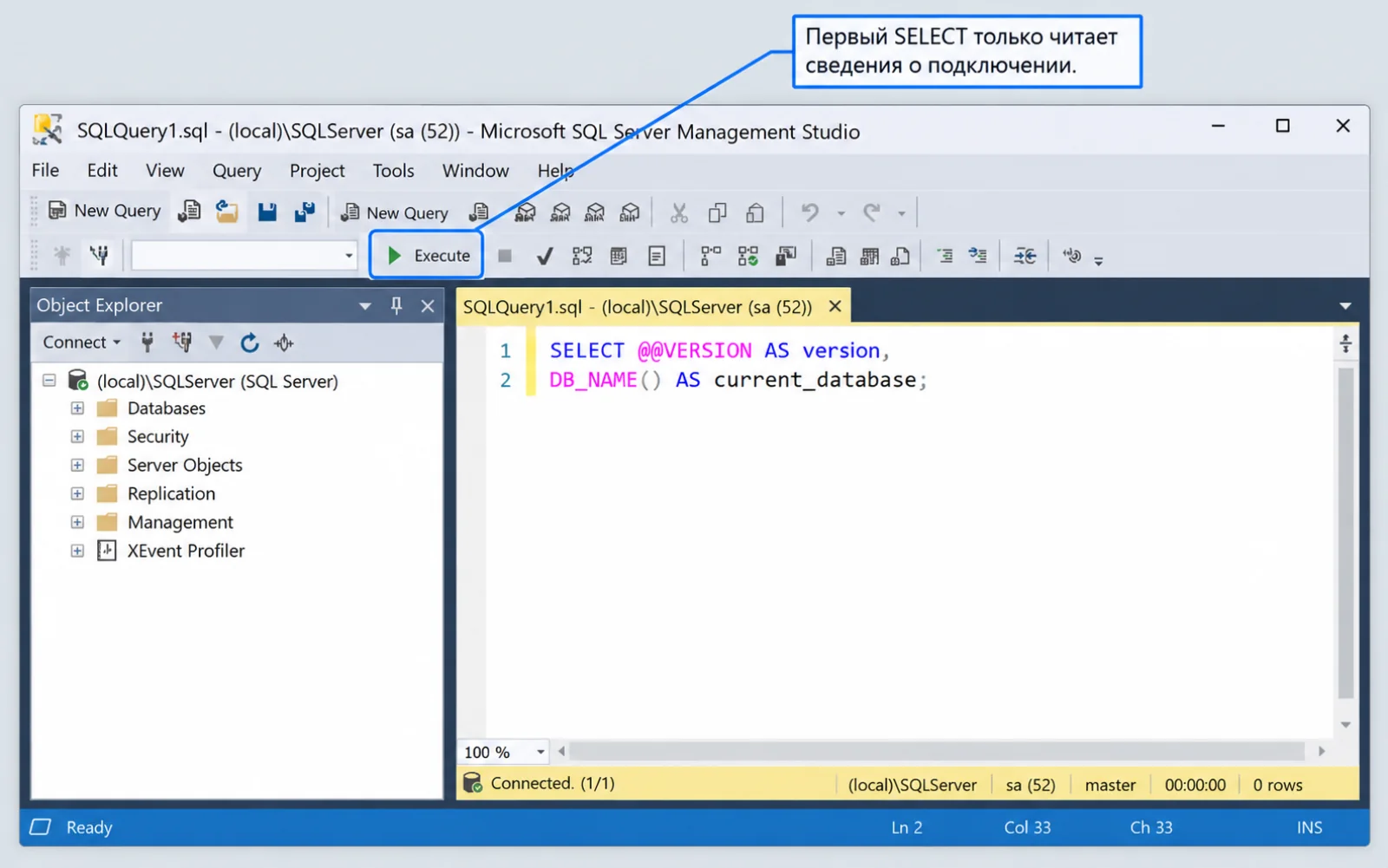
Нажмите Execute или F5. В результатах появятся версия подключённого движка и текущая база. Это проверяет именно выполнение запроса на выбранном соединении; номер SSMS берётся отдельно из сведений о клиенте. Не выполняйте чужой «тестовый скрипт» с DROP, DELETE или изменением конфигурации на рабочем сервере.
Сервер не найден, вход отклонён или нет доступа к базе
| Группа ошибки | Направление проверки |
|---|---|
| Не найден сервер / сетевое соединение | Имя экземпляра, запущенная служба, VPN, адрес и разрешённый сетевой доступ. |
| Login failed | Тип входа, действительность логина, права и политика сервера. |
| Сертификат не доверен или имя не совпадает | Цепочка доверия и имя сервера в TLS-сертификате. |
| Экземпляр доступен, база не открывается | Имя и состояние базы, сопоставление пользователя и выданные права. |
Не включайте смешанную аутентификацию и не сбрасывайте пароли из-за любой сетевой ошибки. Не открывайте порт SQL Server всему интернету ради проверки. Запишите полный код, время и адрес назначения, а затем решайте соответствующую ветку вместе с администратором.
Обновления клиента и работа с macOS
SSMS обновляется через Visual Studio Installer отдельно от SQL Server. Обновление клиентского инструмента не равно обновлению серверной базы. Перед переходом проверьте поддерживаемые версии движка и необходимые расширения; сохраните настройки и нужные скрипты.
Нативная SSMS предназначена для Windows. Файл .exe не устанавливается как обычное приложение macOS. Для Mac выбирают поддерживаемый клиент или разрешённую Windows-среду, отдельно проверяя возможности и доступ. Не скачивайте «SSMS для Mac» с неизвестного сайта.
Готовый результат — открывается правильный экземпляр, выполняется безопасный SELECT и понятен способ защищённого повторного подключения. Для развёртывания серверной части предложения SQL Server рассматривают отдельно: бесплатный SSMS остаётся инструментом управления.
Если разворачиваете сам сервер, сравните условия SQL Server Standard 2019 и SQL Server 2017. Предложения относятся к SQL Server, а скачивание и использование SSMS оплачивать не требуется.
Документация и источники иллюстраций
Технические сведения сверены 26 октября 2026 года. Иллюстрации подготовлены редакцией как учебные реконструкции по документации, без воспроизведения личных данных.
Похожие статьи