PC PC-SOFT Лицензии, активация и цифровая выдача GetCID
Главная Блог Ошибки Office Office пишет «Не удалось проверить подписку»: вход, лицензия и сеть
Статья

Office пишет «Не удалось проверить подписку»: вход, лицензия и сеть

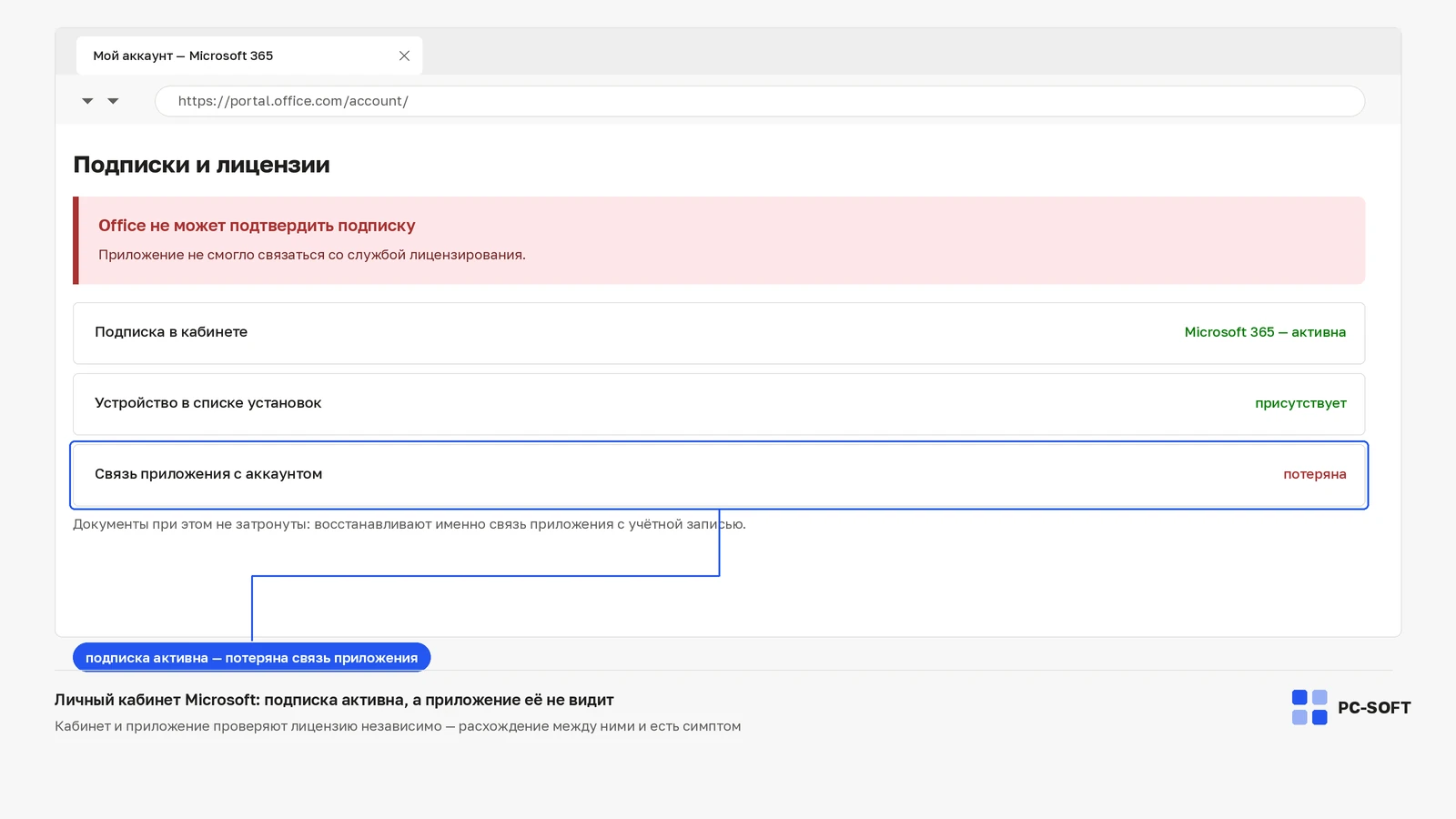
Office пишет «Не удалось проверить подписку»: вход, лицензия и сеть: иллюстрация диагностики PC-SOFT

Разбираем ситуацию «office не удалось проверить подписку» так, чтобы не потерять документы, почту, макросы и настройки Office. В таких проблемах важно разделить файл, профиль пользователя, учетную запись Microsoft, установку Office и саму лицензию.

Кому подойдет эта инструкция

Материал подходит, если Word, Excel, Outlook, PowerPoint, OneNote, Access или сам Office ведут себя нестабильно: не открывают файл, не входят в учетную запись, не обновляются, не сохраняют данные или показывают ошибку. Мы не используем серые активаторы и не советуем удалять весь Office без причины.

  • приложение Office запускается, но часть функций не работает;
  • ошибка появилась после обновления Office, Windows или смены учетной записи;
  • есть подозрение на профиль Outlook, надстройки, файл данных или защищенный просмотр;
  • Office просит вход, хотя ключ или подписка уже есть;
  • нужно понять, когда чинить установку, а когда проверять лицензию.

Сначала отделите файл от приложения

Одна из частых ловушек — считать, что сломан весь Office, хотя поврежден один документ, книга Excel или профиль Outlook. Начните с простой проверки: откройте другой файл того же типа, создайте новый документ и повторите действие. Если новый файл работает, причина может быть в конкретном документе, внешних ссылках, макросах, шрифтах, вложениях или правах доступа.

Если не работает даже новый файл, смотрят приложение, надстройки, профиль пользователя и установку Office. Такой подход быстрее, чем полная переустановка, и безопаснее для документов. Особенно это важно для Outlook, где резкое удаление профиля без копии PST/OST может привести к неприятной потере локальной истории.

Проверьте учетную запись и лицензию

Office смешивает несколько разных вещей: установленный пакет, учетную запись Microsoft, ключ продукта, подписку Microsoft 365 и локальные учетные данные Windows. Сообщение о входе не всегда означает, что лицензия потеряна. Иногда приложение не может обновить токен, профиль поврежден, устройство осталось привязано к старой организации или Windows хранит неправильные учетные данные.

  • проверьте, под какой учетной записью открыт Office в разделе учетной записи приложения;
  • сверьте, установлен ли бессрочный Office или Microsoft 365 Apps;
  • если используется ключ, убедитесь, что выпуск Office совпадает с ключом;
  • если используется подписка, проверьте срок, устройство и правильный аккаунт;
  • не вводите один и тот же ключ в разные версии Office наугад.

Безопасный старт диагностики

  1. Сохраните открытые документы и закройте приложения Office.
  2. Запишите точный текст ошибки и приложение, где она появляется.
  3. Проверьте, повторяется ли ошибка на новом пустом документе.
  4. Запустите приложение в безопасном режиме, если есть подозрение на надстройки.
  5. Проверьте вход в учетную запись и состояние лицензии внутри Office.
  6. Только после этого запускайте восстановление Office или пересоздавайте профиль.

Надстройки и безопасный режим

Надстройки часто ломают запуск, сохранение, печать, отправку писем, открытие файлов и работу макросов. Безопасный режим Office позволяет проверить приложение без части расширений и пользовательских шаблонов. Если в безопасном режиме проблема исчезает, выключайте надстройки по одной, а не удаляйте весь пакет.

В Outlook дополнительно важны профиль почты, файл данных, автозаполнение адресов и учетные данные Windows. В Excel — COM-надстройки, внешние ссылки, Power Query, макросы и формат файла. В Word — шаблоны, защищенный просмотр, шрифты и сетевые расположения. В PowerPoint — медиафайлы, кодеки, второй монитор и встроенные шрифты.

Когда помогает восстановление Office

Восстановление Office уместно, если ошибка повторяется в разных файлах и приложениях, безопасный режим не помог, а учетная запись и лицензия выглядят корректно. Сначала обычно выбирают быстрое восстановление. Полное онлайн-восстановление дольше и может потребовать интернет, зато переустанавливает компоненты аккуратнее, чем ручное удаление папок.

Перед восстановлением стоит закрыть все приложения Office, сохранить документы, проверить интернет и убедиться, что у вас есть доступ к учетной записи или ключу, если после ремонта потребуется повторный вход. Если Office установлен в рабочей среде, не меняйте политики и каналы обновлений без администратора.

Если проблема в Outlook

Outlook живет не только в самом приложении. У него есть профиль, учетные записи, файл данных, кэш, поисковый индекс и учетные данные Windows. Поэтому ошибка отправки, приема, поиска или входа не всегда решается ремонтом Office. Иногда достаточно пересоздать профиль, отключить поврежденную надстройку, проверить режим работы автономно или убрать неверный сохраненный пароль.

  • для ошибок отправки проверьте SMTP, порт, шифрование и ограничения почтового сервиса;
  • для ошибок PST/OST сначала сделайте копию файла данных;
  • если Outlook просит пароль снова и снова, проверьте учетные данные Windows и тип авторизации;
  • если не работает поиск, проверьте индекс и расположение файла данных;
  • если проблема началась после смены пароля, обновите сохраненные учетные данные.

Если проблема в Word, Excel или PowerPoint

В офисных файлах часто виноват не сам Office, а содержимое документа: макросы, внешние ссылки, поврежденные стили, встроенные шрифты, медиафайлы, сетевой путь или защищенный просмотр. Хорошая проверка — сохранить копию локально, убрать сетевой путь и открыть файл в новом профиле пользователя.

Для Excel отдельно смотрят типы данных, язык функций, формат XLSX/XLSM, внешние подключения и циклические ссылки. Для Word — шаблоны, поля, комментарии, режим совместимости и экспорт в PDF. Для PowerPoint — кодеки, разрешения на камеру и микрофон, второй монитор и параметры показа.

Когда вопрос действительно в покупке Office

Покупка или замена лицензии нужна не при каждом сбое Office. Она уместна, если установленная версия не соответствует ключу, закончилась подписка, приложение работает в режиме просмотра из-за отсутствия лицензии или нужен другой выпуск Office. Если же не открывается конкретный файл, не работает надстройка или Outlook не принимает пароль, сначала чинят техническую причину.

Перед покупкой важно понять сценарий: бессрочный Office подходит тем, кому нужен фиксированный набор приложений без подписки; Microsoft 365 выбирают, когда важны облачные функции, несколько устройств и регулярные обновления. Для Project, Visio, Access и Publisher также нужно проверять, входят ли они в выбранный пакет или покупаются отдельно.

Что не стоит делать

  • не удаляйте Office полностью до проверки файла, профиля и надстроек;
  • не запускайте сомнительные активаторы и скрипты лицензирования;
  • не удаляйте PST/OST без резервной копии;
  • не меняйте каналы обновлений и политики организации на рабочем компьютере;
  • не покупайте случайный ключ, если не знаете выпуск установленного Office.

Рабочий порядок решения

Что может пригодиться по теме
  1. Проверьте проблему на новом файле или новом письме.
  2. Запустите приложение Office в безопасном режиме.
  3. Отключите подозрительные надстройки и шаблоны.
  4. Проверьте учетную запись, выпуск Office и состояние лицензии.
  5. Для Outlook сохраните данные и только потом пересоздавайте профиль.
  6. Запустите восстановление Office, если ошибка системная.
  7. После исправления проверьте сохранение, открытие и повторный запуск приложения.

Как связать статью с выбором продукта

Если ошибка показывает, что установлен не тот выпуск Office или текущая лицензия не подходит, тогда уже имеет смысл выбирать продукт. Для Word, Excel, PowerPoint и Outlook чаще смотрят Office для дома или бизнеса. Для регулярной облачной работы — Microsoft 365. Для отдельных профессиональных задач могут понадобиться Project или Visio, если они не входят в ваш пакет.

Главное — покупать не «любой Office», а тот выпуск, который соответствует задаче и способу активации. Так меньше риска получить повторное сообщение о лицензии после установки.

Что подготовить перед обращением в поддержку

Если проблема не решилась после безопасного режима и проверки учетной записи, соберите короткую картину. Для Office особенно важно понимать, что именно ломается: файл, приложение, профиль, установка или лицензия. Одно и то же сообщение может выглядеть похоже, но требовать разных действий.

  • название приложения: Word, Excel, Outlook, PowerPoint, OneNote, Access или весь Office;
  • тип лицензии: бессрочный Office, Microsoft 365, рабочая учетная запись или ключ продукта;
  • момент появления ошибки: запуск, открытие файла, вход, сохранение, отправка письма или обновление;
  • тип файла и место хранения: локальный диск, OneDrive, сетевой диск, почта, флешка;
  • что уже проверяли: безопасный режим, надстройки, новый файл, восстановление, вход в аккаунт.

Это защищает от лишней переустановки. Например, если Excel ломается только на книге с внешними ссылками, ремонт Office не устранит источник данных. Если Outlook не принимает пароль после смены политики безопасности, покупка нового Office не поможет. А если приложение прямо пишет о нелицензированном продукте и выпуск не совпадает с ключом, тогда техническая чистка профиля тоже не решит вопрос.

Как понять, что исправление сработало

Проверяйте не только запуск приложения, но и исходное действие. Если ошибка была при сохранении, сохраните файл в том же формате и откройте его повторно. Если проблема была в Outlook, проверьте отправку, получение, перезапуск и поиск. Если сбой относился к входу, выйдите из Office, запустите приложение снова и убедитесь, что лицензия не сбросилась.

После восстановления Office полезно проверить несколько приложений, а не только одно. Word, Excel и Outlook могут использовать общие компоненты, но ломаться по-разному из-за надстроек и профилей. Если один сценарий исправился, а другой остался, значит причина была не только в установке. Тогда диагностику продолжают точечно: файл, профиль, учетные данные, надстройки или политика организации.

Короткие ответы

Нужно ли сразу переустанавливать Office?

Нет. Сначала проверьте файл, безопасный режим, надстройки, профиль и учетную запись. Переустановка нужна только если проблема повторяется шире.

Ошибка входа означает, что ключ не работает?

Не всегда. Часто виноваты сохраненные учетные данные, токен входа, профиль устройства или неправильный аккаунт.

Можно ли чинить Outlook без потери писем?

Да, но перед пересозданием профиля или ремонтом файла данных лучше сделать копию PST/OST и понять, где хранится почта.

Когда покупать новую лицензию Office?

Когда подтверждено, что текущий выпуск или подписка не подходят: истек срок, не тот пакет, не тот аккаунт или нужна другая версия.

Итог

Для запроса «office не удалось проверить подписку» важна не скорость, а порядок. Сначала проверяем файл и безопасный режим, затем учетную запись, профиль и надстройки, после этого восстановление Office и только потом вопрос лицензии. Так вы не потеряете данные и не купите неподходящий продукт.

Дистрибутивы по теме

Если после инструкции нужен установочный файл, откройте подходящую карточку загрузки: там указаны ссылки, размер, требования и параметры версии.

Что важно по теме статьи Разверните блок, чтобы быстро понять, кому пригодится инструкция и что делать дальше.

Как использовать эту инструкцию и какой следующий шаг выбрать

Пошагово разбираем office не удалось проверить подписку: как отделить файл, профиль, вход, установку Office и лицензию без лишней переустановки.

Какую задачу решает эта инструкция

Статья относится к темам Ошибки Office и помогает решить практический вопрос без лишних отвлечений.

Это прикладной материал: пройти шаги, проверить результат и при необходимости сразу перейти к следующему действию.

Кому пригодится материал

Статья полезна тем, кто уже столкнулся с конкретной ошибкой, установкой, обновлением или активацией и хочет быстро дойти до результата без форумов и случайных советов.

Если после инструкции остаётся вопрос по версии продукта или покупке, рядом уже есть связанные товары и категории.

Что открыть дальше

После инструкции обычно нужен один следующий шаг: открыть подходящую категорию, выбрать нужную версию или сразу перейти к покупке.

Поэтому рядом собраны релевантные товары, категории и материалы по той же теме.

Если вопрос связан с удалением или переустановкой

Статьи по удалению Office и конфликтующим версиям помогают сначала закрыть техническую проблему, а потом уже спокойно выбрать новую редакцию без повторной ошибки.

После таких материалов чаще всего сравнивают Microsoft 365, Office 2021 и Office 2019, чтобы перейти к покупке уже с пониманием нужной версии.

Какие решения могут пригодиться после статьи

По теме статьи могут пригодиться такие решения: Office 2021 Pro Plus ключ активации (На 3 ПК) в комплекте Русская и Английская версия дистрибутива., Microsoft Office 2021 Professional Plus, 1 активация по телефону.( Без звонков!). и Microsoft Word 2024 — лицензионный ключ для 1 ПК, привязка к аккаунту Майкрософт, для Windows 10 и Windows 11.

Это помогает сначала закрыть вопрос по инструкции, а затем выбрать нужный товар без повторного поиска.

Куда перейти после решения вопроса

После хорошей инструкции должен быть понятен следующий шаг: перейти в подходящую категорию, открыть нужную версию продукта или посмотреть следующую статью по теме.

Если дальше выбираете Office

Материалы по Office чаще всего читают перед выбором между Microsoft 365 и бессрочными версиями Office 2021, Office 2019 или Office 2016.

Если статья касается перехода между версиями, активации или удаления Office, следующий логичный шаг — открыть подходящую категорию или карточку и выбрать нужный вариант без лишних возвратов к сравнению.