Не подключается RDP в Windows 11: как найти причину сбоя
Содержание статьи
Если Windows 11 не подключается по RDP, сначала определите, где обрывается попытка: удалённый компьютер недоступен или он уже отвечает, но не разрешает вход. В первом случае проверяют питание, адрес и сетевое соединение; во втором — учётную запись и право на удалённый доступ. Менять все настройки одновременно не нужно: после каждого шага повторяйте подключение и записывайте результат.
Проверьте Windows на компьютере, к которому подключаетесь
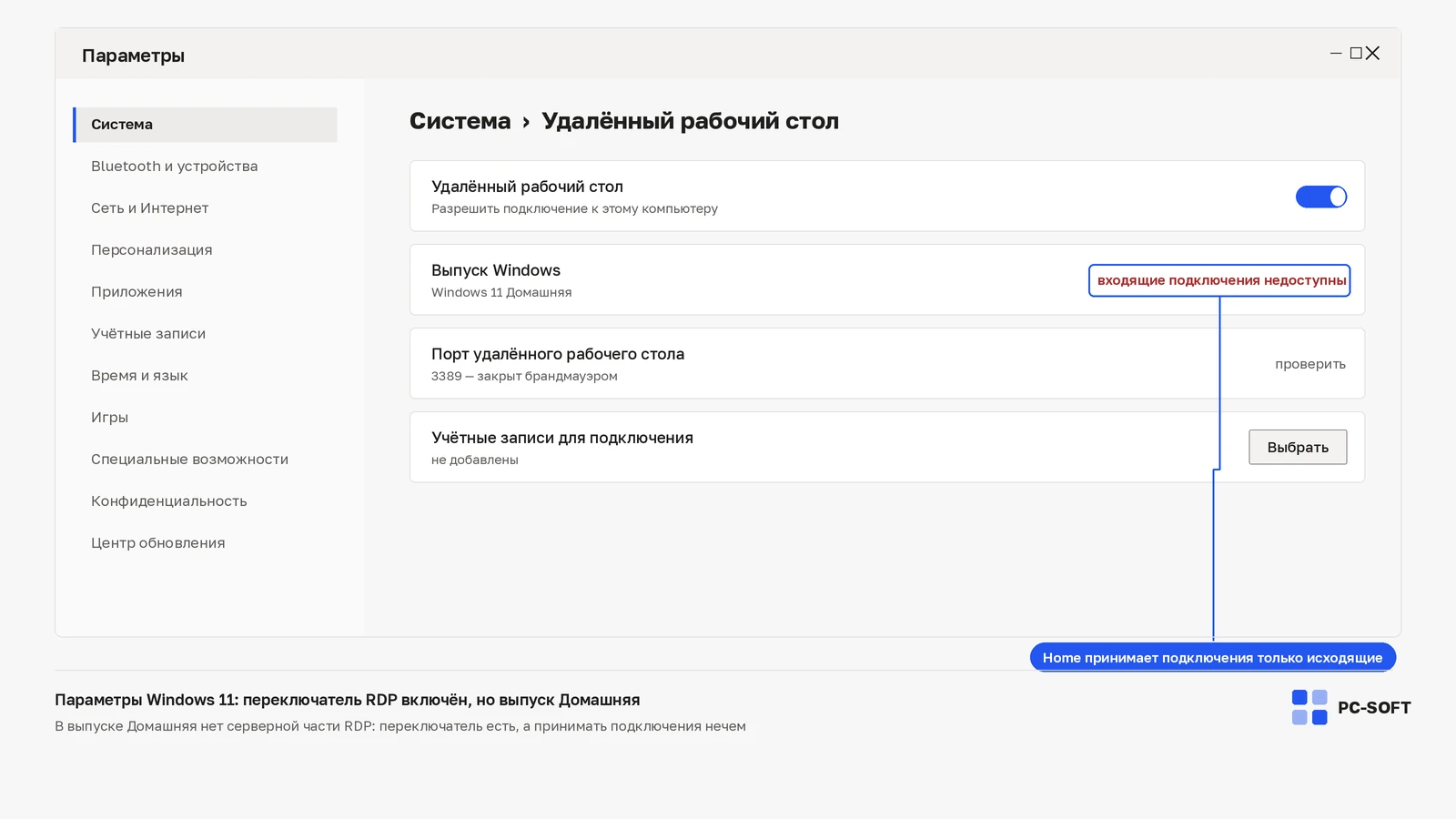
Откройте на принимающем ПК «Параметры → Система → О системе» и посмотрите выпуск Windows. Штатные входящие RDP-подключения поддерживают Pro, Enterprise и Education. Home может подключаться к другому ПК, но сама принимать такое подключение не умеет. Поэтому Home на вашем ноутбуке не мешает работать с удалённым компьютером на Pro.
Если Home установлена именно на принимающем ПК, дальнейшая настройка порта не устранит это ограничение. Для штатного RDP понадобится поддерживаемая редакция. Если выпуск уже подходит, переходите к настройкам доступа — сама покупка другой лицензии проблему соединения не решает.
Включите приём RDP и разрешите вход нужному пользователю
- На принимающем ПК откройте «Параметры → Система → Удалённый рабочий стол». Включите доступ и подтвердите действие. Для изменения этой настройки нужны права администратора.
- В этом же разделе откройте список пользователей удалённого рабочего стола. Добавьте конкретную учётную запись, которой собираетесь входить. Участники группы администраторов уже имеют разрешение; создавать ещё одного администратора ради RDP не требуется.
- Убедитесь, что компьютер включён, не спит и подключён к сети. Запишите его имя из параметров системы.
- На компьютере, с которого подключаетесь, найдите через поиск Windows приложение «Подключение к удалённому рабочему столу». Введите имя принимающего ПК и попробуйте войти разрешённой учётной записью.
Оставьте включённой проверку подлинности на уровне сети (NLA). Она проверяет пользователя до открытия сеанса. Если настройки управляются организацией или недоступны для изменения, передайте проверку администратору этого компьютера.
Windows 11 Pro Retail
Windows 11 Home
Отделите недоступный адрес от отказа во входе
Для первой проверки используйте доверенную локальную сеть либо уже настроенный рабочий VPN. В PowerShell на компьютере, с которого подключаетесь, выполните:
Test-NetConnection -ComputerName "ИМЯ-УДАЛЕННОГО-ПК" -Port 3389Вместо текста в кавычках укажите реальное имя принимающего компьютера. Команда проверяет TCP-соединение и не меняет настройки. Порт 3389 — стандартный для RDP; если администратор назначил другой порт, проверять нужно его.
| Что получилось | Как продолжить проверку |
|---|---|
TcpTestSucceeded: False |
TCP-соединение не установлено. Проверьте адрес, питание ПК, VPN, включение RDP и разрешение подключения в брандмауэре. Один результат False не определяет, какая из этих причин виновата. |
TcpTestSucceeded: True |
TCP-порт доступен. Это ещё не подтверждает исправность RDP или успешный вход. Повторите подключение в приложении и сохраните полный текст ошибки. |
| Окно входа появляется, но учётная запись отклонена | Проверьте, что вводите данные нужной учётной записи и что ей разрешён удалённый вход. На рабочем ПК правила организации могут требовать проверки администратором. |
Если известно текущее IP-значение принимающего ПК, повторите команду с ним вместо имени. Успех по IP при неудаче по имени указывает на необходимость проверить разрешение имени. Если соединение проходит из локальной сети, но не через VPN, сравните адрес назначения и маршрут с администратором. Полностью отключать брандмауэр для этого теста не нужно.
Зафиксируйте результат, с которым можно продолжить диагностику
Проверка завершена успешно, когда нужная учётная запись открывает рабочий стол нужного компьютера. Если вход по-прежнему не получается, сохраните выпуск Windows принимающего ПК, полный текст ошибки, время попытки, использованный адрес и результат проверки TCP. Укажите, откуда подключались: из локальной сети или через VPN.
Если приложение показывает именно код 0x204, продолжите по разбору ошибки 0x204 и маршрута подключения. Для доступа из другой сети используйте согласованную схему VPN или шлюза; не открывайте стандартный RDP-порт всему Интернету ради проверки.
Технические источники: настройка подключения в Windows 11, редакции Windows, пользователи и NLA, команда Test-NetConnection, диагностика TCP-подключения RDP. Документация по последней ссылке ориентирована на Windows Server; изменения реестра и серверных ролей из неё здесь не применяются.
Купить ключ Windows 11
Для установки и активации важно выбрать ключ под ту же редакцию Windows 11: Pro, Home или другой вариант, который указан в системе.

Windows 11 Pro
Ключ и инструкция по активации приходят на email после оплаты.
Похожие статьи