
Тачпад исчез после установки Windows 11: где пропало устройство
Содержание статьи
После чистой установки Windows 11 тачпад может оказаться просто выключен, остаться без подходящего драйвера или вообще не появиться в системе как устройство. Эти ситуации похожи только внешне. Подключите мышь, запишите точную модель ноутбука и не ставьте пакет от «похожей» модели: сначала нужно понять, видит ли Windows сам сенсор.
Проверка строится от обратимых действий к тем, после которых понадобится перезагрузка. За один проход меняйте только одну вещь — иначе нельзя будет понять, что именно вернуло управление.
Страница тачпада — первый признак распознавания
Откройте «Параметры» → «Bluetooth и устройства» → «Сенсорная панель». Если раздел есть, включите основной переключатель и проверьте обычное перемещение указателя до настройки жестов. Если раздела нет совсем, Windows, вероятно, не получила рабочий путь к устройству; продолжать настройкой жестов бессмысленно.
| Что видно | Следующий шаг |
|---|---|
| Раздел есть, панель выключена | Включить и сразу проверить движение и щелчок |
| Раздел есть, но касания не работают | Перейти к Windows Update и записи устройства |
| Раздел отсутствует | Искать устройство и контроллер в Диспетчере устройств |
| Панель пропала после нажатия клавиш | Сверить модельную комбинацию с руководством ноутбука |
Универсальной клавиши включения тачпада нет: её обозначение и сочетание зависят от производителя и модели. Используйте руководство именно вашего ноутбука, а не случайную комбинацию Fn из чужой инструкции.
В Диспетчере устройств важны два раздела, а не одно название
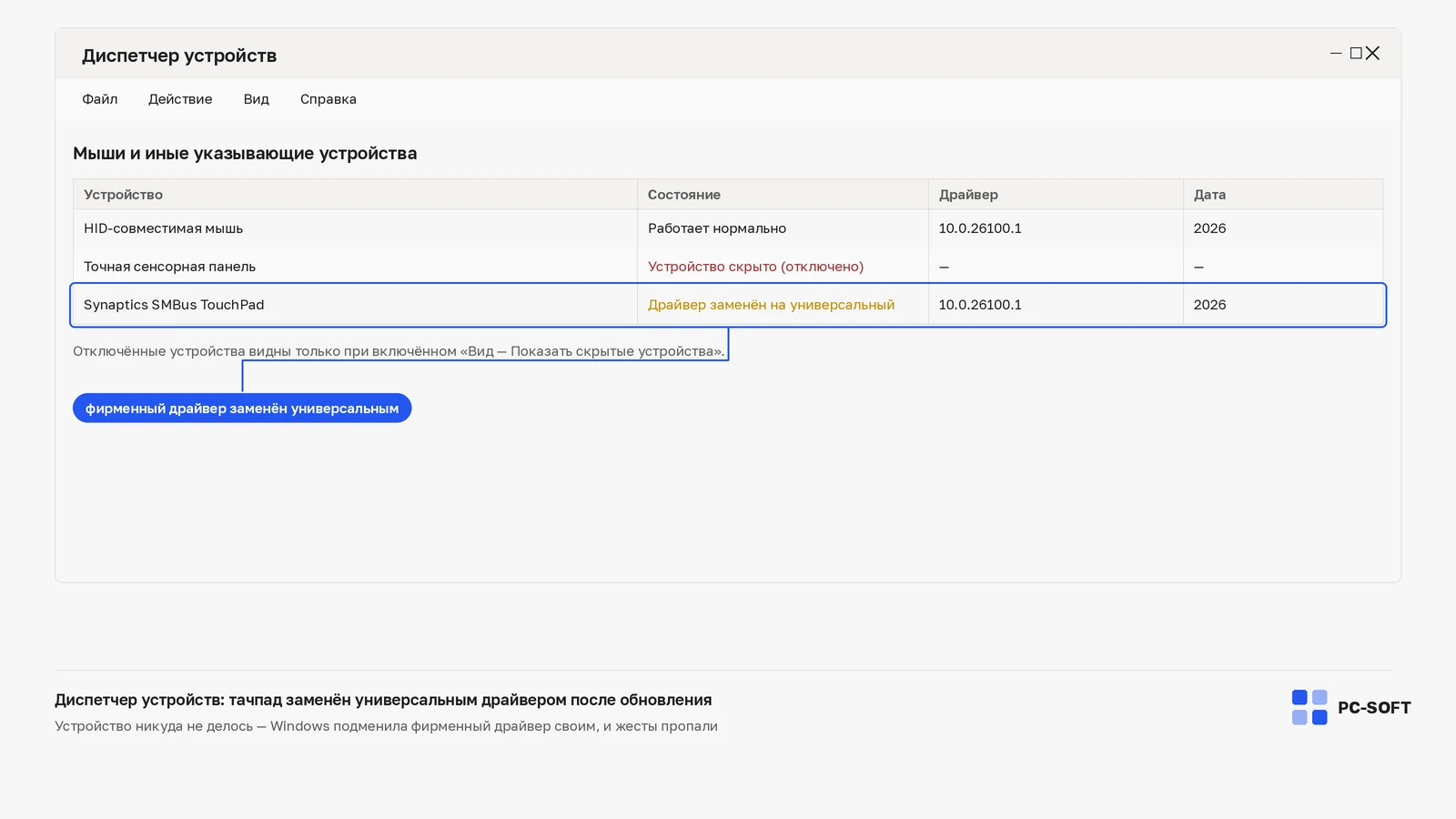
Microsoft рекомендует искать тачпад в «Устройствах HID» и в «Мышах и иных указывающих устройствах». Разверните оба раздела и сохраните название записи, состояние и код ошибки до любых изменений. Устройство может называться HID-compliant touch pad, I2C HID Device или иначе — название производителя важнее догадки по слову «мышь».
- Запись есть без ошибки
- Сначала установите предлагаемые обновления Windows и проверьте переключатель ещё раз.
- Есть жёлтый значок
- Запишите код; он определит, нужен ли драйвер тачпада или связанного контроллера.
- Запись отключена
- Включите только подтверждённое устройство и проверьте результат.
- Ничего подходящего нет
- Не назначайте драйвер вручную по одному совместимому идентификатору; переходите к поддержке точной модели.
Современная сенсорная панель может работать через HID over I2C. Поэтому исчезновение записи иногда относится не к самому сенсору, а к цепочке контроллера, прошивки и драйверов платформы. Это ещё одна причина не заменять её первым универсальным HID-пакетом.
Драйвер обновляют в определённом порядке
Начните с Windows Update: для тачпада это рекомендованный Microsoft канал. Установите доступные обновления, перезапустите ноутбук один раз и повторите проверку страницы тачпада и двух разделов Диспетчера устройств.
- Если запись появилась, выберите для неё «Обновить драйвер» и сначала используйте автоматический поиск.
- Если производитель ноутбука публикует отдельный пакет, скачайте его с официальной страницы точной модели.
- Сверьте выпуск и архитектуру Windows, а также примечания к пакету.
- Установите один пакет, перезапустите систему и проверьте панель до следующего изменения.

Windows 11 Pro Retail

Windows 11 Home
Не ставьте одновременно наборы touchpad, chipset и serial I/O без модельной инструкции. Такой эксперимент может скрыть исходную ошибку и оставить несколько неподходящих версий драйвера.
Переустановка и откат решают разные сбои
Откат уместен, если тачпад работал и перестал отвечать сразу после свежего обновления драйвера. Откройте свойства устройства, вкладку «Драйвер» и используйте «Откатить», если кнопка доступна. После этого перезапустите ноутбук и проверьте результат.
Переустановка нужна в другой ситуации: запись есть, обновление не помогло, а драйвер мог установиться некорректно. Сохраните работу, удалите именно подтверждённое устройство и перезапустите Windows. Система попытается установить драйвер заново.
Не удаляйте I2C-контроллер, системные устройства или несколько неизвестных HID-записей «на пробу». Если тачпад не вернулся после одного штатного цикла, дальнейшая массовая очистка устройств только усложнит диагностику.
Отсутствующее устройство — граница поддержки модели
Если тачпада нет в обоих разделах даже после Windows Update и пакетов с официальной страницы ноутбука, соберите данные для производителя: точную модель, версию Windows, снимки двух разделов Диспетчера устройств и названия уже установленных пакетов. Microsoft после безрезультатного обновления и переустановки также направляет к изготовителю устройства.
- Не меняйте режим контроллера в BIOS по общей статье.
- Не прошивайте firmware от соседней ревизии ноутбука.
- Не используйте сборники драйверов без указания источника и модели.
- Не считайте отсутствие жестов доказательством аппаратной поломки, пока Windows видит устройство.
Исправление подтверждается не только движением указателя. После перезапуска должна сохраняться запись тачпада без ошибки, открываться его страница в параметрах и работать базовый щелчок. Жесты настраиваются уже после этого.
Частые вопросы
В параметрах вообще нет раздела «Сенсорная панель» — тачпад сломан?
Не обязательно: отсутствие страницы означает, что Windows не получила рабочий путь к устройству. Настраивать жесты в этом состоянии бессмысленно — сначала ищут запись в «Устройствах HID» и в «Мышах и иных указывающих устройствах».
Какой комбинацией Fn включается тачпад?
Единой комбинации не существует: обозначение и сочетание задаёт производитель конкретной модели. Берите его из руководства своего ноутбука — чужая комбинация может переключить совсем другую функцию.
В Диспетчере устройств нет строки со словом «тачпад» — что тогда искать?
Запись может называться HID-compliant touch pad, I2C HID Device или по имени производителя, поэтому ориентируются на название вендора, а не на слово «мышь». Назначать драйвер вручную по совместимому идентификатору нельзя — так теряется исходная картина.
Что ставить первым: пакет с сайта ноутбука или обновления Windows?
Сначала Windows Update — для тачпада это рекомендованный Microsoft канал. Пакет производителя берут потом, только с официальной страницы точной модели, ставят по одному и после каждого перезапускают ноутбук.
Указатель двигается, но жесты не работают — это уже поломка сенсора?
Нет, пока Windows видит устройство без ошибки. Исправление считают состоявшимся, когда после перезапуска сохраняется запись устройства, открывается страница тачпада и работает базовый щелчок; жесты настраивают уже поверх этого.
Купить ключ Windows 11
Для установки и активации важно выбрать ключ под ту же редакцию Windows 11: Pro, Home или другой вариант, который указан в системе.
Windows 11 Pro
Ключ и инструкция по активации приходят на email после оплаты.
Похожие статьи


