Windows 10 не переходит на 22H2: проверьте выпуск и путь обновления
Содержание статьи
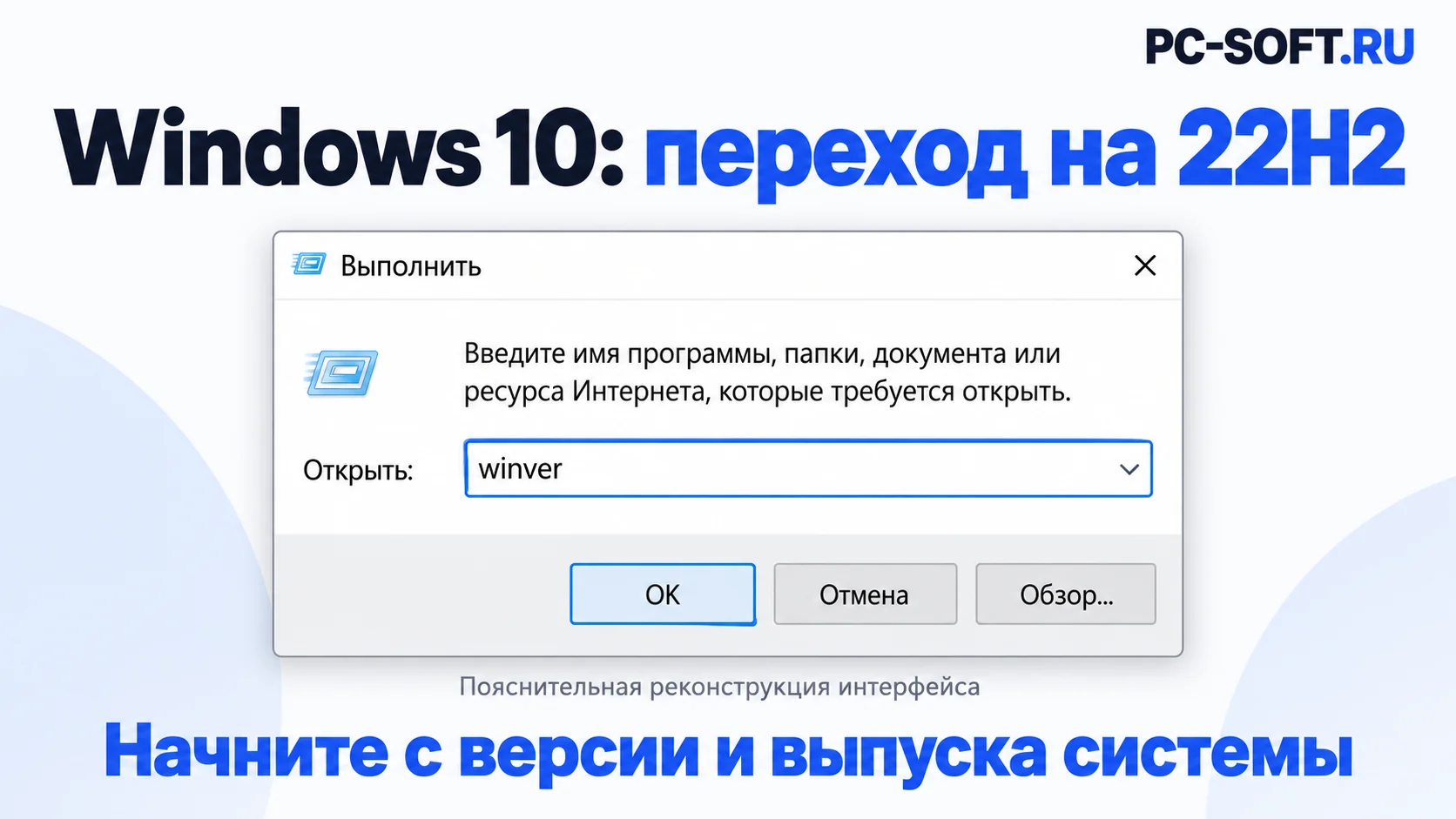
Сначала проверьте, действительно ли отсутствует версия 22H2. Нажмите Win+R, введите winver и посмотрите номер версии. Если уже указана 22H2, проблема относится к конкретному накопительному обновлению, а не к переходу на эту версию. Запишите номер KB и код ошибки из журнала обновлений.
На дату редакции обычная поддержка Windows 10 уже завершена: 14 октября 2025 года. Установка 22H2 сама по себе не возвращает её. Доступность дальнейших исправлений зависит от выпуска, программы ESU и её актуальных условий; для подходящего компьютера отдельно оцените переход на поддерживаемую Windows 11.
Версия, сборка и выпуск — три разных поля
Окно winver показывает версию и сборку. Выпуск Home, Pro, Enterprise или LTSC проверьте в сведениях о системе. Инструкция для обычной Windows 10 Home/Pro не должна автоматически применяться к LTSC: у долгосрочного выпуска свой цикл обслуживания и нет обычного перехода на 22H2 тем же способом.
| Что установлено | Как понимать задачу |
|---|---|
| Windows 10 22H2 | Диагностируйте конкретный KB, условия обслуживания и его код ошибки. |
| Обычная Windows 10 2004–21H2 | Изучите условия перехода через пакет включения функций. |
| 1909 или более ранняя версия | Маленький пакет включения не заменяет полный переход на новую версию. |
| Enterprise LTSC / IoT LTSC | Нужен план обслуживания своего выпуска, а не принудительное применение пакета Home/Pro. |
Что делает KB5015684 и чего он не делает
Microsoft описывает KB5015684 как пакет включения уже подготовленных функций для общей базы Windows 10 2004, 20H2, 21H1 и 21H2. Он требует предварительных обновлений стека обслуживания и накопительного обновления, указанного в документации, либо более нового. Для 1909 и старше этот короткий путь не подходит.
Пакет не следует искать в виде случайного CAB с форума. В официальной статье указаны каналы получения и отдельно отмечено отсутствие самостоятельной выдачи через Microsoft Update Catalog. Если Windows Update не предлагает переход, проверьте условия, выпуск и управление организацией; не считайте первую найденную загрузку равноценной официальной.
Windows 11 Home
Windows 11 Pro
Обновление не предлагается или устанавливается с ошибкой
В Windows 10 откройте «Параметры → Обновление и безопасность → Центр обновления Windows». Снимите только установленную вами паузу, завершите ожидаемую перезагрузку и проверьте журнал. Если настройки управляются организацией, дату и целевую версию может ограничивать администратор. Не удаляйте эти политики из реестра.
При ошибке установки запишите её полный код. Сообщение о несовместимом приложении, недостатке места и сбое драйвера задают разные направления. Освободите место штатными средствами, сохранив нужные данные. Не обещайте, что ровно 20 ГБ достаточно для любого перехода: смотрите требования конкретной операции.
Запустите штатное устранение неполадок Windows Update, если оно доступно в вашей системе. Если проблема воспроизводится, проверяйте конкретное препятствие из журнала, а не многократно нажимайте «Повторить». Перед новой крупной попыткой сохраните документы и ключ восстановления зашифрованного диска.
Проверка компонентов в работающей Windows
Если есть признаки повреждения системных файлов, откройте командную строку от имени администратора. Microsoft рекомендует сначала восстановление образа, затем проверку системных файлов. Команды предназначены для текущей загруженной Windows; не переносите вариант /Online в среду восстановления:
DISM.exe /Online /Cleanup-image /Restorehealth
sfc /scannow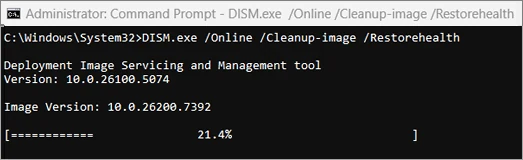
Дождитесь завершения DISM и прочитайте результат, затем выполняйте SFC. При ошибке источника компонентов запишите код, не запускайте цикл снова и снова. После завершённого восстановления перезагрузите компьютер и повторите именно ранее неудавшуюся операцию обновления.
Если нужен полный переход с сохранением программ
Используйте официальный установочный источник для подходящего выпуска. Для обновления с сохранением приложений запуск выполняют из работающей Windows, а не как чистую установку с загрузкой USB. На экране подтверждения проверьте доступный вариант сохранения личных файлов и приложений.
Если нужный вариант недоступен, остановитесь: язык, архитектура, выпуск или путь обновления могут не совпадать. Не продолжайте в надежде, что приложения сохранятся автоматически. Резервная копия остаётся обязательной даже при выбранном сохранении.
После завершения проверьте winver, запуск рабочих программ, доступ к документам и состояние последующих обновлений. Сборка 22H2 подтверждает переход, но не участие в ESU. Для длительной эксплуатации отдельно проверьте актуальный статус поддержки и совместимость оборудования с новой системой.
Источники Microsoft и иллюстрации
- KB5015684: Featured update to Windows 10, version 22H2 by using an enablement package
- Windows 10 support has ended on October 14, 2025
- Troubleshoot problems updating Windows
- Windows Setup Log Files and Event Logs
Документация сверена 2 ноября 2026 года. Официальные снимки Microsoft подписаны в тексте. Обложка и иллюстрации с отметкой «реконструкция» поясняют интерфейс и не показывают результат проверки конкретного компьютера.
Скачать официальный дистрибутив Windows 10
Если нужен установочный файл, скачайте подходящий образ Windows 10: Pro, Home или официальный инструмент для записи флешки.
Похожие статьи