Revit 2022 завис на подготовке к установке: диагностика ODIS
Содержание статьи
- Что происходит до появления мастера Revit
- Составьте профиль остановки Revit 2022
- Скопируйте журналы ODIS до удаления временных данных
- Исключите перезагрузку, место и права до восстановления ODIS
- Новый пакет отделяет загрузку от сбоя Autodesk Installer
- Очистка кэша и переустановка AdODIS решают разные задачи
- Повторяется незавершённая загрузка
- Не запускается установочный компонент
- Один контрольный запуск должен изменить результат или журнал
- Сопоставьте старый и новый журналы по времени
- Пакет журналов при незавершённой подготовке Revit
Сообщение «ошибка при подготовке к установке Autodesk Revit 2022» не указывает на одну конкретную поломку: оно появляется при остановке до основного этапа инсталляции. В этот момент могут работать загрузка пакета, Autodesk Installer, ODIS и временные каталоги Windows. Поэтому название Revit в окне ещё не доказывает, что неисправен сам продукт.
Правильный порядок такой: зафиксировать форму остановки, сохранить журналы, проверить базовые условия, получить новый официальный пакет и только затем решать, нужна ли очистка кэша или переустановка AdODIS. Массовое удаление Autodesk-компонентов до сбора данных лишает диагностику главного следа.
Что происходит до появления мастера Revit
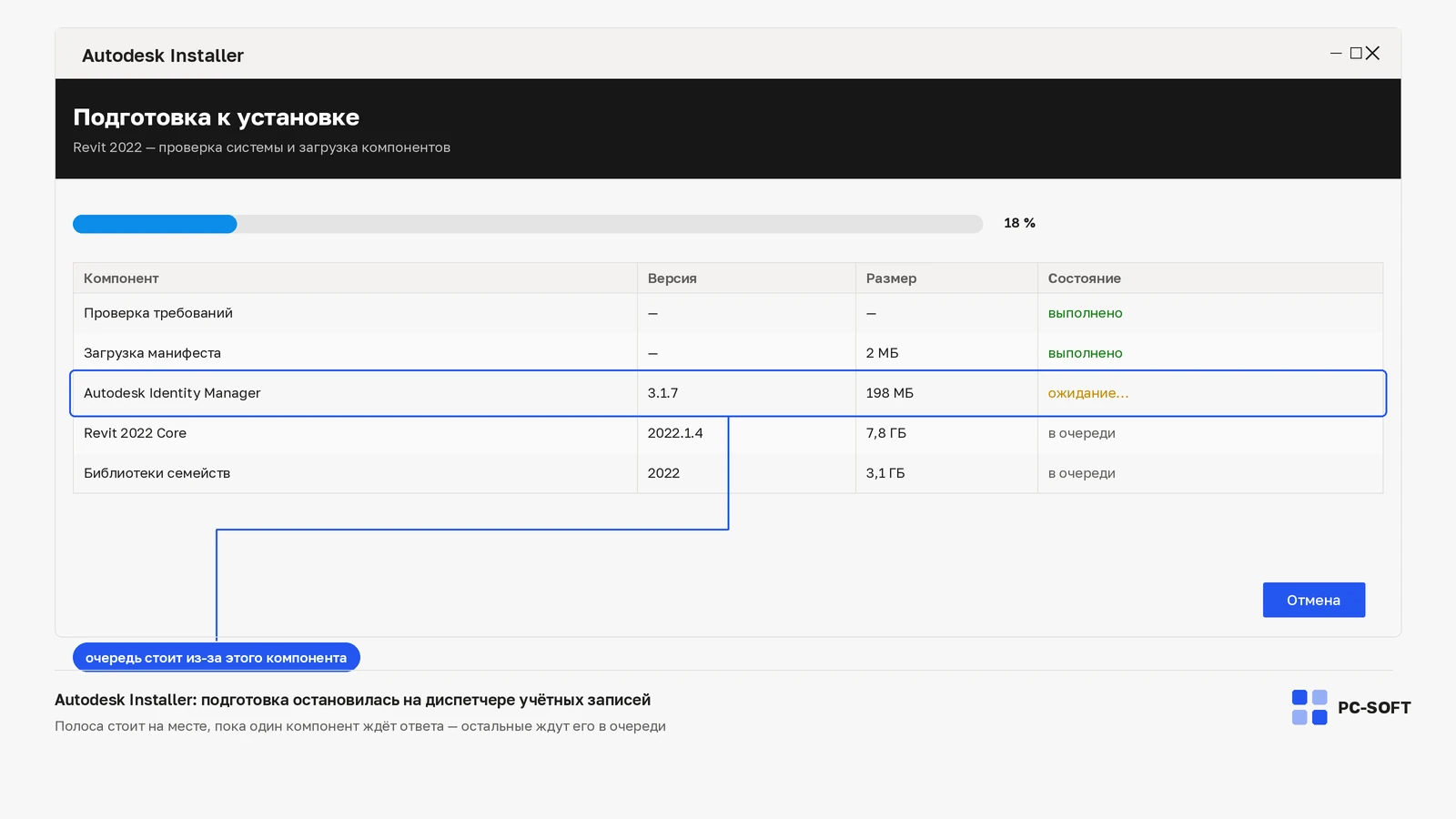
Надпись Preparing for installation объединяет несколько операций. Установщик может получать данные, распаковывать пакет, запускать ODIS или готовить компоненты. Внешне эти состояния похожи, но по журналам и поведению окна их можно разделить.
- Интерфейс не появился совсем — сначала проверяют, создал ли ODIS новые журналы и стартовал ли компонент установки.
- Процент появился и перестал меняться — фиксируют значение, время ожидания и продолжают ли обновляться файлы лога.
- Окно закрылось — ищут последнюю запись текущей попытки и проверяют источник пакета.
- Подготовка повторяется после каждого запуска — отделяют неполную загрузку от повреждённого состояния установщика.
Не определяйте зависание только по ощущениям. Если журнал продолжает меняться, установщик ещё выполняет работу. Если окно не отвечает и новые записи не появляются, это уже другая картина, которую стоит сохранить перед завершением процесса.
Составьте профиль остановки Revit 2022
| Наблюдение | Что сохранить | Какой вопрос проверяется |
|---|---|---|
| Окно ODIS не появилось | Время запуска и свежесть файлов ODIS | Стартовал ли установочный компонент |
| Процент остановился | Процент, длительность и активность журнала | Идёт ли подготовка или процесс замер |
| Мастер исчез | Последние строки лога и способ загрузки | Был ли откат или аварийное завершение |
| Каждый запуск ведёт себя одинаково | Одинаковая точка и одинаковый файл пакета | Воспроизводится ли один повреждённый слой |
Добавьте выпуск Revit, версию Windows, имя локальной папки и сведения об ожидающей перезагрузке. На рабочем устройстве отметьте наличие корпоративной защиты и прокси, но не меняйте их без администратора. Такой профиль позволяет сравнить контрольный запуск с исходным, а не просто сказать, что «снова зависло».
Полезно отделить время ожидания от признаков работы. Если процент не меняется, но журнал получает новые записи, процесс ещё выполняет операции. Если окно и файлы остаются неизменными, зафиксируйте это состояние отдельно. Такая граница важнее произвольного правила «подождать десять минут», которого нет в фактическом брифе.
Скопируйте журналы ODIS до удаления временных данных
Autodesk разделяет журналы установочного слоя и самого продукта. Для ODIS проверяют каталог %LOCALAPPDATA%AutodeskODIS, а журналы продукта могут находиться в пользовательском %TEMP%. Autodesk также предлагает Installation Log Collection Tool для подготовки комплекта файлов.
- Закройте окно только после того, как записали время и состояние процесса.
- Скопируйте свежие журналы ODIS в отдельную папку, не изменяя оригиналы.
- Сохраните относящиеся к этой попытке файлы из
%TEMP%. - При необходимости соберите комплект официальным Log Collection Tool.
- Подпишите папку датой, временем и способом запуска пакета.
После очистки кэша часть данных исчезнет. Если не сделать копию, следующую попытку придётся разбирать без исходной точки. Сохранённый лог нужен не для поиска случайного слова error, а для понимания, какой этап был последним завершённым.
Смотрите на последовательность событий около времени запуска. Запись из вчерашней попытки может относиться к другому пакету и увести диагностику в сторону. Поэтому копия должна содержать и журналы, и простую заметку с временем, методом загрузки и действием, после которого мастер перестал продвигаться.
Не публикуйте журналы целиком в открытом доступе. Перед отправкой проверяйте, нет ли в них имени пользователя, локальных путей и других данных профиля.
Исключите перезагрузку, место и права до восстановления ODIS
В официальной диагностике Autodesk среди возможных причин не запускающегося установщика перечислены незавершённые обновления, права, защитное ПО, повреждённый ODIS, сетевые ограничения и нехватка места. Эти условия проверяют до сложной переустановки компонента.
- Завершите обновления Windows и выполните ожидающую перезагрузку.
- Проверьте свободное место для загрузки, распаковки и установки Revit.
- Используйте локальную папку с понятным коротким путём.
- Запускайте официальный пакет с разрешёнными на этом компьютере административными правами.
- На корпоративном ПК передайте администратору время события для проверки защитных и сетевых журналов.
Не отключайте защиту «на всякий случай». Если блокировка действительно есть, точечное событие в журнале даст больше информации, чем полное выключение средств безопасности. И не очищайте все каталоги Autodesk: другие установленные продукты могут использовать общие компоненты.
Новый пакет отделяет загрузку от сбоя Autodesk Installer
Получите Revit 2022 в Autodesk Account доступным официальным способом. Для этого выпуска справка Autodesk описывает изменённый установочный процесс, а Custom Install или Deployment формируются через аккаунт. Не используйте случайную сборку и не объединяйте файлы разных загрузок.
- Проверьте, что выбран именно Revit 2022, нужная Windows и язык.
- Сохраните комплект на внутренний локальный диск.
- Дождитесь завершения загрузки всех частей.
- Не запускайте Setup, пока пакет ещё изменяется или догружается.
- Запишите имя папки и время получения нового комплекта.
- Запустите один контрольный Setup и сравните его с исходной попыткой.
Если свежий локальный пакет проходит подготовку, старая загрузка была важной частью проблемы. Если остановка полностью повторяется, не скачивайте тот же комплект снова: следующий вопрос относится к кэшу ODIS или самому AdODIS.
Не переносите в новую папку файлы из прежнего комплекта. Контрольная загрузка ценна только тогда, когда её происхождение и состав однозначны. Если части получены в разное время или из разных методов, успешное извлечение уже нельзя связать с одним проверяемым источником.
Очистка кэша и переустановка AdODIS решают разные задачи
Revit 2022
Revit 2027
Повторяется незавершённая загрузка
Когда журнал и поведение указывают на неполный пакет, закройте процессы Autodesk и очищайте только временные каталоги, перечисленные в актуальной инструкции поддержки. Затем заново получите комплект. Папки уже установленных Revit и других рабочих продуктов не относятся к этой операции.
Не запускается установочный компонент
Если новый полный пакет снова не доходит до интерфейса, Autodesk предлагает переустановить AdODIS. Используйте штатный RemoveODIS и актуальный установщик AdODIS из официальной инструкции, затем перезагрузите Windows. Эта процедура относится к установочному слою, а не к пользовательским проектам Revit.
Не редактируйте реестр вручную и не удаляйте все Autodesk-службы без конкретной записи в журнале. Если на компьютере стоят AutoCAD, 3ds Max или другие продукты, широкая очистка может изменить их рабочее состояние и усложнить откат.
Один контрольный запуск должен изменить результат или журнал
После каждого осмысленного шага повторяйте установку один раз в тех же условиях. Меняется только проверяемый фактор: новый пакет, очищенный временный слой или восстановленный AdODIS. Если одновременно сменить источник, профиль Windows и защитные правила, причина останется неизвестной даже при успехе.
| Результат | Как его трактовать |
|---|---|
| Появился выбор компонентов | Этап подготовки пройден |
| Окно просто исчезло | Успех не подтверждён; нужен журнал |
| Остановка сместилась | Предыдущая граница устранена, виден новый слой |
| Повторились та же точка и запись | Нужна другая ветка или разбор Autodesk Support |
После появления мастера не считайте работу завершённой. Дождитесь итогового сообщения, затем откройте Revit. Если установка прошла, но программа не принимает аккаунт или лицензию, это уже не ошибка подготовки и не повод снова переустанавливать ODIS.
Сопоставьте старый и новый журналы по времени
Сравнивайте не весь объём файлов, а последовательность текущей попытки. Отметьте момент запуска, последнюю успешно завершённую операцию и первую запись, после которой процесс перестал продвигаться. Затем найдите те же ориентиры в новом логе.
- Новый журнал дошёл дальше — выполненное действие повлияло на подготовку.
- Записи закончились раньше — появилась новая проблема, её нельзя считать тем же зависанием.
- Последняя операция совпадает — старый слой всё ещё активен или выбран не тот способ исправления.
- Файлы ODIS вообще не обновились — проверяйте старт установочного компонента, а не пакет Revit.
Такой разбор не требует угадывать внутренние коды. Он показывает границу процесса и даёт Autodesk Support понятный материал: две попытки, одно изменение и наблюдаемый результат.
Если после восстановления AdODIS появился мастер выбора компонентов, не очищайте кэш ещё раз. Теперь нужно довести установку до финального сообщения и сохранить новый журнал только при следующей остановке. Старый этап подготовки уже пройден, поэтому к нему возвращаются лишь при воспроизводимом повторе.
Пакет журналов при незавершённой подготовке Revit
Если подготовка Revit 2022 по-прежнему не завершается, приложите точное сообщение, время сбоя, версию Windows, источник пакета, сохранённые журналы до и после восстановления, а также список проверок. Отдельно укажите, дошёл ли процесс до интерфейса и появлялся ли процент.
Не отправляйте пароль Autodesk, резервные коды и другие секреты. На корпоративном устройстве сначала передайте комплект системному администратору: он сможет сопоставить время ошибки с proxy, защитой и политиками установки.
Задача закрыта, когда мастер прошёл подготовку, установка завершилась без отката, а Revit 2022 открылся после перезагрузки. Если новый сбой относится к входу или назначению продукта, зафиксируйте его отдельно — повторная очистка установочного кэша уже не отвечает на этот вопрос.
Для финальной проверки откройте стартовый экран Revit, создайте пустой тестовый проект и закройте программу. Это не заменяет производственное тестирование, но подтверждает, что установка дошла дальше создания ярлыка. Ошибка при работе с конкретной моделью относится уже к другому сценарию и не должна смешиваться с Preparing for installation.
Частые вопросы
Сколько ждать, если Preparing for installation замерло на одном проценте?
Фиксированного времени нет — ориентир не секундомер, а активность журналов. Пока файлы ODIS получают новые записи, установщик работает; если и окно, и журналы неизменны, состояние фиксируют и разбирают как остановку.
Журналы ODIS после запуска вообще не обновились — что это значит?
Что установочный компонент не стартовал, и дело не в пакете Revit. Повторная загрузка дистрибутива тут ничего не изменит: проверяют запуск ODIS, а при повторе — переустановку AdODIS через штатный RemoveODIS.
Что делать раньше — чистить кэш или переустанавливать AdODIS?
Это ответы на разные симптомы. Очистка временных каталогов уместна, когда журнал указывает на неполную загрузку; переустановка AdODIS — когда новый полный пакет по-прежнему не доходит до интерфейса.
Можно ли докачать недостающие части в старую папку, а не забирать пакет целиком?
Нет: комплект из разных загрузок обесценивает контрольную попытку — успех уже нельзя связать с одним источником. Забирайте дистрибутив Revit 2022 заново в чистую локальную папку и запускайте Setup только после полного завершения загрузки.
Мастер прошёл подготовку, но Revit не принимает аккаунт — нужно снова восстанавливать ODIS?
Нет. Этап подготовки уже пройден, а вход и назначение продукта относятся к другому контуру: повторная очистка установочного кэша на них не влияет.
Оформить доступ к Revit 2022
Способ подключения, срок подписки и доступность нужного выпуска Autodesk проверьте в карточке выбранного товара до оплаты.
Revit 2026
После оплаты подписка подключается к вашему аккаунту: вы присылаете email и получаете приглашение в рабочую…
Похожие статьи