Как установить Revit: Autodesk Account для дистрибутива, Access для обновлений
Содержание статьи
- Autodesk Account и Access выполняют разные роли
- Сценарий загрузки Revit зависит от контента и числа компьютеров
- Системные требования относятся к конкретному году Revit
- Подготовка Windows и пользовательских данных
- Как установить Revit на одном Windows-компьютере
- На каком этапе остановился Revit
- Пакет не скачивается полностью
- Загрузка завершилась, но извлечение не проходит
- После подготовки начинается откат
- Первый запуск Revit завершается до рабочего окна
- Почему появляется Already installed после удаления
- Первая модель и обновления через Autodesk Access
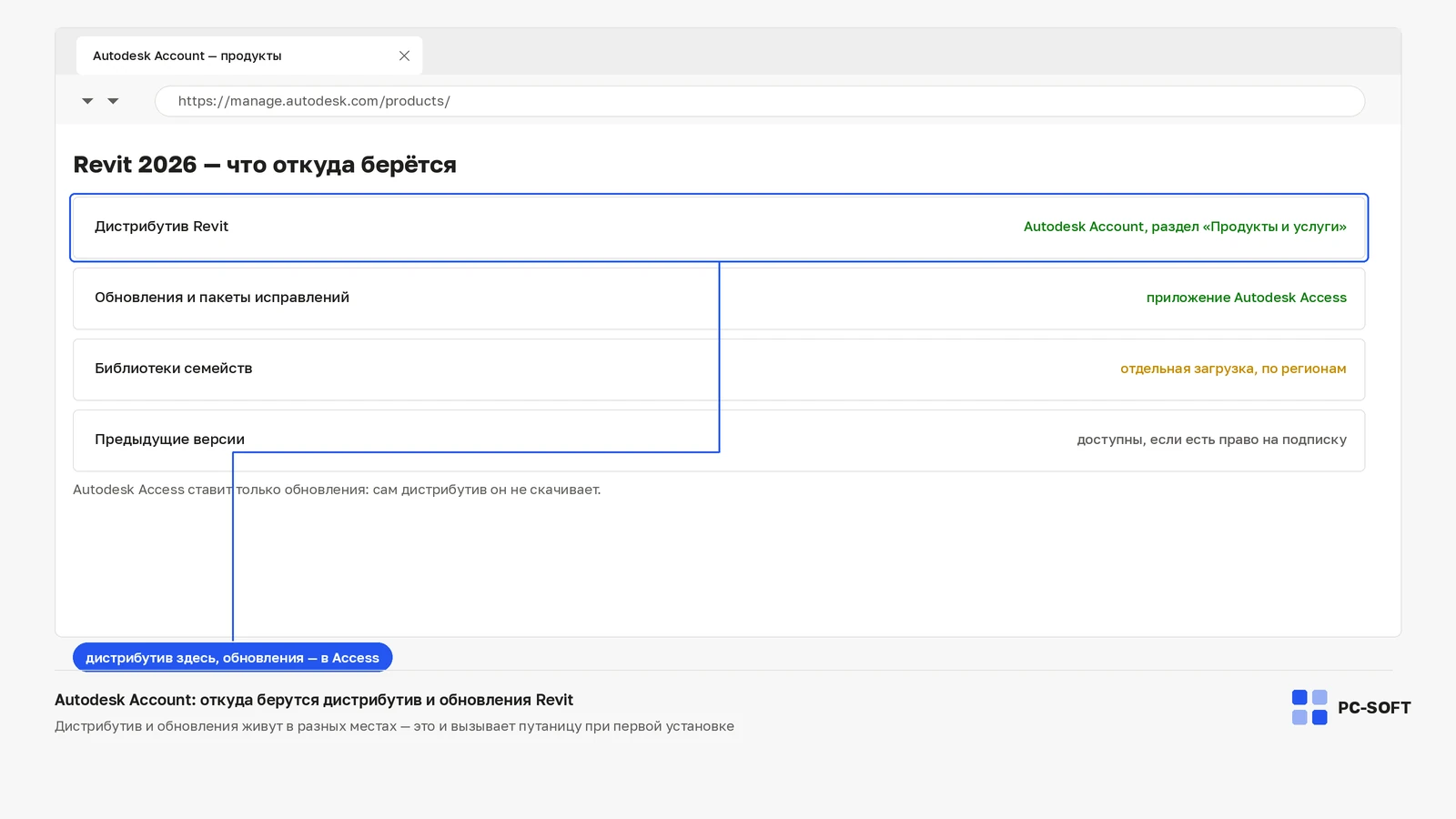
Для установки Revit сначала разделите роли двух сервисов Autodesk. Полный дистрибутив выбирают в Autodesk Account, в разделе All Products and Services. Autodesk Access показывает применимые обновления для уже установленных продуктов и компонентов; он не заменяет страницу, где выбирают выпуск и способ загрузки.
Перед началом проверьте, что Revit назначен вашему Autodesk ID или доступ выдан организацией. Затем выберите официальный метод, сопоставьте системные требования конкретного года с компьютером и только после этого запускайте установку. Такой порядок сохраняет понятную границу между доступом, загрузкой, установщиком и первым запуском.
Autodesk Account и Access выполняют разные роли
В Autodesk Account пользователь видит назначенные продукты, выпуски, языки и доступные методы загрузки. Если Revit отсутствует в All Products and Services, локальная переустановка ничего не добавит: владелец подписки или администратор должен проверить назначение.
Autodesk Access работает после установки как канал подходящих обновлений продукта и общих компонентов. В нём не следует искать произвольный полный пакет другого года. Сначала получают и ставят Revit из аккаунта, затем открывают Access для обновлений, относящихся к установленному выпуску.
Если Access не показывает полный продукт, это само по себе не ошибка. Сверьте All Products and Services в браузере. Там видно, какой выпуск назначен и какие способы доступны. Разделение сервисов избавляет от ситуации, когда пользователь обновляет Access по кругу, хотя исходный Revit ещё не был выбран в аккаунте.
| Задача | Где её выполнять |
|---|---|
| Проверить, назначен ли Revit | Autodesk Account |
| Выбрать год, язык и способ загрузки | All Products and Services |
| Получить полный установочный пакет | Autodesk Account |
| Посмотреть применимые обновления после установки | Autodesk Access |
Сценарий загрузки Revit зависит от контента и числа компьютеров
Autodesk Account может предложить Install, Download, Direct download или Custom install, но для Revit важен не перечень кнопок сам по себе, а состав рабочей среды. Один компьютер можно установить напрямую; локальный комплект удобен, когда загрузку нужно завершить заранее; управляемую конфигурацию для нескольких рабочих мест готовит ИТ-служба.
- Одна рабочая станция. Используйте доступный в аккаунте обычный метод и сначала доведите до рабочего состояния базовый Revit.
- Локальная или офлайн-установка. Download либо Direct download отделяют получение пакета от запуска мастера.
- Организация и несколько компьютеров. Custom install позволяет администратору задать управляемый состав, включая нужный контент.
Контент-библиотеки Revit — это наборы семейств, шаблонов и вспомогательных файлов для определённого языка, региона и дисциплины. Базовый контент устанавливается с программой, а дополнительные языковые библиотеки можно выбрать в Custom install или скачать отдельно в Autodesk Account. Поэтому отсутствие необязательной библиотеки после первого запуска не требует переустанавливать весь Revit.
Загрузка библиотек может заметно удлинить установку: Autodesk указывает, что задержка зависит от пропускной способности сети и объёма выбранного контента. Пока мастер и журналы продолжают работу, не прерывайте процесс только из-за паузы индикатора. Если завис именно этап библиотек, официальный маршрут допускает сначала установить Revit, а затем добавить контент отдельным пакетом.
Системные требования относятся к конкретному году Revit
Autodesk публикует отдельные требования для каждого выпуска. Не переносите объём памяти, поддерживаемую Windows и требования к видеокарте из инструкции для другого года. Откройте официальную страницу выбранного Revit и сравните с ней именно тот компьютер, на котором будет работать программа.
- Точная версия и разрядность Windows.
- Процессор, оперативная память и видеокарта.
- Свободное место на системном диске для загрузки, распаковки и установки.
- Доступ в интернет, если выбран метод с онлайн-установкой.
- Требования организации к версии и составу рабочего окружения.
Если компьютер не соответствует требованиям, повторный запуск того же пакета не устранит ограничение. Сначала выбирают поддерживаемый выпуск или подходящее устройство, затем возвращаются к установщику. Свободное место сверяйте по требованиям конкретного года и оставляйте запас для временных файлов и выбранных контент-библиотек.
Подготовка Windows и пользовательских данных
До загрузки завершите обновления Windows и выполните ожидающую перезагрузку. Закройте Revit и другие приложения Autodesk, особенно если новый пакет будет обновлять общие компоненты. На рабочем устройстве заранее согласуйте административные права и источник установки.
- Сохраните пользовательские семейства, шаблоны и настройки перед заменой старого выпуска.
- Сделайте резервную копию важных проектов независимо от способа установки.
- Освободите место с запасом для временных файлов на системном диске.
- Не запускайте параллельно два установщика одного продукта.
- Зафиксируйте год, язык, метод загрузки и имя локальной папки.
Резервная копия нужна не потому, что штатная установка обязана удалить проекты, а потому, что она отделяет рабочие данные от любых изменений программной среды. На корпоративном компьютере хранение и версия файлов могут регулироваться внутренними правилами — их нельзя подменять личным сценарием.
Перед заменой старого выпуска запишите, какие шаблоны и семейства используются в текущих проектах. Не переносите их автоматически в новую папку до первого чистого запуска. Сначала убедитесь, что Revit открывается в стандартной конфигурации, затем возвращайте пользовательские данные по согласованной схеме.
Как установить Revit на одном Windows-компьютере
- Войдите в Autodesk Account под тем ID, которому назначен Revit.
- В All Products and Services выберите нужный год, Windows и язык.
- Определите сценарий загрузки по условиям выше.
- Дождитесь полного получения пакета; не смешивайте части разных загрузок.
- Запустите официальный установщик с разрешёнными правами.
- Оставьте базовый контент; дополнительные языковые библиотеки при необходимости можно добавить отдельно.
- Дождитесь итогового сообщения и перезагрузите Windows, если этого требует мастер.
- Откройте Revit под тем же Autodesk ID.
Ярлык в меню «Пуск» ещё не доказывает рабочую установку. Первый запуск должен дойти до интерфейса, подтвердить доступ и показать доступные шаблоны проекта и семейства из установленного контента. Создайте пустую тестовую модель; если нужного регионального шаблона нет, проверьте библиотеку для выбранного языка, а не повторяйте полную установку.
Во время первой попытки не меняйте сразу папки библиотек, надстройки и пользовательский профиль. Базовый запуск нужен как контроль: он показывает, что официальный пакет, общие компоненты и назначенный Autodesk ID работают до подключения индивидуальной среды.
Не используйте сторонний образ вместо официального пакета. Он не подтверждает версию компонентов и не подходит для безопасной диагностики.
На каком этапе остановился Revit
Пакет не скачивается полностью
Проверьте свободное место, стабильность соединения и корпоративные ограничения. Для нестабильной сети удобнее Download или Direct download: они отделяют получение комплекта от его запуска. Не переустанавливайте общие компоненты, пока пакет не получен целиком.
Revit 2027
Revit 2026
Загрузка завершилась, но извлечение не проходит
Убедитесь, что все части лежат в одной локальной папке и скачивание действительно закончено. Не соединяйте новый комплект со старым. Повторная загрузка должна выполняться в отдельный каталог, чтобы результат можно было сравнить.
После подготовки начинается откат
Сохраните сообщение, время и журнал. Затем проверьте ожидающий перезапуск, права и свободное место. Не удаляйте все каталоги Autodesk вслепую: общие компоненты могут использоваться другими продуктами, а чистая переустановка оправдана только после подтверждения повреждённого состояния.
Первый запуск Revit завершается до рабочего окна
Если мастер завершился, а проблема возникла при входе или лицензировании, загрузка и установка уже пройдены. Проверяйте назначение Autodesk ID и лицензионный контур отдельно, не скачивая пакет Revit заново без причины.
Почему появляется Already installed после удаления
Autodesk описывает сообщение Already installed как отдельный сценарий, который может быть связан с повреждённой прошлой установкой или остаточной регистрацией продукта. Это не подтверждение того, что рабочий Revit действительно присутствует на диске.
Сначала проверьте список установленных приложений Windows и точный год продукта. Затем используйте штатное средство устранения проблем установки и удаления либо официальную процедуру clean uninstall для конкретного выпуска. Ручное редактирование реестра без точной инструкции и резервной копии расширяет риск и может затронуть другие Autodesk-программы.
| Что найдено | Следующее действие |
|---|---|
| Рабочий Revit нужного года установлен | Не запускайте второй установщик поверх него; проверьте обновления |
| Есть запись без рабочего приложения | Используйте штатное удаление или официальный troubleshooting |
| На ПК несколько Autodesk-продуктов | Согласуйте clean uninstall и границы общих компонентов |
| После штатного удаления сообщение осталось | Сохраните журнал и передайте в Autodesk Support |
Первая модель и обновления через Autodesk Access
После установки создайте пустой проект из доступного шаблона, сохраните локальную копию, закройте Revit и снова откройте файл. Проверьте год продукта в About и адрес Autodesk ID. Этот тест подтверждает, что программа не только появилась в системе, но и выполняет базовую рабочую операцию.
Затем откройте Autodesk Access. Он покажет обновления, применимые к установленному выпуску и его компонентам. Не ставьте пакет для другого года и не обновляйте рабочую среду команды без согласования, если совместимость общего проекта зависит от закреплённой версии.
- Revit отображается в установленных приложениях Windows.
- Первый запуск доходит до рабочего интерфейса.
- Назначенный Autodesk ID распознаётся без ошибки.
- Тестовая модель сохраняется и повторно открывается.
- Access видит установленный выпуск и предлагает только применимые обновления.
Если все пункты выполнены, установка завершена. Если Revit открылся, но не подтверждает доступ, фиксируйте новый лицензионный симптом отдельно. Если мастер всё ещё откатывается, подготовьте для Autodesk Support год Revit, версию Windows, метод загрузки, точное время, сообщение и журналы — без паролей и резервных кодов.
Для команды отдельно запишите установленный год, номер применённого обновления и дату проверки. Это не рекламная формальность, а способ не получить разные рабочие среды у участников одного проекта. Если совместимость ещё не согласована, тестируйте обновление на копии модели и не меняйте производственный файл.
При обращении в поддержку перечисляйте действия в хронологическом порядке: какой метод использован, дошла ли загрузка до конца, где остановился мастер и что изменилось после новой попытки. Такая запись помогает отличить проблемы получения пакета от остаточной регистрации Already installed и сбоя первого запуска.
Частые вопросы
Autodesk Access не предлагает полный дистрибутив Revit — это сбой?
Нет. Access — канал обновлений для уже установленных продуктов и общих компонентов, а полный пакет выбирают в Autodesk Account, в разделе All Products and Services. Если обновлять Access по кругу, пока Revit не выбран в аккаунте, установка не сдвинется.
После установки нет нужного регионального шаблона. Ставить Revit заново?
Нет. С программой ставится базовый контент, а дополнительные языковые библиотеки выбирают в Custom install или скачивают отдельно в Autodesk Account. Отсутствие необязательной библиотеки — повод добавить контент, а не повторять полную установку.
Установка долго стоит на этапе библиотек — прерывать её?
Нет, пока мастер и журналы продолжают работу: длительность зависит от пропускной способности сети и объёма выбранного контента. Если завис именно этап библиотек, официальный маршрут допускает сначала установить Revit, а контент добавить отдельным пакетом.
Revit удалён, а установщик пишет Already installed. Чистить реестр?
Нет. Сообщение связано с повреждённой прошлой установкой или остаточной регистрацией продукта, поэтому сначала сверяют список установленных приложений Windows и точный год, затем применяют штатное средство устранения проблем установки и удаления или официальный clean uninstall для выпуска. Ручная правка реестра без точной инструкции и резервной копии может задеть другие продукты Autodesk.
Подойдут ли системные требования Revit прошлого года для нового выпуска?
Нет, Autodesk публикует отдельные требования для каждого года: память, поддерживаемая Windows и видеокарта могут отличаться. Если компьютер требованиям не соответствует, повторный запуск того же пакета ничего не изменит — выбирают поддерживаемый выпуск или другое устройство.
Оформить доступ к Revit
Способ подключения, срок подписки и доступность нужного выпуска Autodesk проверьте в карточке выбранного товара до оплаты.
Revit 2025
После оплаты подписка подключается к вашему аккаунту: вы присылаете email и получаете приглашение в рабочую…
Revit
Ключ и инструкция по активации приходят на email после оплаты.
Похожие статьи