AutoCAD тормозит: как проверить чертёж, графику и рабочую среду
Когда AutoCAD медленно выделяет объекты или рывками двигает чертёж, сначала сравните рабочий DWG с пустым файлом. Тормоза одного проекта и замедление всего приложения диагностируют по-разному. Замена лицензии или случайное отключение графики не объясняют эту разницу.
Для проверки возьмите повторяемое действие: открытие файла, панорамирование, выделение набора объектов или печать. Запишите приблизительное время и условия. Не меняйте сразу десять системных переменных: иначе будет непонятно, какое действие повлияло на результат.
Содержание
Три сравнения, которые сужают поиск
| Проверка | О чём говорит разница |
|---|---|
| Пустой чертёж и проблемный DWG | Замедление только проекта указывает на содержимое, ссылки или структуру файла |
| Локальная копия и сетевой исходник | Разница заставляет проверить сеть, облачную синхронизацию и доступность ссылок |
| Тот же файл на другом совместимом рабочем месте | Разница помогает выделить влияние графики, профиля и окружения |
Копируйте проект вместе с нужными внешними зависимостями и соблюдайте его правила хранения. Один DWG без Xref, шрифтов и изображений уже не равен исходному окружению. Не сохраняйте эксперимент поверх центрального рабочего файла.
В каталоге есть AutoCAD 2027 с подпиской на ваш аккаунт и AutoCAD 2026 на ваш аккаунт Autodesk. Выбор версии сверяйте с форматами проекта, плагинами и требованиями организации. Новая подписка не очищает тяжёлый DWG и не гарантирует ускорение старой видеокарты.
Проверка аппаратного ускорения
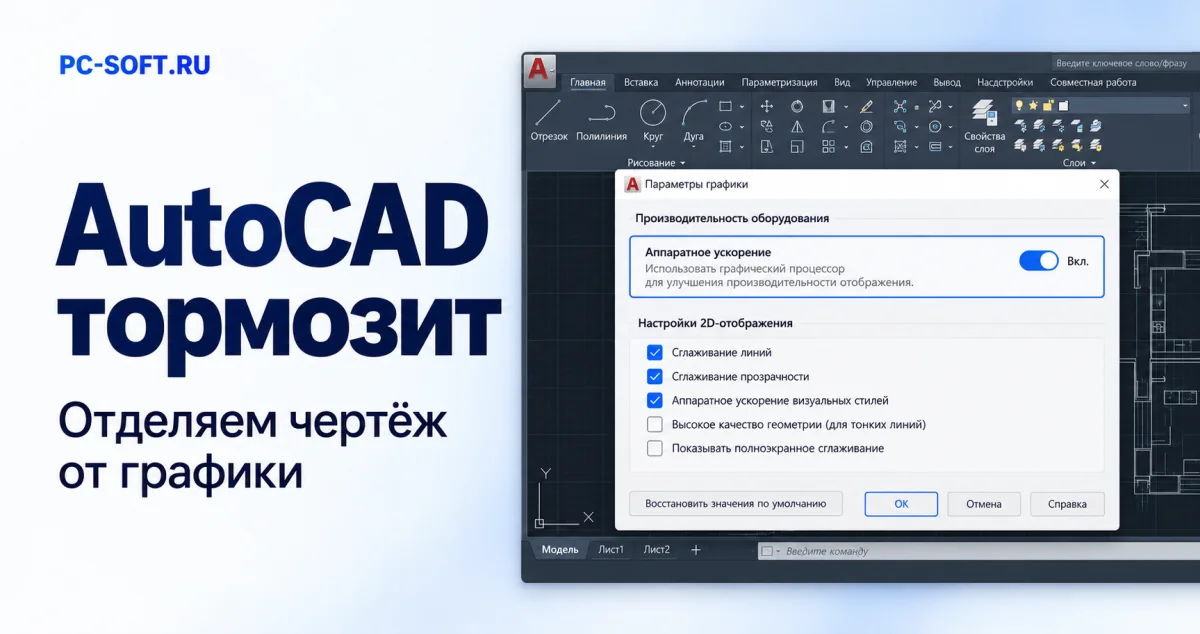
Откройте настройки графической производительности штатной командой. Запишите исходное положение аппаратного ускорения и других доступных переключателей.
_GRAPHICSCONFIG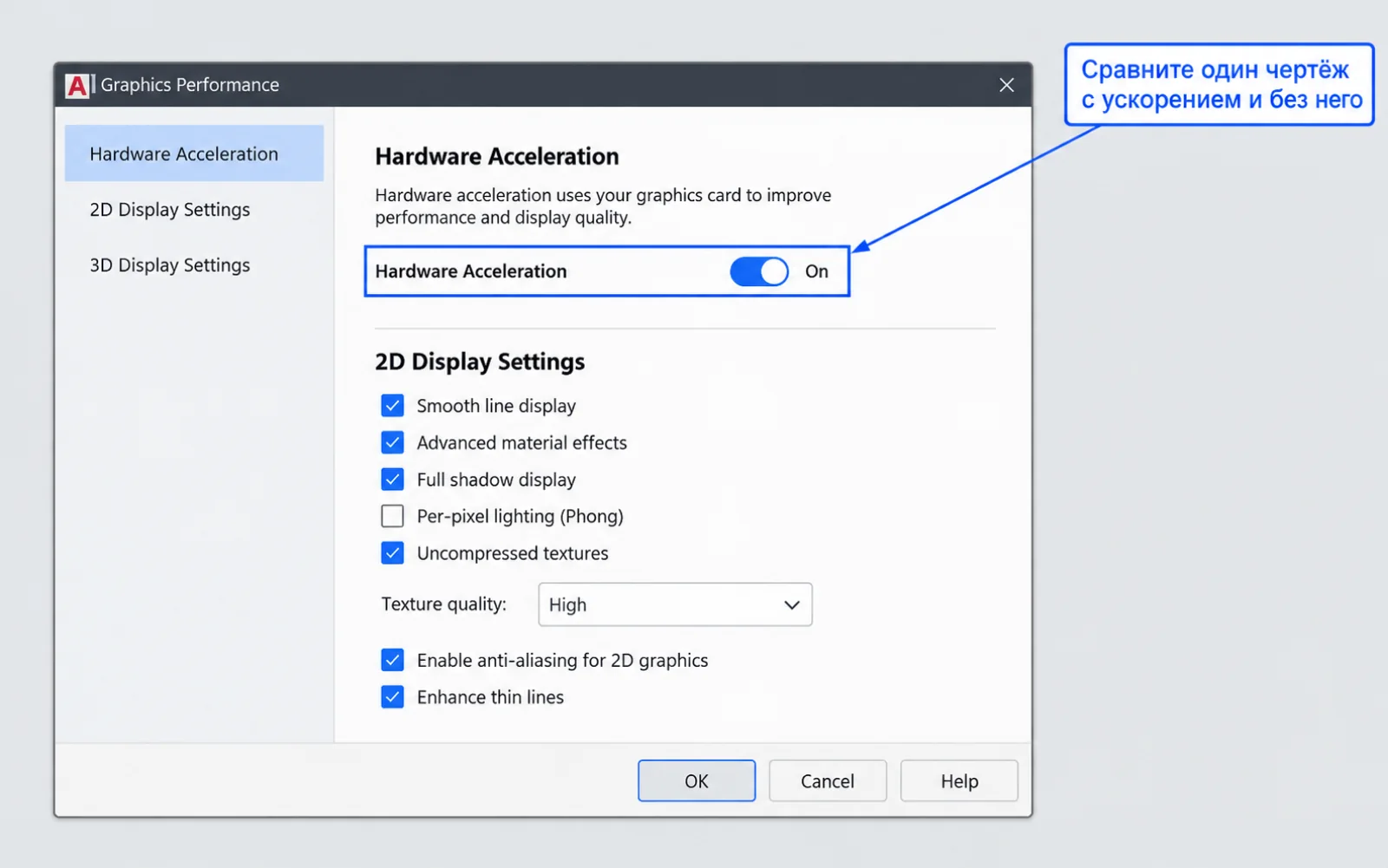

AutoCAD 2027
AutoCAD 2026
- Выполните выбранное тестовое действие с текущими настройками.
- Измените только аппаратное ускорение, если параметр доступен и поддерживается средой.
- При необходимости выполните предложенное приложением обновление отображения или перезапуск.
- Повторите то же действие с тем же масштабом и визуальным стилем.
- Оставьте проверенный вариант или верните исходное положение, если улучшения нет либо появились артефакты.
Ускорение часто полезно, но несовместимый драйвер или виртуальная среда способны изменить результат. Поэтому совет «всегда выключить» столь же неточен, как «всегда включить». При двух GPU проверьте, какой адаптер используется приложением. Драйвер берите у производителя оборудования или из рекомендованного Autodesk списка, учитывая модель и версию AutoCAD.
Проверка и очистка отдельной копии DWG
Если пустой документ работает нормально, сохраните копию тяжёлого проекта под новым именем. Сначала проверьте целостность базы чертежа через AUDIT. Прочитайте запрос об исправлении и результат, а не просто вставляйте последовательность ответов из интернета.
_AUDITЗатем откройте PURGE и посмотрите список неиспользуемых элементов. Удаление должно соответствовать задаче: ненужный слой и используемый блок — разные сущности. Сохраняйте исходник, если проект использует специальные объекты стороннего приложения.
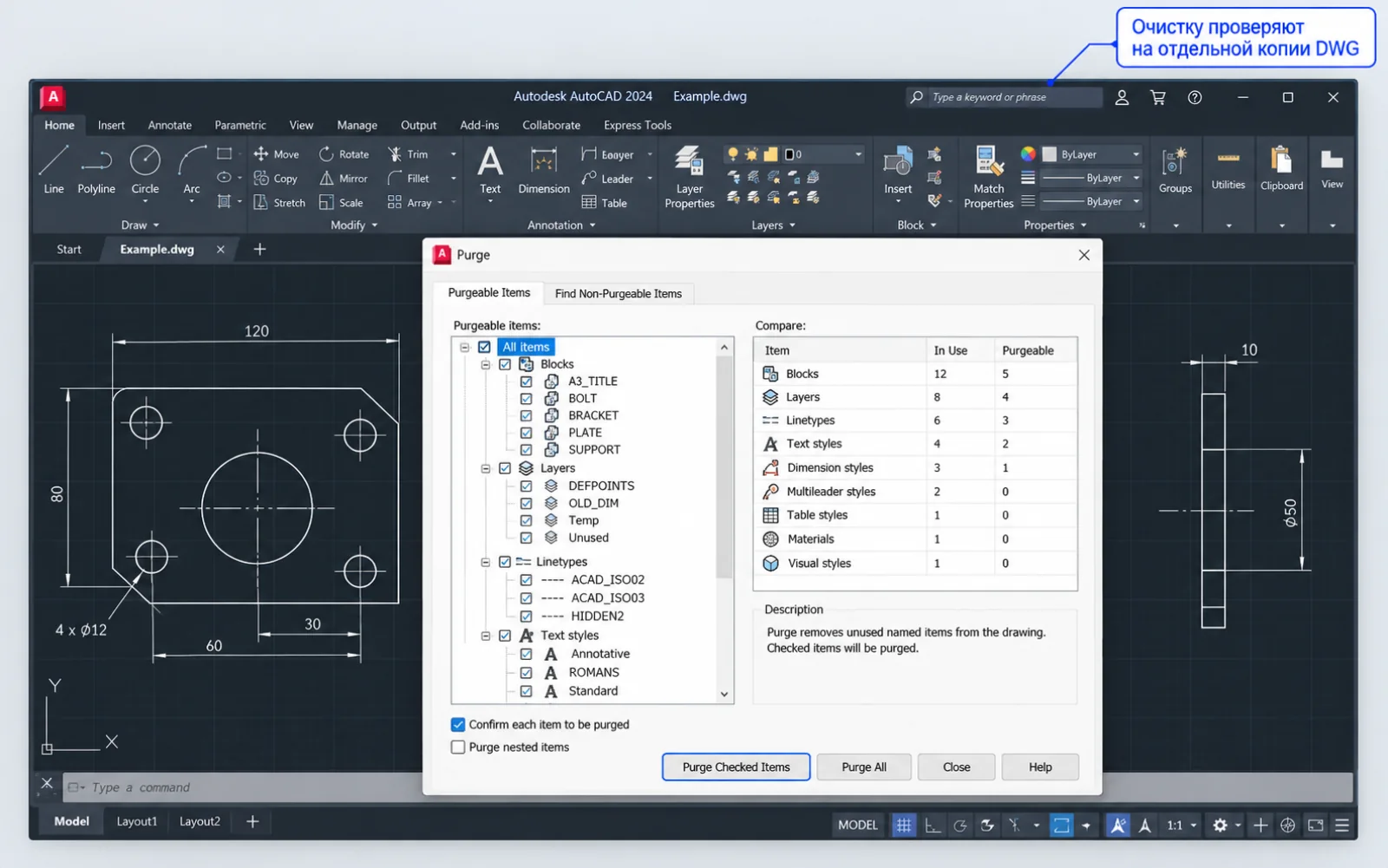
Проверьте файл после сохранения и повторного открытия. Если чертёж открывается с ошибками, может понадобиться RECOVER для копии закрытого файла. Не запускайте восстановление и массовую очистку единственного экземпляра: исправление структуры иногда меняет содержимое, которое нужно отдельно оценить.
Ссылки, штриховки и объекты, которые увеличивают нагрузку
Откройте диспетчер внешних ссылок. Отметьте отсутствующие или долго недоступные пути. Для эксперимента выгружайте понятную ссылку по одной и проверяйте разницу. Не отсоединяйте весь набор: это меняет состав проекта и затрудняет сравнение.
Тяжёлая геометрия, плотные штриховки, подложки и множество аннотативных представлений способны замедлять навигацию. Сравните отображение на отдельной копии или в контрольном видовом экране. Скрытие слоя помогает диагностике, но не означает, что его можно удалить из рабочего чертежа.
Если задержка возникает при выделении, проверьте свойства выбранного объекта и работу связанных панелей. Если медленна только печать, исследуйте плоттер, PC3 и выбранный PDF-драйвер. Такие случаи не стоит объединять в общую «оптимизацию AutoCAD».
Когда проверять профиль, плагины и сеть
При тормозах во всех файлах посмотрите загрузку процессора, памяти и диска в момент задержки. Дефицит памяти и обращение к медленному сетевому каталогу требуют разных решений. Сравнивайте условия после открытия файла, а не только во время первого запуска приложения.
Установите подходящие исправления своего выпуска AutoCAD. Дополнения проверяйте по одному, штатным способом отключения и с возможностью возврата. Перед сбросом профиля экспортируйте доступные настройки, сохраните рабочие пространства, шаблоны и список путей поддержки.
Сброс настроек — поздний проверяемый шаг, а не универсальная очистка. Если новый профиль работает быстрее, переносите старые настройки частями. Немедленный возврат всего старого набора может вернуть ту же причину.
Какие результаты сохранить для поддержки
Подготовьте версию AutoCAD, модель и драйвер видеокарты, размер DWG, наличие Xref и точное действие с задержкой. Отдельно отметьте результат пустого файла, локальной копии и переключения ускорения. Если допустимо передавать проект, сначала удалите из копии конфиденциальные сведения и проверьте, что проблема на ней воспроизводится.
Ускорение считается подтверждённым, если повторяемая операция стабильно выполняется лучше, а объекты и внешний вид сохранены. Единственный быстрый запуск после перезагрузки ещё не доказывает устранение причины.
Материалы Autodesk о производительности чертежей
Сведения о графике и обслуживании DWG проверены 26.10.2026. Примерные окна не являются замером быстродействия и не воспроизводят рабочий проект заказчика.
Выпуск AutoCAD 2024 для действующей среды
Вариант подписки для собственного аккаунта. Совместимость драйверов и дополнений проверяется независимо от лицензирования.

AutoCAD 2024
После оплаты подписка подключается к вашему аккаунту: вы присылаете email и получаете приглашение в рабочую…
Похожие статьи