Autodesk Licensing Service не запускается: диагностика службы лицензирования
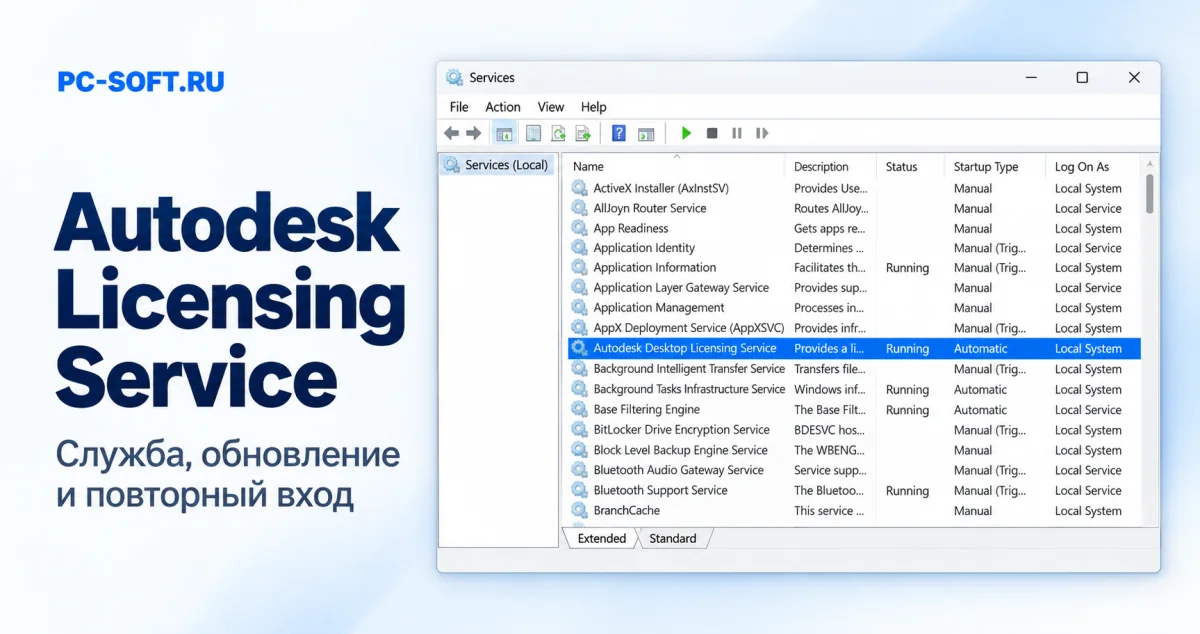
Если Autodesk Desktop Licensing Service остановлена, приложение может не пройти проверку лицензии даже при действующей подписке. При этом ошибка входа, отсутствие назначенного продукта и неисправность службы требуют разных действий. Проверьте состояние компонента отдельно от права пользователя на AutoCAD или другой продукт.
Описанный компонент используется продуктами Autodesk начиная с поколений 2020 и новее. Для более старых установок встречаются другие механизмы лицензирования. Инструкция ниже относится к Windows; команды и пути не следует переносить на macOS.
Содержание
Сначала уточните продукт и характер отказа
Запишите название и год приложения, полный текст окна и время ошибки. Войдите в Autodesk Account в браузере и проверьте назначение продукта. Если доступ выдаёт организация, это проверяет её администратор. Работающая служба не создаёт подписку, а покупка подписки не ремонтирует повреждённый компонент.
Для легального рабочего доступа в каталоге есть подписка AutoCAD 2027 на ваш аккаунт Autodesk и AutoCAD 2026 с подпиской на ваш аккаунт. Срок и условия смотрите в карточке. Если нужный продукт уже назначен, продолжайте диагностику имеющейся установки.
Сообщение о невозможности соединиться с Desktop Licensing Service — прямой повод проверить службу. Если программа доходит до выбора аккаунта, но пишет о неназначенном продукте, начните с учётной записи. Общая фраза License Manager Error без версии приложения слишком широка для единственного решения.
Проверка AdskLicensingService через Windows
- Закройте приложения Autodesk и сохраните открытые проекты.
- Нажмите Win+R, введите services.msc и откройте список служб.
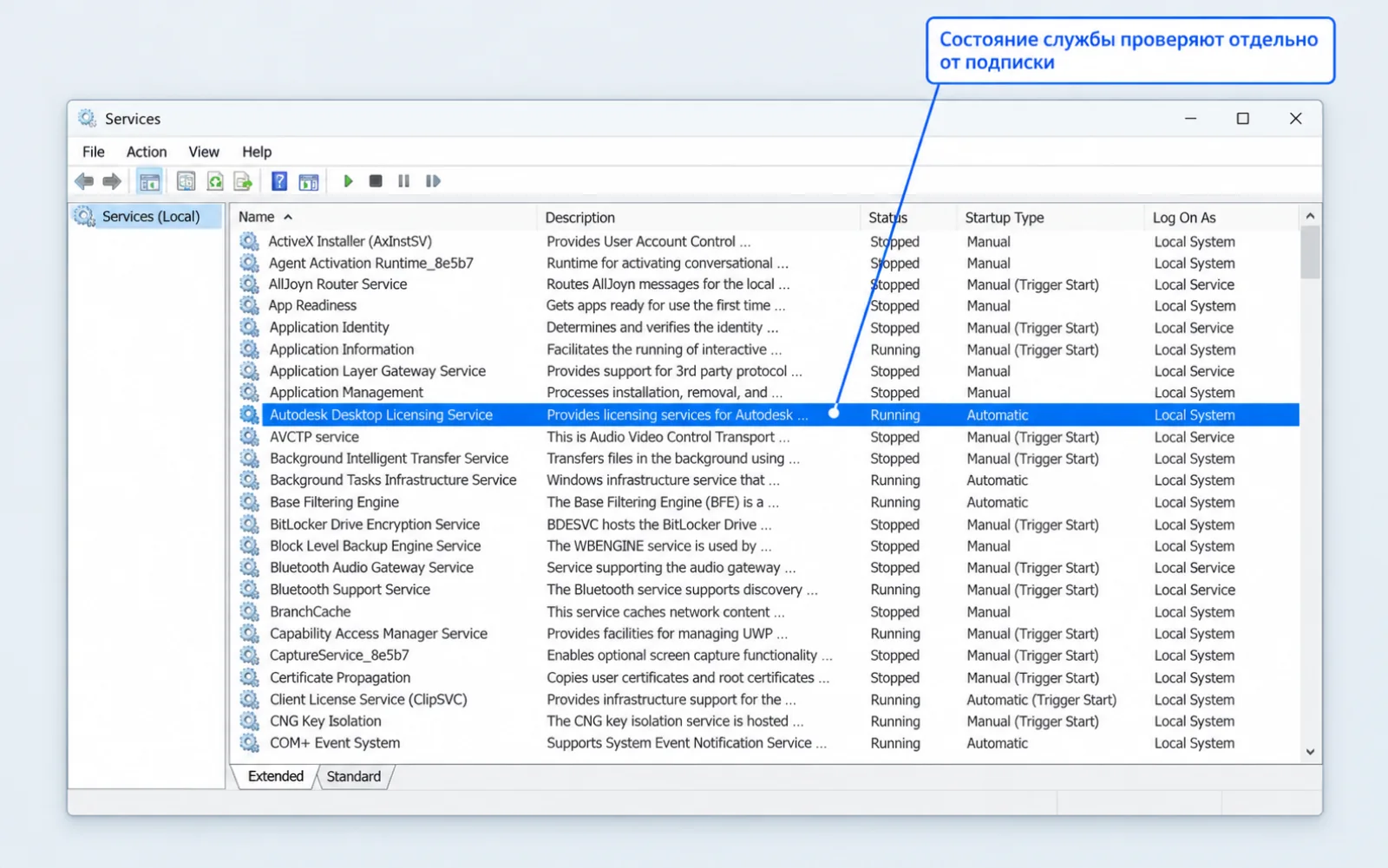
- Найдите Autodesk Desktop Licensing Service. Откройте свойства и сопоставьте отображаемое имя с именем AdskLicensingService.
- Запишите состояние и тип запуска. Для этой службы Autodesk рекомендует автоматический запуск.
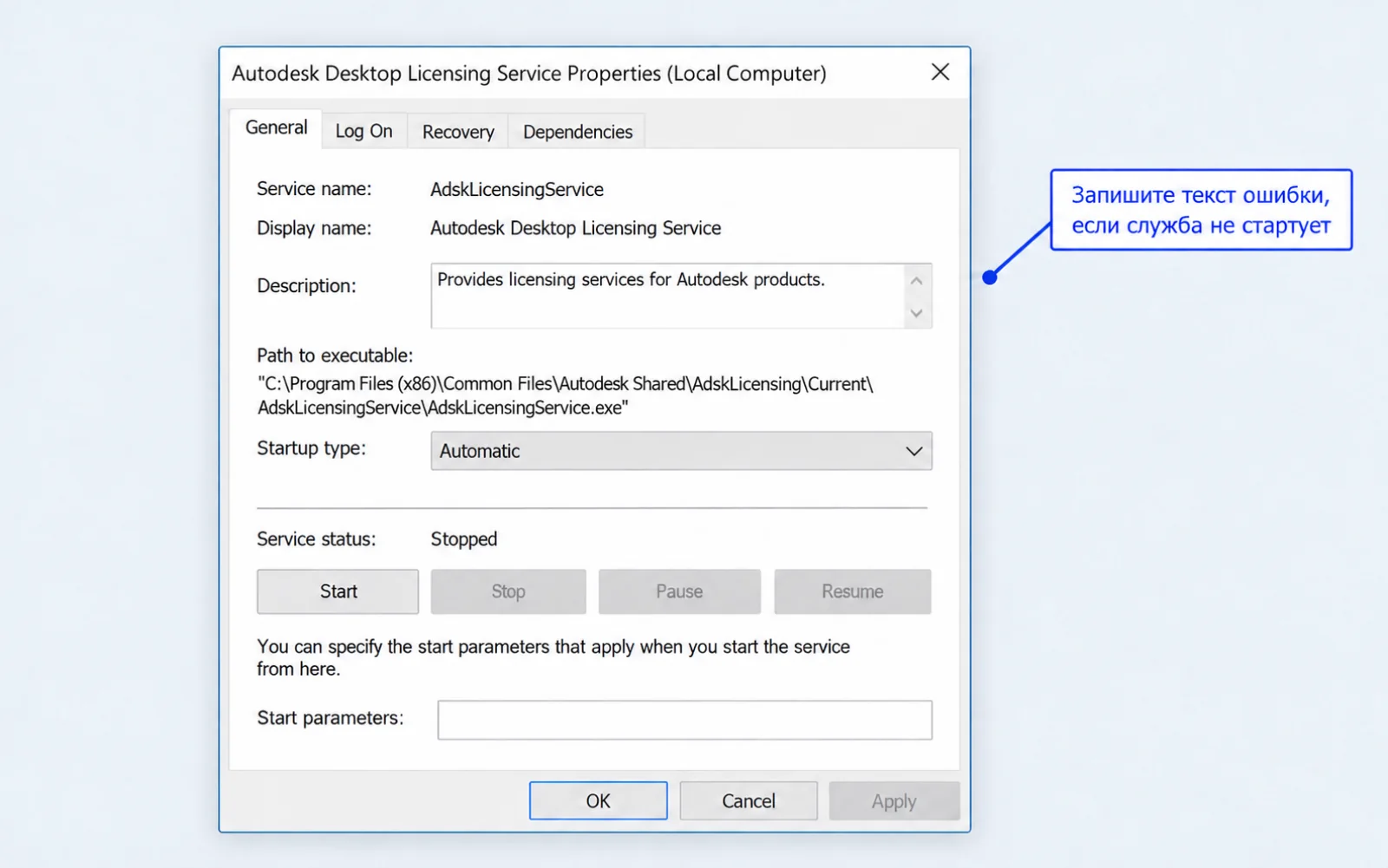
- Если служба остановлена, попробуйте штатную кнопку запуска. При отказе сохраните точное сообщение и код.

AutoCAD 2027
AutoCAD 2026
Пример состояния Running на иллюстрации показывает, где находится нужная строка. Он не доказывает, что на вашем ПК компонент работает. Если службы вообще нет, изменение чужой службы со словом Autodesk проблему не решит: сначала проверьте установку нужного компонента.
Что означает отказ запуска
| Результат | Дальнейшая проверка |
|---|---|
| Запуск успешен, приложение открылось | Повторите запуск приложения после обычной перезагрузки |
| Служба сразу останавливается | Запишите время; сопоставьте ошибку со служебными журналами и обновлением компонента |
| Появляется 1053 или 1067 | Сохраните точный код; используйте соответствующую ветку официальной диагностики |
| Running, но приложение не подтверждает лицензию | Проверьте регистрацию продукта, вход и доступ к сервисам Autodesk |
Не меняйте учётную запись запуска службы на случайного пользователя. Не добавляйте широкие исключения антивируса, если нет подтверждённой блокировки. На управляемом компьютере логи защиты и необходимые разрешения проверяет администратор.
Чтение зарегистрированных продуктов через официальный helper
В документации Autodesk приведён способ посмотреть регистрацию продуктов. В CMD выполните команду из соответствующего каталога, если файл действительно установлен по этому пути:
"C:\Program Files (x86)\Common Files\Autodesk Shared\AdskLicensing\Current\helper\AdskLicensingInstHelper.exe" listКлюч list читает список, не выдаёт доступ и не является активацией. Пустой массив означает, что helper не показал зарегистрированные продукты в этом состоянии установки. Он не доказывает отсутствие вашей покупки. Если путь не найден, не создавайте каталог вручную и не скачивайте отдельный EXE из чужой сборки.
Autodesk также описывает проверку локального адреса службы из её файла данных. Порт берут из текущего файла, а не из чужого примера. При сомнении достаточно начать с консоли служб: открывать наружу порт или менять брандмауэр для такой локальной проверки не требуется.
Обновление общего компонента лицензирования
Получите актуальный установщик Autodesk Desktop Licensing Service из официальной страницы Autodesk. Обновления компонента накопительные. Конкретный номер версии со временем меняется, поэтому сверяйте доступную версию и требования в release notes перед установкой.
- Закройте продукты Autodesk и убедитесь, что проекты сохранены.
- Сохраните сведения о текущем компоненте и исходной ошибке.
- Установите официальный пакет с требуемыми правами, выполните предложенную перезагрузку.
- Проверьте состояние службы, затем запустите один продукт под правильной учётной записью.
- Убедитесь, что доступны обычные рабочие действия, и повторите проверку после следующего входа в Windows.
Переустановка общей службы затрагивает несколько продуктов Autodesk. Если обновление не проходит и официальная ветка рекомендует переустановку компонента, согласуйте её с другими пользователями компьютера. Не удаляйте весь Autodesk Shared: в нём находятся и другие компоненты.
Когда причина находится в Identity Manager или сети
При работающей ADLS приложение может останавливаться на входе. Autodesk различает Identity Manager для новых поколений продуктов и прежний Single Sign-On для старших установок 2020–2023. Выбирайте компонент по своей версии, не устанавливайте оба наугад и не удаляйте общие пользовательские папки.
В корпоративной сети проверьте разрешённые адреса и прокси через администратора. Не используйте массовый сброс прокси, если от него зависит доступ компании. Для поддержки подготовьте версию продукта, состояние службы до и после запуска, код ошибки, результат обновления и список проверенных действий. Это существенно точнее фразы «лицензия не работает».
Рекомендации Autodesk для Desktop Licensing
Источники сверены 26.10.2026. Показанные состояния ADLS служат примерами расположения элементов управления; работоспособность вашей установки проверяется отдельно.
AutoCAD 2024 для совместимого рабочего проекта
Подписка на ваш аккаунт Autodesk. Выбор старшего выпуска согласуйте с плагинами и требованиями команды; покупка не восстанавливает остановленную службу.

AutoCAD 2024
После оплаты подписка подключается к вашему аккаунту: вы присылаете email и получаете приглашение в рабочую…
Похожие статьи