PDF в DWG в AutoCAD: импорт геометрии, масштаб и ограничения
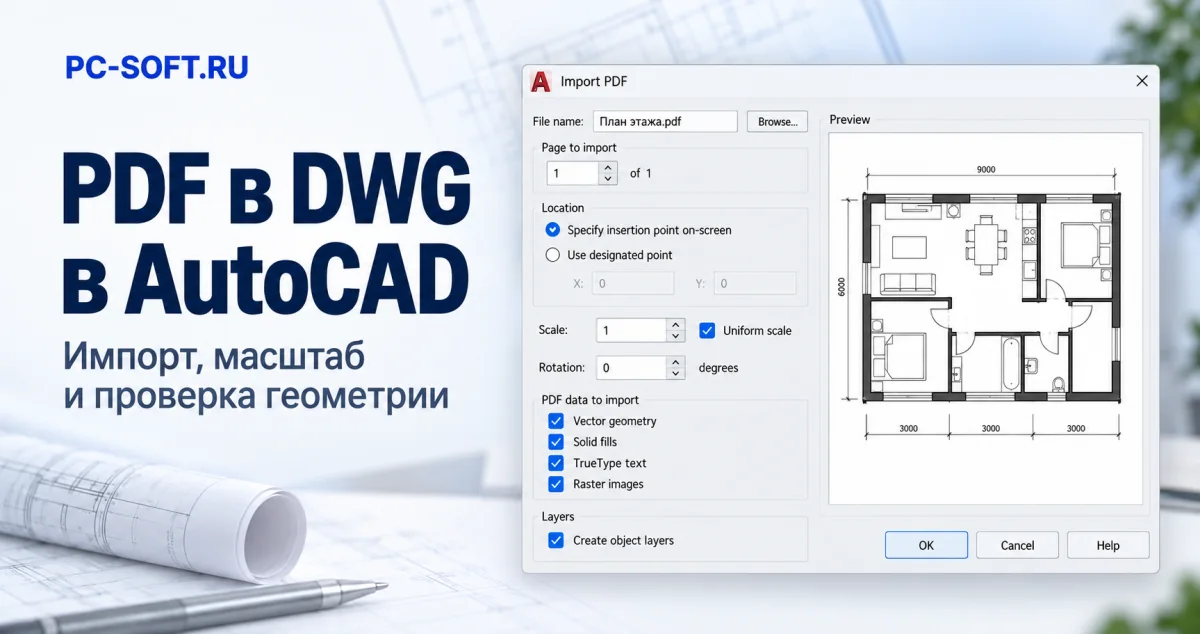
AutoCAD умеет импортировать из PDF векторную геометрию, заливки и поддерживаемый текст. Но результат зависит от содержимого PDF. Скан страницы остаётся растровым изображением: PDFIMPORT не превращает его автоматически в редактируемые линии.
Импорт не возвращает исходную структуру проекта один в один. Размерные связи, блоки, слои и шрифты могли быть потеряны при создании PDF. Если доступен оригинальный DWG, запросить его обычно полезнее, чем восстанавливать конструкцию из печатного представления.
Содержание
Как различить векторный документ и скан
Увеличьте PDF в просмотрщике. Пиксельные края всего листа указывают на растр, однако визуальная чёткость сама по себе не является окончательной проверкой. Документ может содержать смесь линий, текста и изображений.
Попробуйте поиск и выделение текста. Доступный текст полезен, но слой распознавания поверх скана ещё не означает наличие векторной геометрии. Окончательно оцените тип объектов после пробного импорта одной страницы в пустой чертёж.
Для этой работы в каталоге есть AutoCAD 2027 на ваш аккаунт Autodesk и AutoCAD 2026 с подпиской на ваш аккаунт. Проверяйте поддерживаемую платформу и требования проекта. Покупка другого выпуска не добавит в скан исходные векторы.
Импорт одной страницы через PDFIMPORT
- Создайте пустой чертёж и сохраните его под рабочим именем.
- Введите указанную ниже команду. Для русской локализации подчёркивание вызывает глобальное английское имя.
- Выберите файл PDF и нужную страницу.
- Установите исходные значения вставки, масштаба и поворота. Если масштаб пока неизвестен, не выдавайте единицу в поле за подтверждённый масштаб проекта.
- Отметьте нужные виды данных и способ формирования слоёв.
- Выполните импорт и сначала изучите результат без массового редактирования.
_PDFIMPORT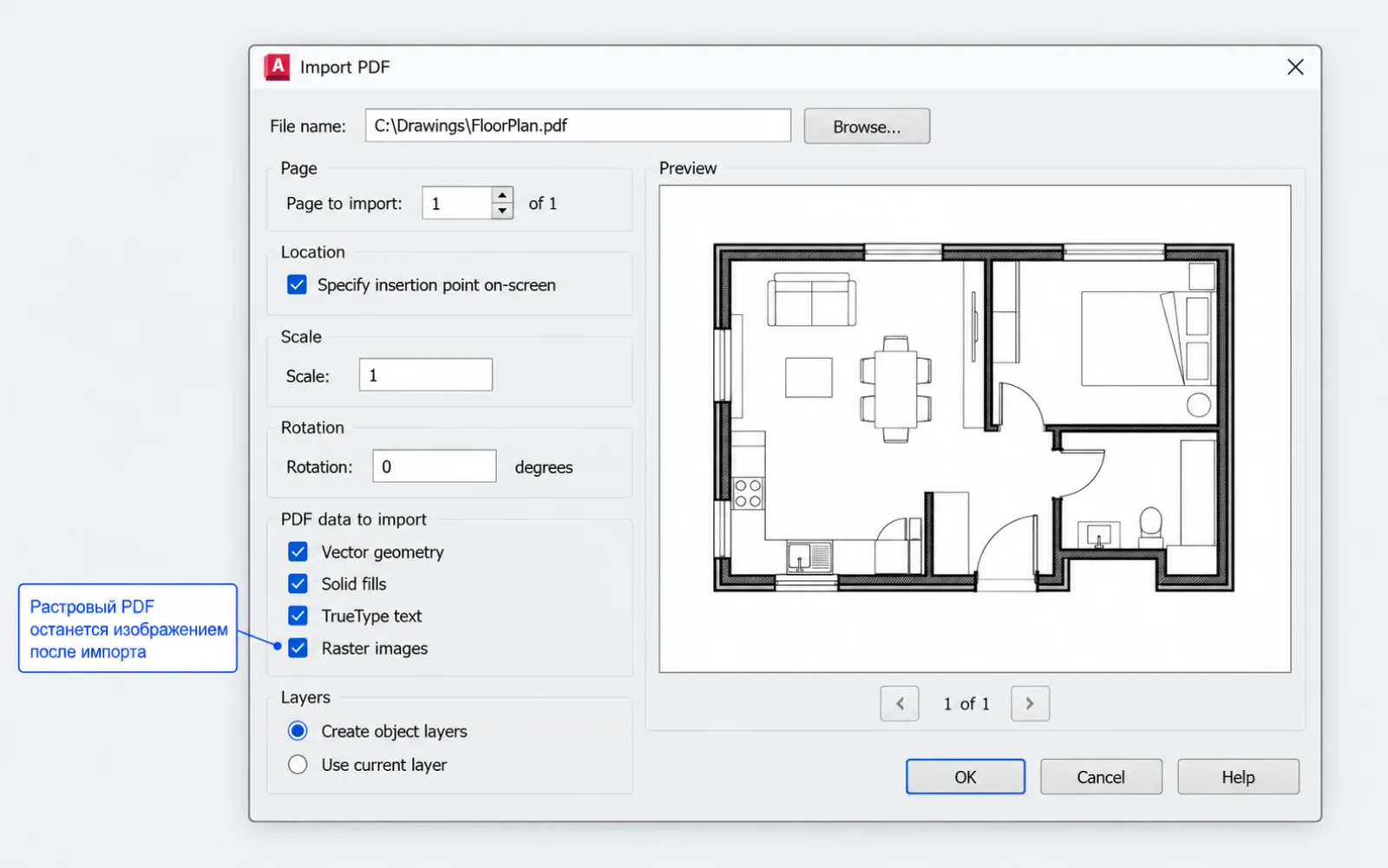

AutoCAD 2027
AutoCAD 2026
Если PDF уже прикреплён как подложка, команда умеет работать с выбранной областью подложки. После импорта решите, сохранить её, выгрузить или отсоединить. Для сравнения удобнее сначала оставить исходник, чтобы видеть пропущенные элементы.
Какие параметры влияют на состав объектов
| Параметр | Что проверять |
|---|---|
| Vector geometry | Импортируемые векторные линии и кривые |
| Solid fills | Заливки, которые могут заметно увеличить сложность результата |
| TrueType text | Текстовые объекты, если PDF действительно содержит подходящий текст |
| Raster images | Изображения и сканированные части; они не становятся векторами |
| Import as block | Удобство перемещения всей вставки до дальнейшего разбора |
| Слои PDF или слои объектов | Реальную структуру импортированных элементов, которая может отличаться от исходного DWG |
Включение Raster images помогает сохранить присутствующие изображения, но не является распознаванием чертежа. Если часть листа исчезла, сравните её тип и параметры импорта. Не повторяйте импорт поверх предыдущего результата: дублированные линии осложнят проверку.
Проверка масштаба по известному размеру
Найдите расстояние, достоверно известное из проекта, а не только визуально похожее на стандартное. Измерьте его в AutoCAD:
_DIST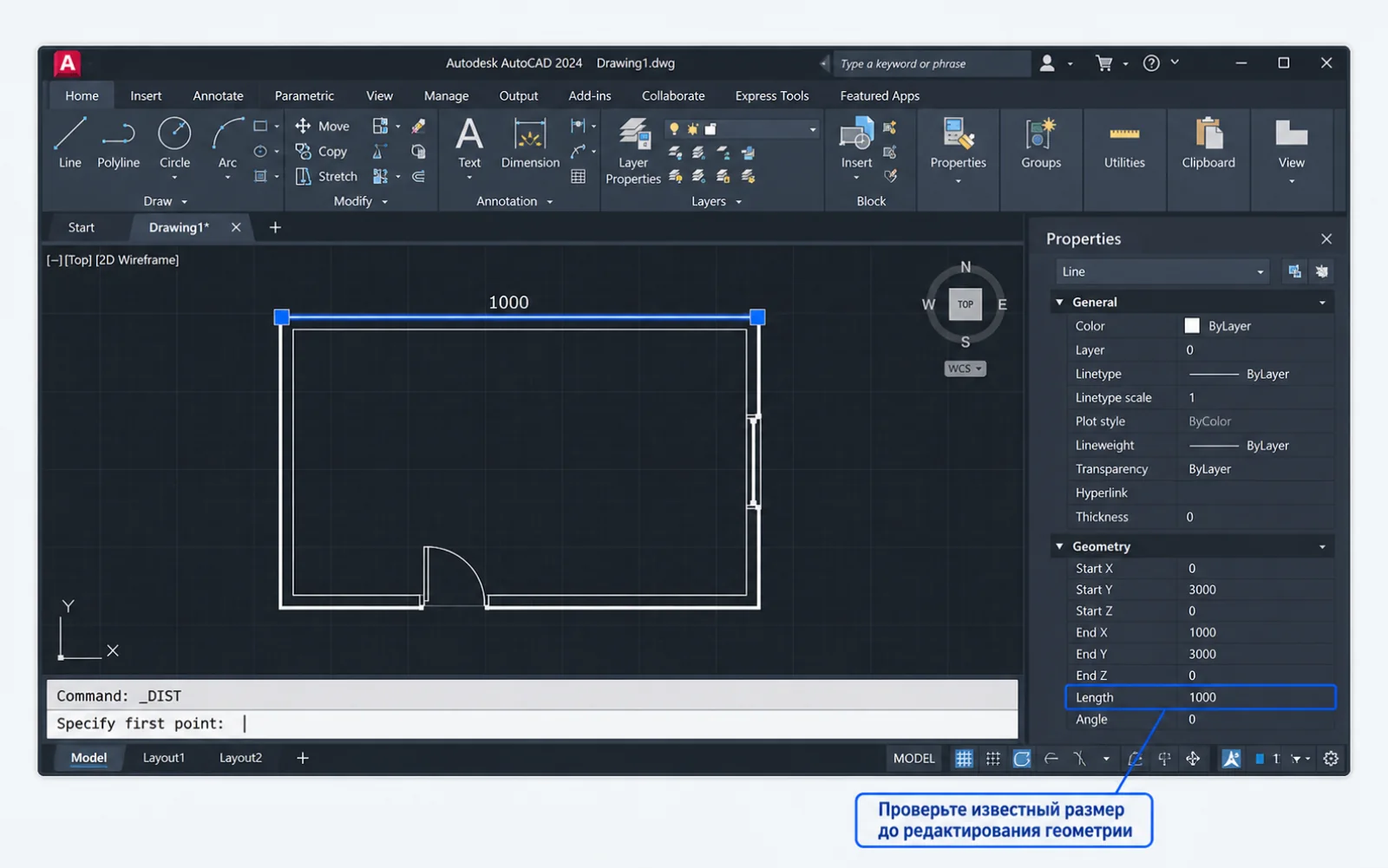
Коэффициент корректировки равен требуемой длине, делённой на измеренную. Например, если известный отрезок должен иметь длину 5000 единиц, а после импорта измеряется как 1000, коэффициент составляет 5. Это арифметический пример, а не настройка для любого PDF.
Масштабируйте согласованный набор объектов относительно выбранной точки или используйте опорный отрезок штатной команды SCALE. После этого измерьте минимум ещё один независимый размер в другом направлении. Если соотношения различаются, возможны деформация скана или искажение при печати.
Параметр INSUNITS сам по себе не исправляет масштаб страницы при PDFIMPORT: документация отдельно отмечает, что импорт PDF не использует его таким же образом. Проверяйте геометрию измерением.
Почему текст превратился в линии
PDF может хранить надпись как текст, контуры букв либо пиксели. Только подходящий текстовый слой импортируется как редактируемый текст. Шрифт SHX нередко оказывается геометрией; доступность специальных средств распознавания зависит от версии и характера объектов.
Проверьте одну надпись через свойства. Не заменяйте все шрифты наугад и не обещайте сохранить переносы и размеры. Для технически значимых обозначений сверяйте символы с оригиналом: похожая буква или знак диаметра после преобразования может оказаться неверным объектом.
Что делать с растровым PDF
Для скана можно использовать подложку и аккуратное обведение с контролем размеров. Для отдельных задач подходят специализированные средства векторизации, но их результат также требует проверки. Не отправляйте конфиденциальный проект в неизвестный онлайн-конвертер только ради обещания «PDF в DWG за секунду».
Качество исходника ограничивает точность восстановления. Толстые линии, наклон сканера, сгибы и повторная печать создают ошибки, которых не устранит простая смена формата. Рабочий чертёж после обведения требует инженерной проверки, а не только визуального сходства.
Сохранение результата и контроль перед передачей
Проверьте масштаб, пропущенные элементы, лишние заливки, текст и повторяющиеся линии. Если получились внешние растровые файлы, сохраните их вместе с DWG по принятому в проекте порядку. Копирование одного DWG может оставить получателя без изображений.
Откройте результат заново из целевой папки и убедитесь, что зависимости доступны. В пояснении к передаче укажите, какие данные импортированы, что пришлось восстановить вручную и какие размеры проверены. Само расширение DWG не доказывает точность восстановленного проекта.
Справка Autodesk по составу импорта PDF
Проверка на 26.10.2026 охватывает векторы, растровые вложения и работу команды. Учебный чертёж создан для пояснения и не является восстановленным проектом клиента.
AutoCAD 2024 с подпиской своего аккаунта
Альтернатива для совместимой рабочей среды. Импорт скана не превращает его в точный исходный DWG; геометрию проверяют отдельно.

AutoCAD 2024
После оплаты подписка подключается к вашему аккаунту: вы присылаете email и получаете приглашение в рабочую…
Похожие статьи