
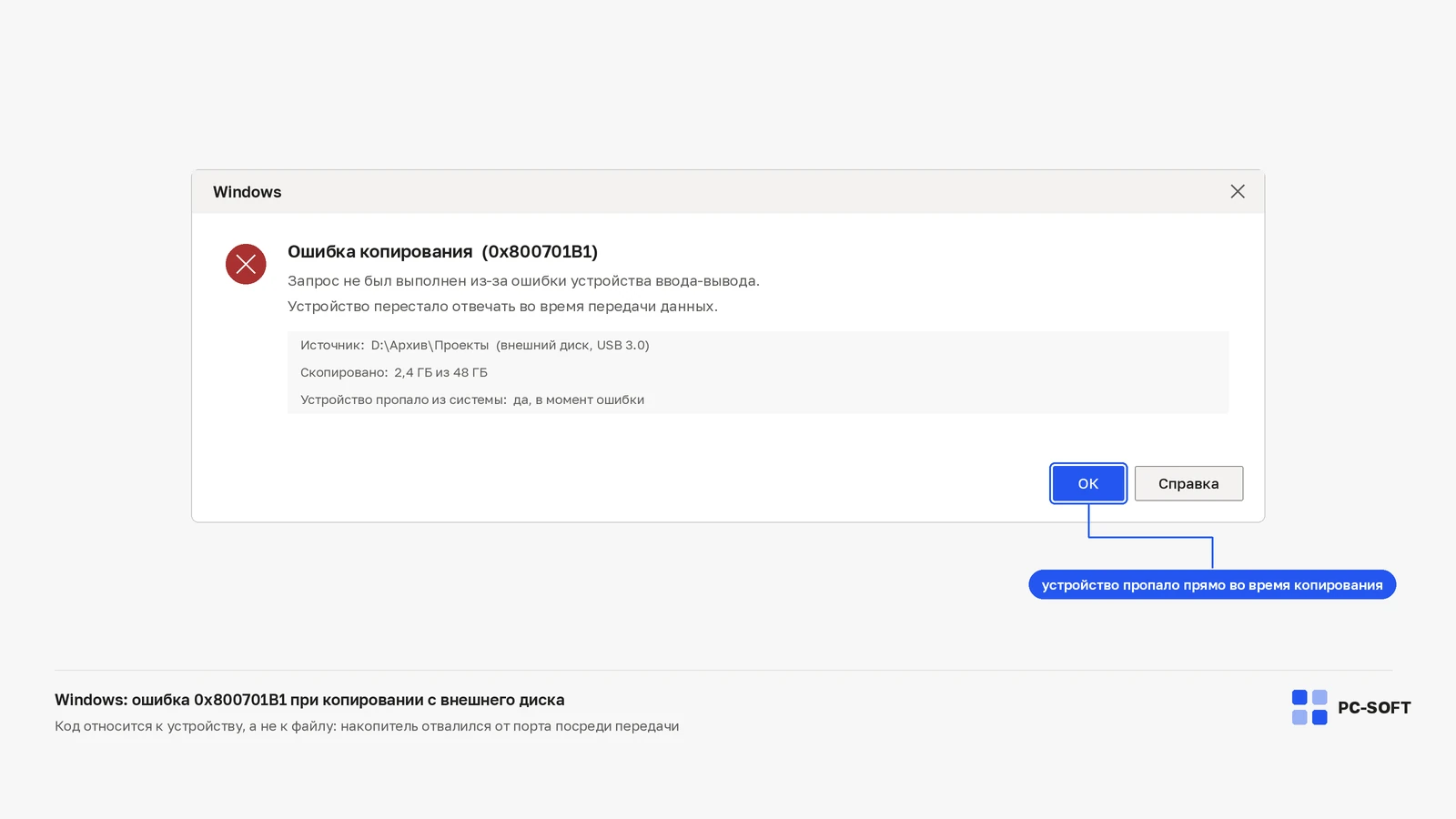
Ошибка 0x800701B1 при копировании: где пропадает накопитель
Содержание статьи
Ошибка 0x800701B1 появляется, когда Windows перестаёт обращаться к устройству, участвующему в операции. В официальном заголовочном файле Microsoft системный код 433 (0x1B1) называется ERROR_NO_SUCH_DEVICE. Это описание результата, а не готовый диагноз: по одному коду нельзя объявить виновными USB-порт, питание или сам накопитель.
Источник или приёмник: определите сторону обрыва
В копировании участвуют как минимум два устройства. Отметьте буквы исходного и целевого тома, название файла и момент, когда появилось сообщение. Если сбой возник при чтении с внешнего диска, повторная запись на другой приёмник не исправит источник. Если Windows теряет только целевой накопитель, исходный файл может оставаться исправным.
- Проверьте, открывается ли папка источника и остаётся ли диск видимым в Проводнике.
- Скопируйте один небольшой, неценный файл с внутреннего диска на тот же приёмник.
- Если источник не вызывает подозрений, прочитайте с него небольшой заведомо исправный файл на внутренний диск.
- После каждого опыта снова посмотрите, присутствуют ли оба тома и не изменился ли их размер.
Такая развилка не доказывает исправность накопителя, зато показывает, на какой стороне связь пропадает воспроизводимо. При щелчках, самопроизвольных отключениях или резком падении скорости тест лучше остановить.
Момент сбоя отделяет устройство от конкретного файла
Одинаковый код может сопровождать разные ситуации. Ошибка на одном и том же файле при стабильном диске указывает на иной маршрут проверки, чем исчезновение всего тома через несколько минут работы. Запишите объём уже скопированных данных и повторяется ли обрыв примерно в одной точке.
| Наблюдение | Что оно помогает проверить |
|---|---|
| Том исчезает из Проводника | Связь с устройством, корпусом, кабелем или контроллером. |
| Диск остаётся видимым, сбой повторяется на одном файле | Читаемость исходного файла и состояние области, где он хранится. |
| Копирование прерывается только через концентратор | Прямое подключение к порту компьютера как контрольный сценарий. |
| Разные файлы обрываются в разное время | Нестабильное соединение или состояние носителя, а не имя одного объекта. |
Что видно в «Управлении дисками» во время ошибки
Откройте «Управление дисками» через меню правой кнопки мыши на кнопке «Пуск» или командой diskmgmt.msc. Microsoft указывает, что оснастка показывает состояние диска как «В сети» или «Не в сети». Сверьте модель, ёмкость, букву тома и статус до копирования и сразу после обрыва.
Если знакомый диск внезапно предлагается инициализировать, не подтверждайте действие ради эксперимента: это не способ вернуть пользовательские файлы. Форматирование тем более не относится к диагностике — Microsoft прямо предупреждает, что оно уничтожает данные на разделе.
USB-цепочка без догадки о «слабом питании»
Для внешнего накопителя проверьте путь связи по одному изменению за раз: прямой порт компьютера вместо концентратора, другой исправный кабель подходящего типа, затем другой компьютер. Если корпус имеет собственный блок питания, используйте штатный адаптер и требования производителя. Успех одного такого теста локализует проблемный участок, но не превращает его в универсальную причину кода 0x800701B1.
- не расшатывайте разъём во время чтения;
- не подключайте накопитель через цепочку переходников;
- не используйте неизвестный кабель только потому, что штекер подходит;
- не меняйте кабель, порт и компьютер одновременно — результат будет невозможно истолковать.

Windows 11 Pro Retail

Windows 11 Home
Драйвер имеет смысл проверять только при стабильном соединении
Если устройство не исчезает физически, но Windows распознаёт его с ошибкой, откройте «Диспетчер устройств» и найдите конкретный диск или USB-контроллер. Штатный путь — обновление через Windows либо переустановка выбранного устройства с последующей перезагрузкой. Для ручной установки берите пакет только с официального сайта производителя оборудования.
Драйвер не восстанавливает данные и не чинит кабель. Если диск пропадает даже на другом компьютере, продолжение программных экспериментов лишь откладывает проверку самого носителя или корпуса.
Когда повторное копирование уже опаснее паузы
Прекратите попытки, если накопитель издаёт новые механические звуки, периодически определяется с нулевой или неверной ёмкостью, сильно нагревается либо исчезает на разных компьютерах. Для ценных данных приоритетом становится образ носителя или профессиональное восстановление, а не получение ещё одного сообщения об ошибке.
Если связь оказалась стабильной после замены одного внешнего элемента, повторите контрольное копирование на неважных данных и только затем переносите рабочие файлы. Сохраните исходный носитель без изменений, пока не проверите, что копия открывается и имеет ожидаемый размер.
Частые вопросы
0x800701B1 означает, что накопитель умер?
Не обязательно. Системный код 433 (0x1B1) называется ERROR_NO_SUCH_DEVICE и лишь фиксирует, что Windows перестала обращаться к устройству. По одному коду нельзя объявить виновными USB-порт, питание или сам диск.
Копирование оборвалось — можно просто запустить его заново?
Если на диске осталась единственная копия важных файлов, повторные попытки только вредят. При щелчках, самопроизвольных отключениях или резком падении скорости тест останавливают и решают вопрос образа носителя.
Windows предлагает инициализировать знакомый диск — соглашаться?
Нет: инициализация не возвращает пользовательские файлы, а форматирование Microsoft прямо называет уничтожением данных на разделе. Сначала сверьте модель, ёмкость, букву тома и статус «В сети» или «Не в сети» в «Управлении дисками».
Поможет ли переустановка драйвера диска или USB-контроллера?
Она имеет смысл только при стабильном соединении, когда устройство не исчезает физически. Если диск пропадает и на другом компьютере, программные эксперименты просто откладывают проверку носителя или корпуса.
Как правильно перебирать кабель, порт и концентратор?
По одному изменению за раз: сначала прямой порт компьютера вместо концентратора, затем другой исправный кабель подходящего типа, затем другой компьютер. Успех одного теста локализует участок, но не делает его универсальной причиной.
Купить ключ Windows
Для Windows важно выбрать ключ под установленную версию и редакцию: Windows 11 или Windows 10, Pro, Home или другой вариант, который указан в системе.
Windows 10 Home
Ключ и инструкция по активации приходят на email после оплаты.
Похожие статьи


