
Office застрял на обновлении: когда ждать, а когда восстанавливать
Содержание статьи
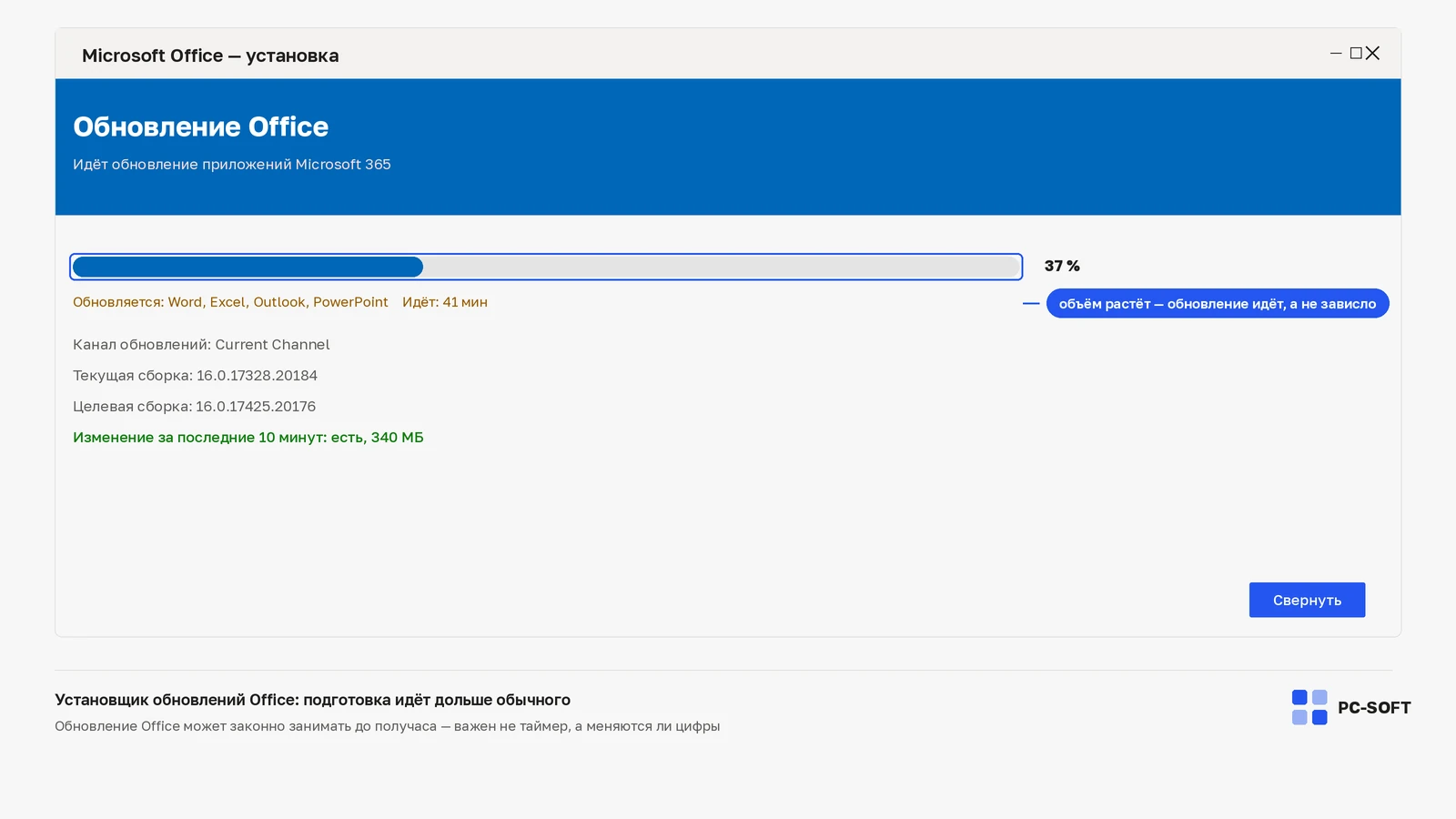
Надпись «Обновление Office» не всегда означает зависание. Click-to-Run может в этот момент скачивать и применять файлы сразу для нескольких приложений Office. Проблемой становится не само ожидание, а повторяющийся сценарий: окно не меняется, приложения не открываются и после разумной паузы всё возвращается к тому же состоянию.
Сначала различите занятость и повторяющийся цикл
Если Office сообщает, что занят обновлением, Microsoft советует подождать несколько минут и попробовать снова. Не завершайте процессы через Диспетчер задач сразу после появления сообщения: принудительный обрыв не показывает причину и может прервать запись файлов.
- Сохраните открытые документы и закройте приложения Office, которые ещё отвечают.
- Зафиксируйте время появления окна и точный текст сообщения.
- Дайте текущей операции завершиться без многократных запусков Word или Excel.
- Если состояние не меняется, выполните один обычный перезапуск Windows.
После перезапуска проверьте одно приложение. Если оно открылось и показывает завершённое обновление, дополнительных действий не требуется. Если снова появляется то же окно, переходите к определению типа установки.
Страница «Учётная запись» показывает способ управления
Когда любое приложение открывается, перейдите в «Файл» → «Учётная запись». У обычной Click-to-Run установки команда находится в блоке «Параметры обновления» → «Обновить». Отсутствие этой команды не следует лечить переустановкой автоматически: Microsoft связывает такой интерфейс в том числе с корпоративной политикой или установкой с корпоративной лицензией.
| Что видно | Что это меняет |
|---|---|
| Есть «Параметры обновления» | Можно запустить одну ручную проверку и дождаться её результата |
| Есть только сведения о продукте | Обновления могут управляться Microsoft Update или администратором |
| Приложение не открывается | Сразу перейти к проверке восстановления установленного пакета |
| Сбой на рабочем компьютере повторяется у коллег | Проверить канал и источник обновлений у администратора |
Microsoft Office 2021 Pro Plus
Microsoft Office 2024 Pro Plus
Click-to-Run обновляет установленные продукты через единый механизм. Если на компьютере вместе стоят Microsoft 365 Apps, Visio или Project на Click-to-Run, ожидание может относиться не только к приложению, которое вы пытались открыть.
Один перезапуск — контрольная точка, а не цикл
Обычный перезапуск завершает пользовательские сеансы и даёт Office повторно запустить обслуживание в чистом состоянии. После входа не открывайте сразу несколько приложений: выберите одно и наблюдайте, появляется ли окно снова.
- Перезапустите компьютер через меню «Пуск».
- После входа подождите загрузки системы и сети.
- Откройте Word или Excel без старого документа.
- Если приложение доступно, проверьте «Файл» → «Учётная запись» и выполните одну проверку обновлений.
- Запишите новый текст ошибки, если операция снова остановилась.
Повторять перезагрузку много раз бессмысленно. Если одинаковое состояние возвращается на одном и том же этапе, нужен следующий диагностический шаг, а не ещё один запуск.
Восстановление Office выбирают по масштабу сбоя
Откройте «Параметры» → «Приложения» → «Установленные приложения», найдите Microsoft 365 или Office, выберите меню и пункт «Изменить». Microsoft предупреждает, что восстановление затрагивает весь пакет, даже если не работает только Word.
Восстановление не исправит недоступный корпоративный источник обновлений и не отменит политику администратора. На управляемом компьютере сначала передайте в поддержку время сбоя, канал Office и сообщение из окна.
Исправление подтверждает версия, а не исчезнувшее окно
После успешного запуска снова откройте страницу «Учётная запись» и посмотрите сведения о продукте. Затем закройте приложение, запустите его повторно и откройте тестовый документ. Так проверяется и завершение обслуживания, и нормальный следующий старт.
Удаление Office — последний шаг. Сначала исчерпываются ожидание, один перезапуск, проверка способа управления обновлениями и штатное восстановление. Полная переустановка без понимания источника обновлений может вернуть тот же цикл.
Если Office остаётся недоступным, сохраните редакцию продукта, канал обновлений, версию Windows, точное сообщение и результат восстановления. Для домашней установки этих данных достаточно, чтобы продолжить диагностику; для рабочей — чтобы администратор проверил политику и доступность настроенного источника.
Частые вопросы
Окно «Обновление Office» висит давно — можно снять процессы в Диспетчере задач?
Сразу — нет: принудительный обрыв прерывает запись файлов и не показывает причину. Сохраните документы, закройте отвечающие приложения, запишите время и текст сообщения, а если ничего не меняется, сделайте один обычный перезапуск Windows.
Я открывал Word, а обновляется, судя по всему, что-то другое. Так бывает?
Да. Click-to-Run обслуживает все установленные продукты одним механизмом, поэтому при наличии рядом Microsoft 365 Apps, Visio или Project ожидание может относиться к ним, а не к запущенному приложению.
На странице «Учётная запись» нет блока «Параметры обновления» — установка повреждена?
Не обязательно. Такой интерфейс бывает при корпоративной политике или установке с корпоративной лицензией, когда обновлениями управляет администратор либо Microsoft Update. Переустановка этот случай не меняет.
Чем быстрое восстановление отличается от восстановления по сети?
Быстрое проверяет и заменяет повреждённые файлы локально, восстановление по сети полностью исправляет установку Click-to-Run и требует подключения. Перед вторым закройте документы и держите под рукой учётную запись или ключ: ремонт затрагивает весь пакет целиком.
Окно пропало — значит, обновление завершилось?
Исчезновение окна ничего не доказывает. Откройте «Файл» → «Учётная запись» и посмотрите сведения о продукте, затем закройте приложение, запустите его заново и откройте тестовый документ — так проверяются и завершение обслуживания, и следующий старт.
Купить ключ Microsoft Office
Для Office важно выбрать лицензию под нужную версию и состав приложений, чтобы не получить ошибку несовместимой редакции.

Microsoft Office 2019 Pro Plus
Ключ и инструкция по активации приходят на email после оплаты.

Microsoft Office 2019 Pro Plus
Ключ и инструкция по активации приходят на email после оплаты.
Похожие статьи


