
Обновление Office: как настроить, отключить и что делать, если параметры недоступны
Содержание статьи
- Где в Office настраиваются обновления
- Как понять, какая у вас установка Office
- Почему «Параметры обновления» неактивны или их нет
- Как отключить обновления Office
- Что делать, если обновление Office зависло
- Что такое канал обновлений и зачем его менять
- Как узнать, на каком канале вы сейчас
- Как переключить канал, если это разрешено
- Чего делать не нужно
- Когда дело действительно в лицензии
Обновлениями Office управляют из одного места — раздела «Учётная запись» внутри любого приложения пакета. Но у части пользователей этот раздел выглядит не так, как на скриншотах из справки: кнопки «Параметры обновления» либо нет вовсе, либо она серая и не нажимается. Ниже — где находятся настройки, как обновление Office запустить, отключить или перевести на другой канал и что означает, если ничего из этого недоступно.
Сразу главное: недоступные параметры обновления почти никогда не поломка. Это либо другой тип установки Office, либо решение администратора, либо закончившаяся подписка. Три случая различаются примерно за минуту, и дальше показано как.
Где в Office настраиваются обновления
Откройте любое приложение пакета — Word, Excel, PowerPoint — и пройдите: Файл → Учётная запись. В Outlook раздел называется Файл → Учётная запись Office, содержимое то же самое.
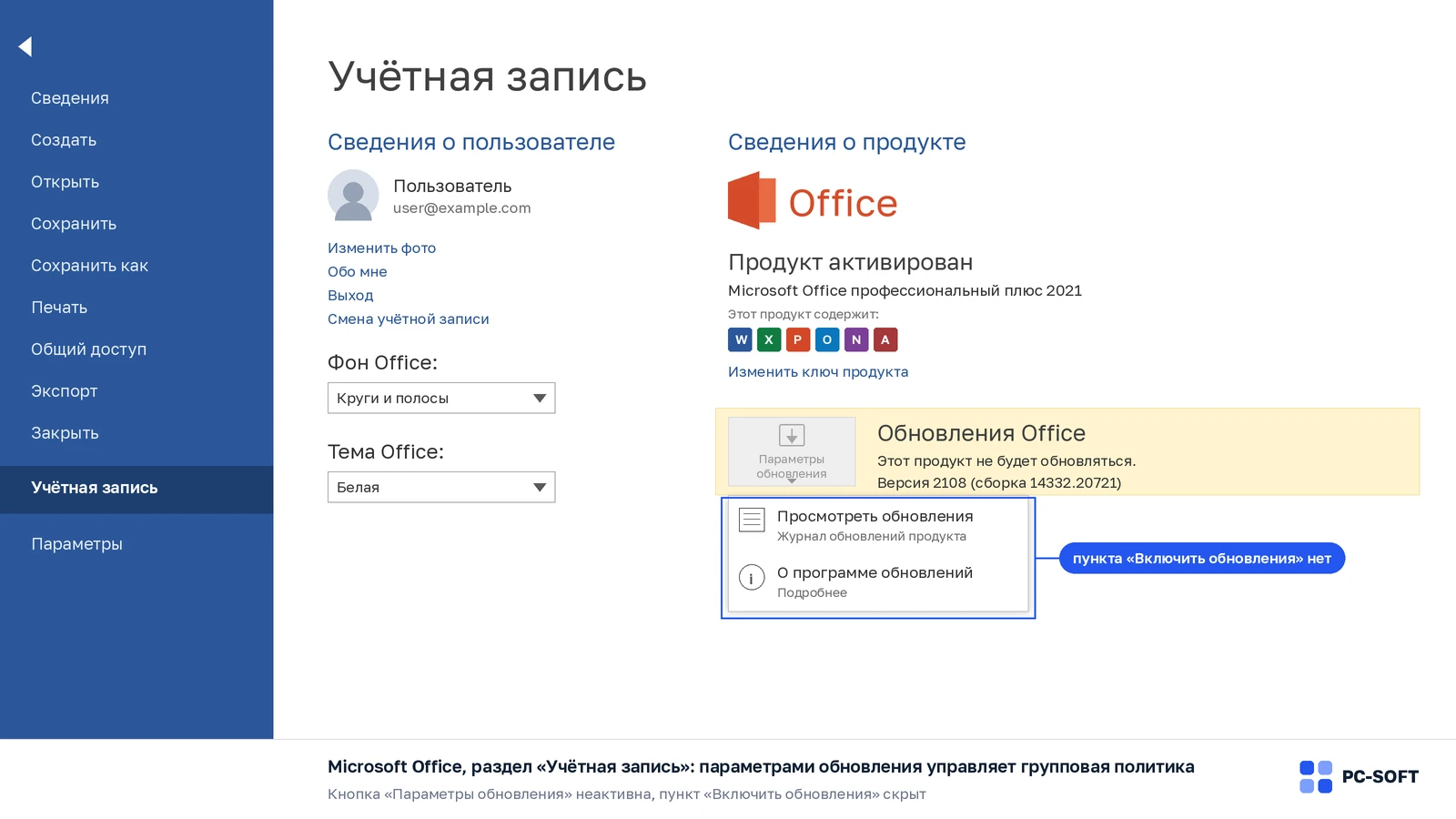
Справа появится блок «Сведения о продукте», а под ним кнопка «Параметры обновления». В её меню обычно три пункта:
- Обновить — проверить и поставить обновления прямо сейчас, не дожидаясь фоновой проверки.
- Отключить обновления — остановить автоматическую установку. Пункт требует прав администратора.
- Просмотреть обновления — открывает список изменений последних выпусков.
Рядом стоит кнопка «О программе Word» (или Excel, PowerPoint). Она показывает точный номер версии и сборки — эти цифры пригодятся почти в каждом разделе ниже, так что запишите их сразу.
Как понять, какая у вас установка Office
Всё дальнейшее зависит от того, каким способом пакет попал на компьютер. Способов три, и обновляются они по-разному.
| Тип установки | Как узнать | Откуда приходят обновления |
|---|---|---|
| Click-to-Run — Microsoft 365 и коробочные Office 2016–2024 | В разделе «Учётная запись» есть кнопка «Параметры обновления» | Собственная служба Office, независимо от Windows Update |
| MSI — корпоративная сборка Office 2016 и старше | Раздел «Учётная запись» на месте, а кнопки «Параметры обновления» в нём нет | Windows Update или сервер WSUS организации |
| Из Microsoft Store | Пакет виден в списке приложений Store | Вместе с остальными приложениями Store |
Практический вывод: если кнопки «Параметры обновления» нет совсем, у вас скорее всего MSI-установка. Ни отключить обновления, ни сменить канал в интерфейсе Office не выйдет — эта установка каналов не знает в принципе, ей приносит обновления Windows Update.
Почему «Параметры обновления» неактивны или их нет
Кнопка на месте, но серая, либо рядом надпись «Некоторыми параметрами управляет ваша организация» — это уже другой случай. Причин четыре, и они не смешиваются.
| Что видно на экране | Что это значит | Что делать |
|---|---|---|
| Кнопка серая, есть надпись про организацию | Настройку закрыла групповая политика | Обращаться к администратору; локально не обходится |
| Кнопки нет вообще | MSI-установка или версия из Microsoft Store | Обновлять через Windows Update или Store |
| Кнопка есть, но при нажатии запрашивает права | Учётная запись Windows без прав администратора | Выполнить действие под администратором |
| В «Сведениях о продукте» предупреждение о подписке | Подписка закончилась, приложения в режиме ограниченной функциональности | Продлить подписку — см. раздел про лицензию |
Microsoft Office 2021 Pro Plus
Microsoft Office 2024 Pro Plus
Отдельно про фразу «Некоторыми параметрами управляет ваша организация». Она появляется не только на рабочих компьютерах: тот же текст выводится, если политику когда-то применили вручную или её оставил после себя удалённый корпоративный профиль. Проверить стоит даже на домашней машине, если она когда-либо была подключена к рабочему домену.
Как отключить обновления Office
Путь короткий: Файл → Учётная запись → Параметры обновления → Отключить обновления. Windows запросит подтверждение прав администратора, после чего Office перестанет ставить обновления самостоятельно. Вернуть автоматику можно там же — пункт меняется на «Включить обновления».
Делать это стоит только временно и понимая последствия. Обновления Office — не только новые кнопки в ленте: тем же потоком приходят исправления уязвимостей в обработчиках файлов Word и Excel, а именно через документ офисный компьютер чаще всего и пытаются атаковать. Выключая обновления «чтобы ничего не менялось», вы выключаете и эти исправления тоже.
Понятные поводы отключить обновление Office на время:
- идёт сдача отчётности или другая работа, где смена интерфейса посреди процесса недопустима;
- надстройка или макрос сломались после прошлого обновления и нужно время разобраться;
- компьютер работает через дорогой мобильный интернет — пакет обновления весит сотни мегабайт.
Во всех трёх случаях аккуратнее не отключать обновления насовсем, а перевести Office на более медленный канал: исправления безопасности продолжат приходить, а функциональные изменения будут копиться и приезжать пару раз в год. Как это устроено — в следующих разделах.
Что делать, если обновление Office зависло
Окно «Выполняется обновление Office» может держаться на экране долго — пока идёт загрузка, это нормально. Ненормально, когда ничего не меняется десятки минут.
Что проверить по порядку:
- Закройте все приложения пакета, включая Outlook и Teams. Обновление не может заменить файлы, которые заняты работающей программой.
- Откройте диспетчер задач, вкладку «Подробности», найдите процесс OfficeClickToRun.exe. Если он есть и нагружает сеть или диск — обновление идёт, надо ждать.
- Посмотрите свободное место на системном диске: под временные файлы обновлению нужно несколько гигабайт.
- Перезагрузите компьютер и запустите обновление вручную через «Параметры обновления → Обновить».
Если и после этого обновление не проходит или падает с кодом ошибки, разбираться надо уже не с настройками, а с самой установкой — про кэш, канал и восстановление написано отдельно: Office Click-to-Run не обновляется. Частый спутник неудачного обновления — ошибка 0xc0000142 при запуске приложений, а если после обновления перестал открываться почтовый клиент, смотрите разбор Outlook не запускается после обновления Office.
Что такое канал обновлений и зачем его менять
Канал — это скорость, с которой изменения доходят до вашего компьютера. Файлы приложений и лицензия при этом одинаковые, разная только частота выпусков.
Текущий канал приносит новые возможности почти сразу. Полугодовой корпоративный отдаёт их двумя крупными порциями в год, зато между выпусками ничего не двигается. Обновления безопасности приходят на любом канале — разница касается только функциональных изменений.
Канал меняют по одной из двух причин: либо после очередного обновления что-то сломалось и нужна более консервативная ветка, либо наоборот — нужна функция, которая на медленном канале появится нескоро.
Канал — свойство установки, а не подписки. Купленная лицензия не открывает и не закрывает доступ к каналам, и наоборот: переключение канала не влияет ни на срок подписки, ни на число устройств.
Как узнать, на каком канале вы сейчас
Файл → Учётная запись → «О программе Word». В открывшемся окне первая строка содержит номер версии и сборки, и рядом часто указано название канала.
Если названия там нет, сверьте номер сборки с журналом выпусков на сайте Microsoft: у каждого канала своя линейка номеров, и по сборке однозначно видно, к какому он относится. Заодно станет ясно, насколько ваша установка отстала — иногда выясняется, что обновления не приходят уже несколько месяцев, и вопрос вообще не в канале.
Как переключить канал, если это разрешено
Переключателя каналов в интерфейсе Office нет — Microsoft не выносила его в меню. Канал задаётся при развёртывании и хранится в конфигурации Click-to-Run, поэтому меняют его одним из двух способов:
- Office Deployment Tool — официальная утилита Microsoft. Нужный канал описывается в файле конфигурации и применяется к уже установленному пакету, без переустановки и без потери документов.
- Через администратора — если компьютер в домене, канал назначается централизованно, и любая локальная правка вернётся к корпоративному значению при следующей синхронизации политики.
Правку канала через реестр советуют часто, но сама по себе она не работает: поменяв значение, вы получите установку, которая считает себя на одном канале, а файлы имеет от другого. Ровно из этого рассогласования и вырастает сбой «Этот продукт невозможно установить с помощью выбранного канала обновления».
После корректной смены канала документы, настройки и лицензия остаются на месте. Меняется только набор файлов приложений, поэтому первое обновление после переключения долгое — фактически скачивается весь пакет.
Чего делать не нужно
- Удалять и ставить Office заново, не разобравшись. Переустановка вернёт канал по умолчанию и не снимет ни политику, ни ограничение прав — то есть не решит ни одну из четырёх причин выше.
- Ставить «обновление» со стороннего сайта. Обновления приходят только собственной службой пакета или через Windows Update. Файл с названием вроде office-update.exe, скачанный откуда-то ещё, обновлением не является.
- Отключать службу Click-to-Run в оснастке «Службы». Она отвечает не только за обновления — без неё приложения могут не запуститься вовсе.
- Править политику в реестре на рабочем компьютере. Даже если получится, при следующей синхронизации значение вернётся, а факт правки останется в журнале.
Когда дело действительно в лицензии
Лицензия влияет на обновления ровно в одном случае: подписка закончилась. Тогда приложения переходят в режим ограниченной функциональности — файлы открываются и печатаются, но редактировать их нельзя, а в разделе «Учётная запись» появляется прямое предупреждение о состоянии подписки.
Всё остальное — серая кнопка, отсутствующий пункт, канал, который не переключается, — к лицензии отношения не имеет. Если вы видите только неактивную кнопку и никаких сообщений о подписке, покупка ключа эту проблему не решит.
Проверить, что именно видит Office, можно в том же разделе «Учётная запись»: там указаны название продукта и способ активации. Если продукт назван не тем, что вы покупали, вопрос вообще не в обновлениях — это отдельный разбор: Microsoft 365 не показывает лицензию Office.
Частые вопросы
Как отключить обновления Office навсегда?
Пункт «Отключить обновления» действует, пока его не вернут обратно, — то есть формально навсегда. Но вместе с функциональными изменениями вы отключите и исправления безопасности для обработчиков документов, а это основной путь заражения офисного компьютера. Если цель — стабильность интерфейса, а не отказ от исправлений, правильнее перевести установку на полугодовой корпоративный канал.
Пункт «Параметры обновления» пропал после обновления Office — это сбой?
Сам по себе пункт от обновления не исчезает. Гораздо чаще меняется что-то рядом: применилась политика организации или Office переустановили в другой редакции — например, вместо Click-to-Run поставили MSI-сборку. Посмотрите номер сборки в «О программе»: если он свежий, обновления доходят и проблема только в доступности настройки.
Можно ли сменить канал в Office 2021 или 2024?
Да, коробочные выпуски тоже устанавливаются технологией Click-to-Run и живут на своих каналах. Набор каналов у них другой, чем у Microsoft 365, и переключение точно так же делается утилитой развёртывания, а не из меню приложения.
Влияет ли канал на то, придут ли обновления безопасности?
Нет. Исправления безопасности выпускаются для всех поддерживаемых каналов. Разница в том, когда приезжают новые функции и изменения интерфейса.
После смены канала пропадут документы или настройки?
Нет. Меняется только набор файлов приложений; документы, шаблоны, подписи и параметры учётной записи остаются на месте. Резервную копию рабочих файлов перед крупной операцией всё равно стоит сделать — но не потому, что смена канала их трогает.
Канал вернулся к прежнему значению через несколько дней. Почему?
Почти всегда это управляемый компьютер: конфигурацию восстанавливает групповая политика или система развёртывания при очередной синхронизации. Локально это не обходится — нужно изменение на стороне администратора.
Обновление Office весит несколько гигабайт — это нормально?
Обычное обновление занимает десятки или сотни мегабайт. Несколько гигабайт качается в двух случаях: установка долго не обновлялась и накопила отставание, либо вы только что сменили канал — тогда пакет приложений скачивается заново целиком.
Как понять, что канал действительно переключился?
По номеру сборки в «О программе Word», а не по названию в меню: название может отображаться от прежней конфигурации. Сверьте номер с журналом выпусков нужного канала — если он относится к другой линейке, переключение не применилось.
Купить ключ Microsoft Office
Для Office важно выбрать лицензию под нужную версию и состав приложений, чтобы не получить ошибку несовместимой редакции.

Microsoft Office 2019 Pro Plus
Ключ и инструкция по активации приходят на email после оплаты.

Microsoft Office 2019 Pro Plus
Ключ и инструкция по активации приходят на email после оплаты.
Похожие статьи


