
Office LTSC 2024 через ODT: настройка XML и установка
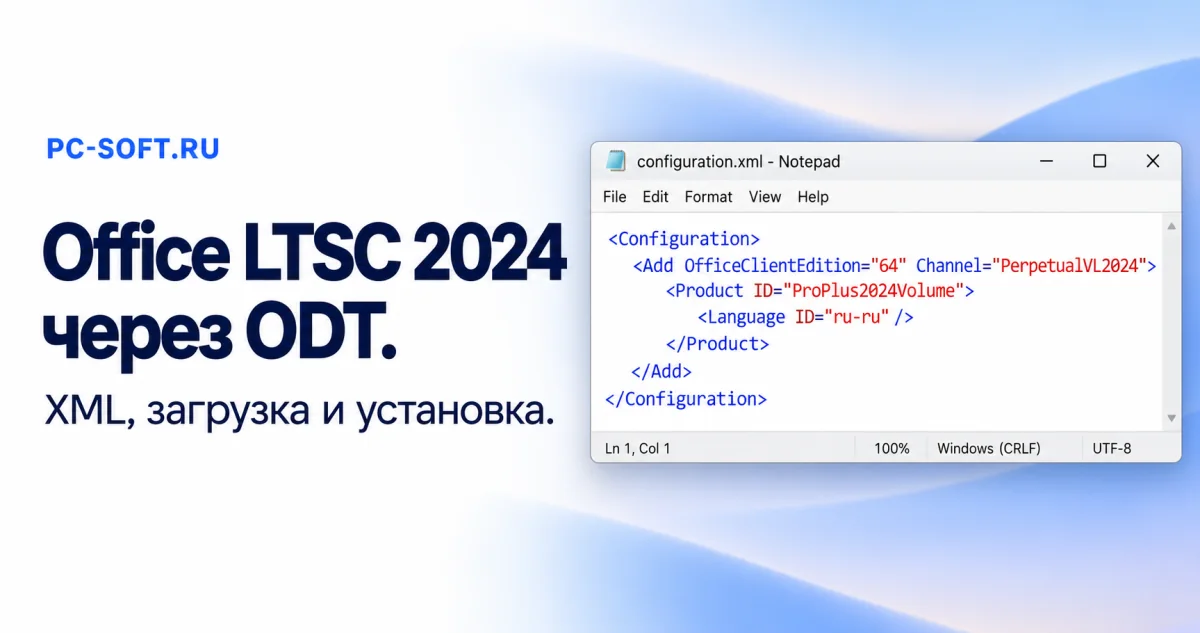
Office Deployment Tool устанавливает нужный выпуск Office по XML-файлу. Для Office LTSC 2024 нужно правильно указать продукт, канал PerpetualVL2024, разрядность и язык. Загрузка установочных файлов, установка и активация — отдельные действия: наличие папки Office не подтверждает, что пакет установлен или лицензирован.
Ниже разобран пример Office LTSC Professional Plus 2024 для Windows. Он не подходит автоматически для розничных Home, Home and Business или Office для Mac. Сначала сравните приобретённый продукт с тем, который собираетесь указать в конфигурации.
Содержание
- Проверьте редакцию и соседние приложения до запуска ODT
- Скачайте Office Deployment Tool с сайта Microsoft
- Минимальный configuration.xml для русскоязычного LTSC 2024
- Как выполнить загрузку и затем установку
- Что делать с уже установленным Office
- XML не найден, загрузка не идёт или установлен другой язык
- Проверка продукта после установки и выбор активации
Проверьте редакцию и соседние приложения до запуска ODT
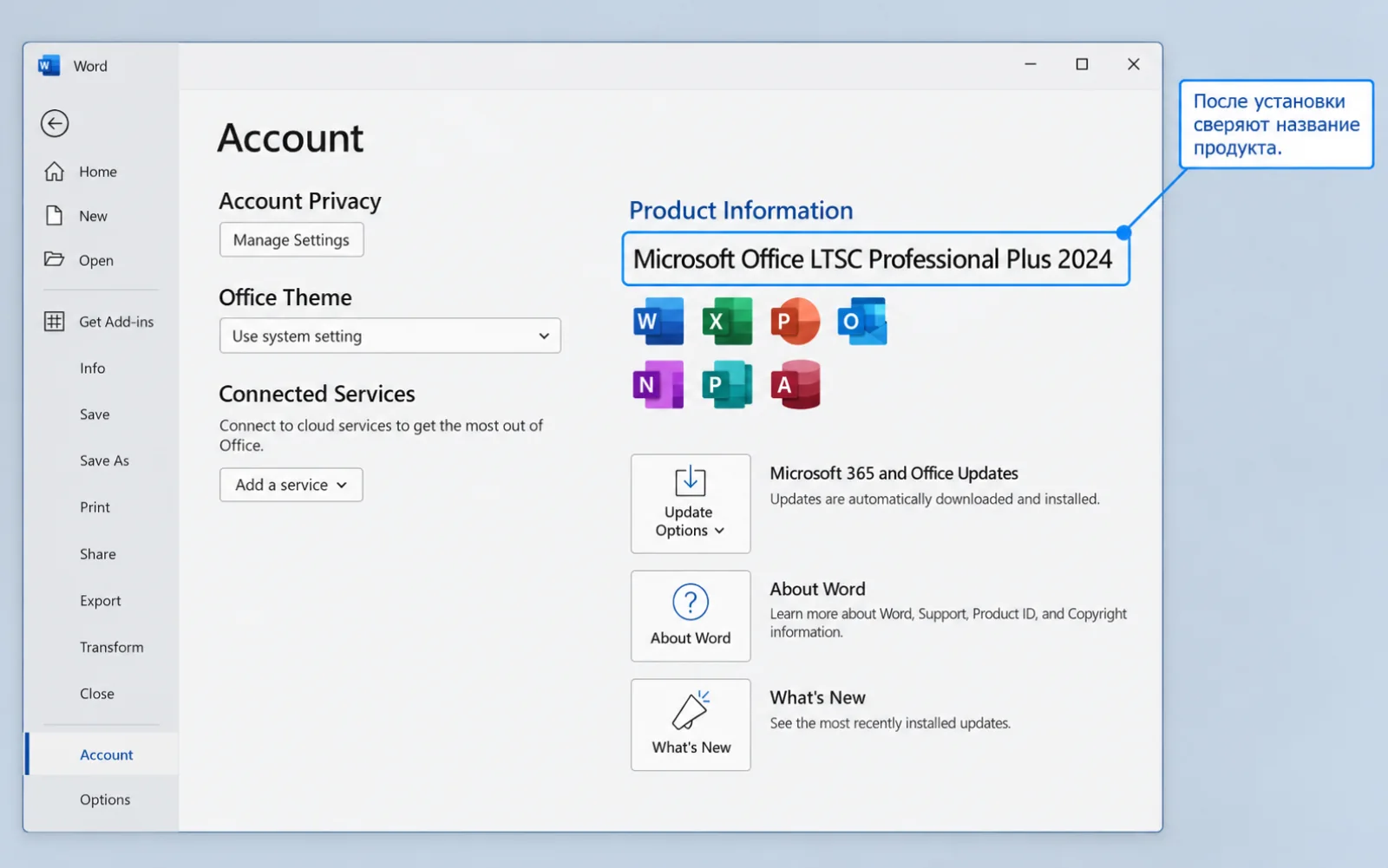
Откройте Word или Excel и посмотрите «Файл → Учётная запись → Сведения о продукте». Если пакет уже установлен, запишите его название, разрядность и версию. Отдельно учтите Project и Visio: совместимость определяется не только годом, но и технологией установки, каналом и архитектурой.
Сохраните шаблоны, макросы, пользовательские настройки и локальные почтовые архивы. Не удаляйте существующий пакет, пока не выяснили способ повторной установки и активации. Временное закрытие программ перед установкой тоже требует сохранения документов.
| Нужный продукт | Product ID для рассматриваемой корпоративной ветки |
|---|---|
| Office LTSC Professional Plus 2024 | ProPlus2024Volume |
| Office LTSC Standard 2024 | Standard2024Volume |
| Project LTSC Professional / Standard 2024 | ProjectPro2024Volume / ProjectStd2024Volume |
| Visio LTSC Professional / Standard 2024 | VisioPro2024Volume / VisioStd2024Volume |
Включение Project или Visio в установочный пакет не даёт права пользоваться ими без соответствующей лицензии. Если куплен Home and Business, используйте предусмотренный для него способ установки и входа, а не заменяйте название продукта на ProPlus2024Volume.
Скачайте Office Deployment Tool с сайта Microsoft
- Откройте официальную страницу ODT из списка источников в конце инструкции и загрузите актуальный пакет.
- Проверьте издателя файла перед запуском. Запустите пакет и распакуйте его в отдельную понятную папку, например
C:\Office-ODT. - Убедитесь, что внутри есть
setup.exeи пример XML. Этот setup.exe — инструмент развёртывания, а не обычный мастер Office с выбором всех параметров мышью. - В Проводнике включите отображение расширений, чтобы будущая конфигурация не оказалась файлом
configuration.xml.txt.
Не смешивайте в одной папке несколько неизвестных setup.exe. Если файл пришёл не с официального канала, скачайте проверенный заново. Сам ODT распространяется бесплатно, но не заменяет лицензию установленного продукта.
Минимальный configuration.xml для русскоязычного LTSC 2024
Создайте в Блокноте следующий файл. Пример использует 64-разрядный Professional Plus, русский язык и видимый интерфейс установки. Ключ не записан в XML; способ активации выбирается отдельно по своей лицензии. Сохраните файл в UTF-8 с расширением .xml рядом с setup.exe.
<Configuration>
  <Add OfficeClientEdition="64" Channel="PerpetualVL2024">
    <Product ID="ProPlus2024Volume">
      <Language ID="ru-ru" />
    </Product>
  </Add>
  <Display Level="Full" />
</Configuration>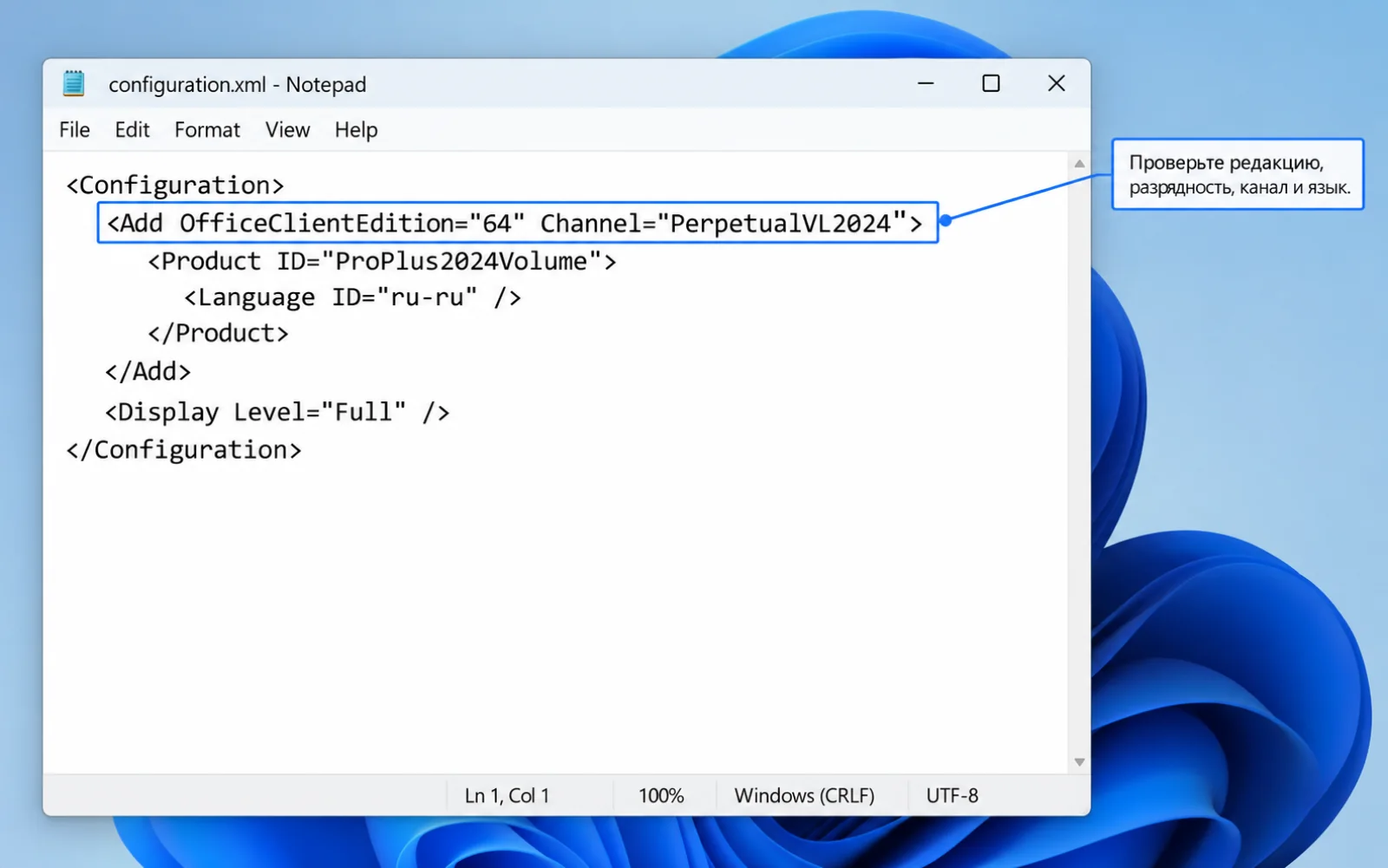
XML можно подготовить и через официальный Office Customization Tool. После экспорта всё равно прочитайте выбранные продукт и канал. Не переносите параметры общей инструкции для Microsoft 365 Apps без проверки применимости к LTSC.
За что отвечают разрядность, язык и канал
OfficeClientEdition="64"задаёт архитектуру Office. Выбор x86 или x64 связан с требованиями надстроек и совместимостью других установленных компонентов, а не только с архитектурой Windows.Channel="PerpetualVL2024"относится к корпоративному Office LTSC 2024. Канал Microsoft 365 или LTSC 2021 не является его синонимом.Product IDопределяет продукт. Неверный идентификатор нельзя исправить последующим вводом любого ключа.Language ID="ru-ru"задаёт язык. Для дополнительных языков нужна корректная конфигурация, а не ручное переименование папок.Display Level="Full"оставляет видимый интерфейс. В примере нет автоматического принятия условий или принудительного закрытия чужой несохранённой работы.
Как выполнить загрузку и затем установку
Откройте CMD от имени администратора и перейдите в свою папку. В примере путь содержит только локальные файлы ODT:
cd /d C:\Office-ODT
setup.exe /download configuration.xmlПри загрузке отдельное графическое окно может не появиться. Дождитесь возврата приглашения командной строки. В папке источника появится каталог Office с данными; не принимайте отсутствие окна за ошибку и не запускайте несколько загрузок одновременно.
После окончания загрузки сохраните документы, закройте приложения Office и запустите установку:
setup.exe /configure configuration.xml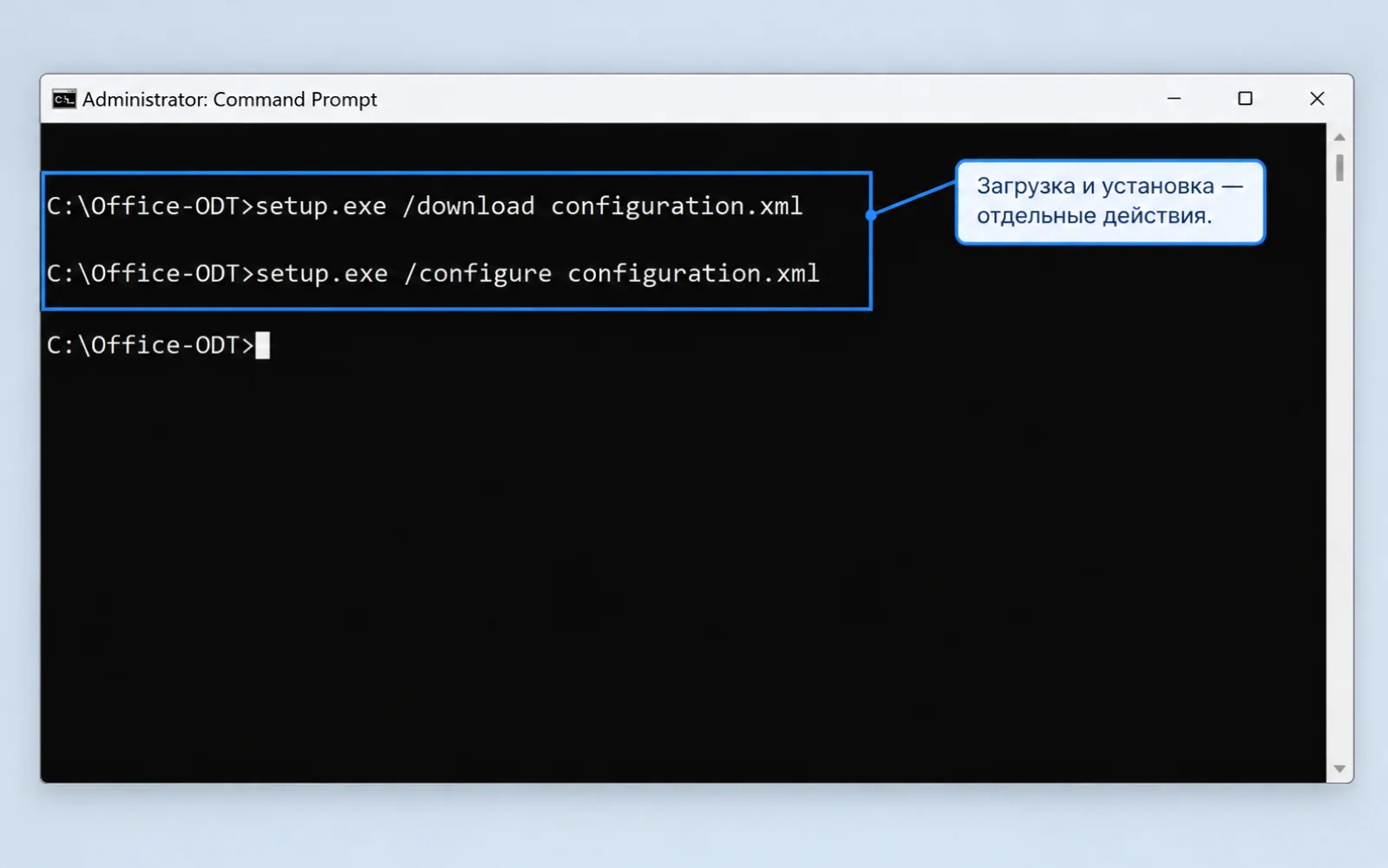
Если не указан SourcePath, инструмент ищет файлы в своём расположении и при необходимости обращается к CDN Microsoft. Параметр SourcePath позволяет отдельно задать разрешённое локальное или сетевое хранилище. Для полностью автономного развёртывания заранее проверьте полноту загруженных компонентов и доступ к источнику.
Что делать с уже установленным Office
В официальном примере Microsoft есть RemoveMSI, но его нельзя добавлять, не прочитав последствия. Он используется для удаления старых MSI-установок и не является универсальным удалением всех Click-to-Run-пакетов. Для продуктов с Click-to-Run применяются другие параметры и правила совместного существования.
Если установщик сообщает о конфликте, запишите полное название мешающего продукта. Проверьте Office, Project, Visio, языковые пакеты и разрядность. Сначала составьте список того, что действительно требуется убрать, и сохраните связанные данные. Не используйте Remove All как безусловную часть любого XML.
ODT не позволяет выбрать произвольный диск установки Office LTSC 2024: пакет устанавливается на системный диск. Перенос setup.exe на D не означает перенос установленных приложений. При нехватке места сначала освободите C подходящим способом.
XML не найден, загрузка не идёт или установлен другой язык
| Признак | Что проверить первым |
|---|---|
| Инструмент не находит конфигурацию | Текущую папку CMD, точное имя файла и скрытое расширение .txt. |
| Сбой разбора XML | Парные теги, обычные прямые кавычки и отсутствие лишнего текста вокруг Configuration. |
| Нет видимого окна при /download | Процесс загрузки и папку данных; графический мастер для этого режима необязателен. |
| Загрузка прерывается | Точный код, доступ к официальному источнику, свободное место, корпоративный прокси и политику сети. |
| Другой продукт или язык | Фактически переданный XML и выбранный источник. Не тот файл с похожим именем. |
Не отключайте защиту всей сети ради проверки одной загрузки. В рабочей среде администратор проверит доступ к требуемым узлам Microsoft. Отдельный случай с языком разобран в материале о параметрах языка ODT.
Проверка продукта после установки и выбор активации
- Откройте Word или Excel и перейдите в сведения о продукте.
- Сверьте полное название установленного пакета, язык интерфейса и архитектуру.
- Проверьте состояние активации отдельно. Для корпоративной установки используйте свой MAK или штатную инфраструктуру организации, для розничного приобретения — соответствующий ему способ.
- Создайте учебный документ, сохраните, закройте и откройте его. Затем проверьте нужные надстройки и совместимость с Project или Visio.
- Сохраните использованный XML и сведения об источнике без публикации ключей.
Успешная установка не подтверждает право на любую редакцию, а ключ от другой версии не меняет Product ID установленного пакета. Предложения PC-SOFT ниже помогают выбрать продукт под задачу; при наличии действующей подходящей лицензии покупать ещё одну только ради исправления XML не требуется.
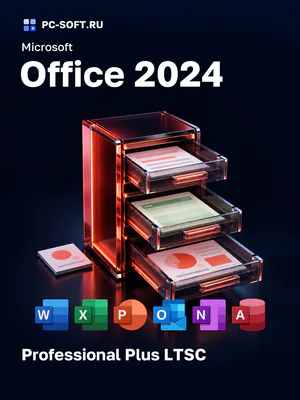
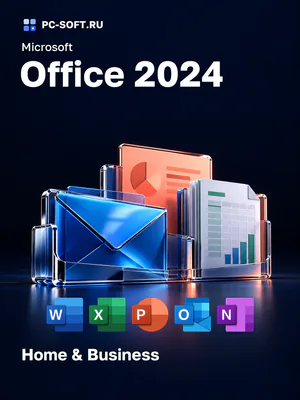
Для описанной корпоративной конфигурации смотрите Office LTSC 2024 Pro Plus. У Office Home and Business 2024 другой формат установки и приобретения: розничный продукт не заменяют идентификатором ProPlus2024Volume.
Документация и источники иллюстраций
Технические сведения сверены 26 октября 2026 года. Иллюстрации подготовлены редакцией как учебные реконструкции по документации, без воспроизведения личных данных.
Скачать официальный дистрибутив Microsoft Office
Если после инструкции нужен установочный файл, откройте подходящий дистрибутив Office и проверьте версию перед активацией.
Office Home 2024 для домашних задач
Разовая покупка без Outlook. Не используйте XML корпоративного Pro Plus как установщик любого приобретённого Office.

Microsoft Office 2024 Home для Mac с привязкой к учётной записи
Ключ и инструкция по активации приходят на email после оплаты.
Похожие статьи


