Ошибка 0xc0000005 при запуске программы: как сузить проверку
Чтобы сузить проверку ошибки 0xc0000005, сначала установите, какой процесс завершается и какое действие вызывает сбой. Код означает, что приложение попыталось прочитать, изменить или выполнить данные по недопустимому адресу памяти. Он описывает тип исключения, но сам по себе не называет виновника. Полезнее собрать условия повторения, чем последовательно менять настройки Windows без понятной связи с проблемой.
Если параллельно выбираете редакцию системы, сопоставляйте Windows 11 Home и Windows 11 Pro с требованиями нужной программы. Для рассматриваемой проверки выбор редакции вторичен: по одному коду нельзя заключить, что возможностей Home недостаточно или требуется Pro. Покупка лицензии либо переход между редакциями не являются способом устранения этого исключения.
Содержание
- Отделите сбой приложения от других проблем Windows
- Найдите событие Application Error и сохраните детали
- Сравните документ, учётную запись и официальную версию
- Проверьте происхождение установки и историю защиты
- Выберите доступную процедуру восстановления приложения
- Проверьте исходный сценарий и передайте воспроизводимые сведения
Отделите сбой приложения от других проблем Windows
Эта последовательность рассчитана на отдельную программу в Windows 11: она не открывается, закрывается сразу после запуска или завершается при конкретном действии. Если появляется синий экран, в том числе с кодом 0x3B, это другая диагностическая ветка. Не переносите на неё выводы о сбое одного приложения.
0xc0000005 не доказывает неисправность оперативной памяти и не является ошибкой лицензии. Зафиксируйте наблюдаемое поведение: появляется ли окно программы, удаётся ли открыть главное меню, происходит ли закрытие только с определённым файлом. Если сообщение возникло при запуске игры или Roblox, также запишите имя исполняемого файла: название ярлыка не всегда достаточно точно определяет завершившийся процесс.
Найдите событие Application Error и сохраните детали
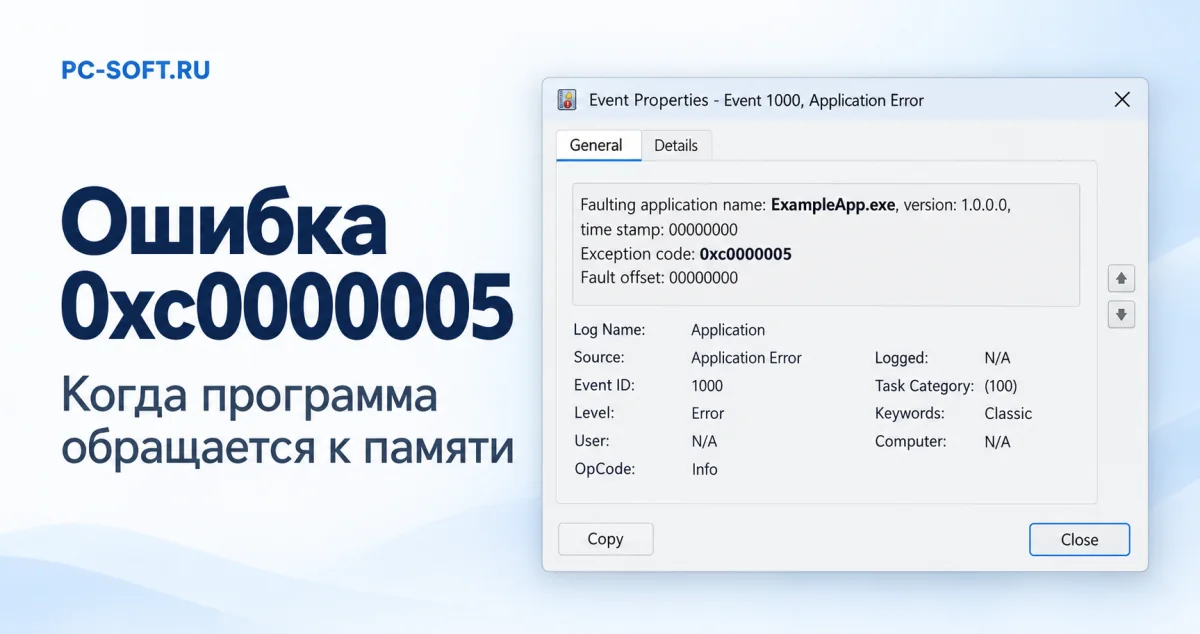
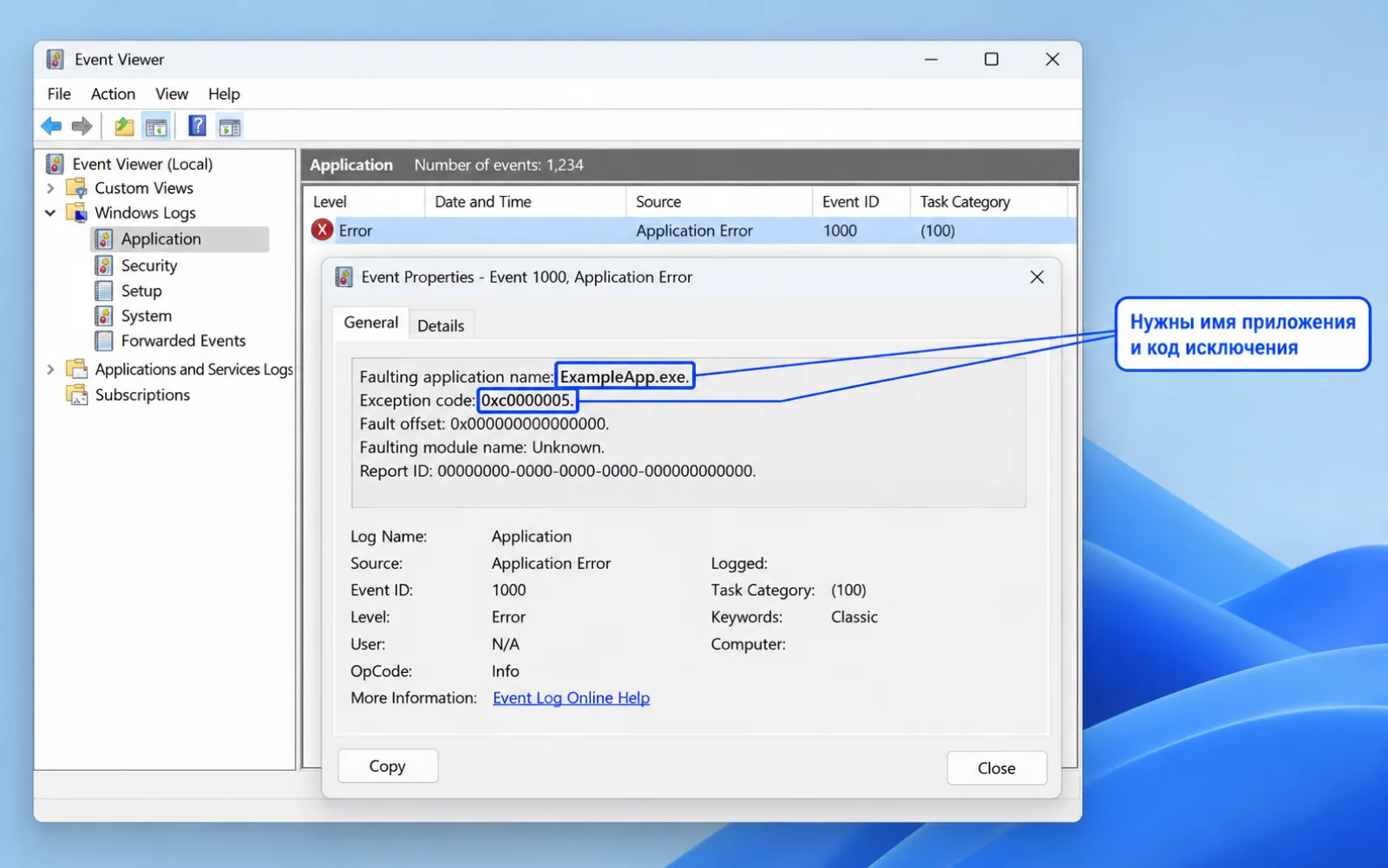
Повторите только уже известное действие, если оно не угрожает несохранённым данным, и отметьте время. Через поиск Windows откройте «Просмотр событий» → «Журналы Windows» → «Приложение» и найдите соответствующее событие Application Error с идентификатором 1000. Для дальнейшего разбора нужны:
- имя исполняемого файла приложения;
- версия программы по сведениям разработчика;
- код исключения из события;
- имя сбойного модуля;
- действие непосредственно перед закрытием.
Windows 11 Pro
Windows 11 Home
Сопоставьте время события с проверенным запуском. Старая запись от другого процесса может увести проверку в сторону. Имя модуля помогает выбрать направление, но само по себе не доказывает, что повреждён именно этот файл: ошибка могла проявиться в нём вследствие работы другого компонента. Если подходящей записи нет, сохраните текст сообщения и условия сбоя, не придумывая недостающие сведения.
Сравните документ, учётную запись и официальную версию
Меняйте одно условие за раз, иначе результат будет трудно объяснить. Выбирайте доступную ветку проверки:
- Если программа открывается, сравните работу с пустым или новым документом и с проблемным файлом. Используйте копию важного документа. Сбой только на одном файле направляет проверку к его содержимому или обработке, но ещё не доказывает повреждение.
- Если разрешён доступ к другой учётной записи, проверьте запуск в ней. Различие результатов помогает выделить зависимость от пользовательских настроек или данных. Оно не означает, что исходный профиль нужно немедленно удалять.
- Сравнение с известной официальной версией выполняйте по процедуре разработчика, предварительно сохранив данные приложения. Случайный старый установщик не подходит для такого сравнения.
Если приложение закрывается до появления рабочего окна, проверку нового документа пропустите. Запишите это ограничение: оно само уточняет момент возникновения исключения. Не переносите сразу все настройки между учётными записями, иначе различие условий исчезнет.
Проверьте происхождение установки и историю защиты
Уточните, откуда установлена программа, и сверьте её версию с информацией разработчика. Для установки и обновления используйте официальный подписанный пакет и предусмотренный поставщиком способ обновления. Если обнаружено доступное обновление, сохраните исходную версию в записях: после изменения понадобится сопоставить поведение с прежними условиями.
При сообщениях о блокировке посмотрите историю защиты. Совпадение по времени и имени файла — основание разобраться с конкретным событием, а не доказательство ложного срабатывания. Не восстанавливайте неизвестные файлы из карантина. Не отключайте DEP и защиту от эксплойтов ради проверки, не применяйте массовые изменения AppInit_DLLs, чистильщики реестра или DLL со случайных сайтов. Эти действия не дают надёжного ответа о причине сбоя и меняют дополнительные условия.
Выберите доступную процедуру восстановления приложения
Перед восстановлением, изменением установки или сбросом сохраните данные приложения и проверьте доступ к резервной копии. Уточните у разработчика, какие документы, настройки и локальные данные затрагивает процедура. Для рабочего компьютера заранее убедитесь, что у вас есть разрешение на изменение установки и необходимые права.
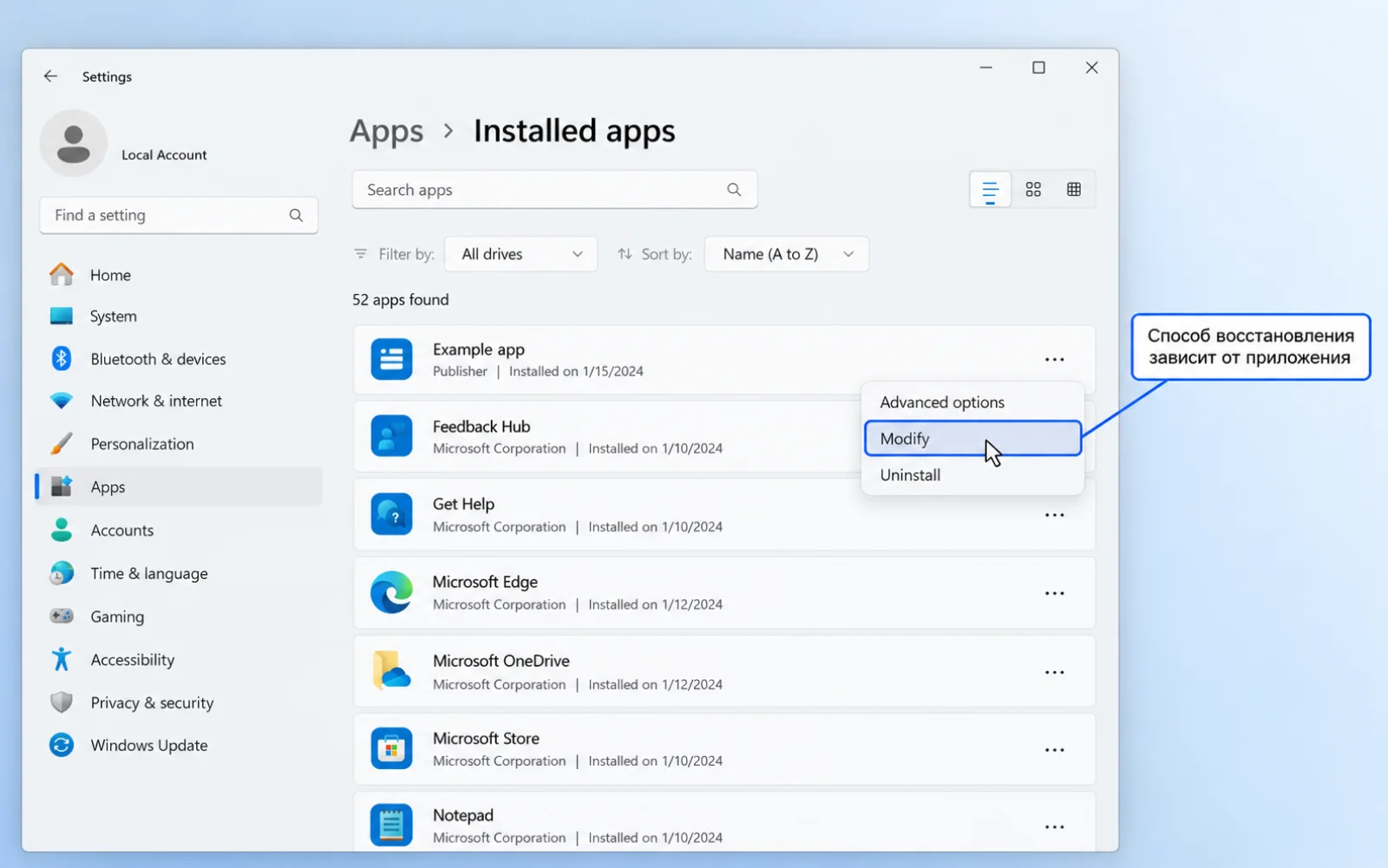
Проверьте «Параметры» → «Приложения» → «Установленные приложения» → меню нужной программы → «Дополнительные параметры». Кнопка «Восстановить» (Repair) доступна лишь для некоторых приложений; у классического установщика вместо этого может быть действие «Изменить» (Modify). Если она предусмотрена, следуйте инструкции для установленной версии. Отсутствие такой кнопки не означает неисправность Windows: поставщик может использовать отдельный установщик с Modify или другой порядок обслуживания. Не подменяйте отсутствующую процедуру набором случайных действий.
Reset рассматривайте только после выяснения его последствий для конкретного приложения. Если инструкция разработчика не объясняет сохранность данных, сначала уточните этот вопрос. После одной выбранной операции проверьте исходное действие и запишите результат, прежде чем переходить к следующему изменению.
Проверьте исходный сценарий и передайте воспроизводимые сведения
Возвращайтесь к тому же сценарию, который приводил к исключению: тому же запуску, документу или действию. Успешное открытие пустого окна ещё не подтверждает исправление, если раньше программа закрывалась при обработке файла. Оценивайте результат по повторению исходного сценария, учитывая, насколько регулярно возникал сбой.
Если проблема сохраняется, подготовьте для поддержки разработчика версию приложения, имя процесса, условия повторения, сведения из события 1000 и результаты сравнений. Отдельно укажите, что изменилось после обновления или восстановления. Перед отправкой проверьте материалы на наличие личных данных.
Когда исключение стабильно повторяется, а доступные безопасные проверки не разделяют причины, этот набор сведений полезнее очередного универсального «исправления». Он позволяет продолжить разбор конкретного приложения, сохранив связь между наблюдениями и сделанными изменениями.
Документация: Ошибка 0xc0000005
Сведения сверены 26.10.2026 по первичным материалам Microsoft. Окна в статье воссозданы для объяснения действий; это учебные примеры, а не результаты проверки вашего компьютера.
Похожие статьи