VIDEO_TDR_FAILURE: что делать после сбоя восстановления видеодрайвера
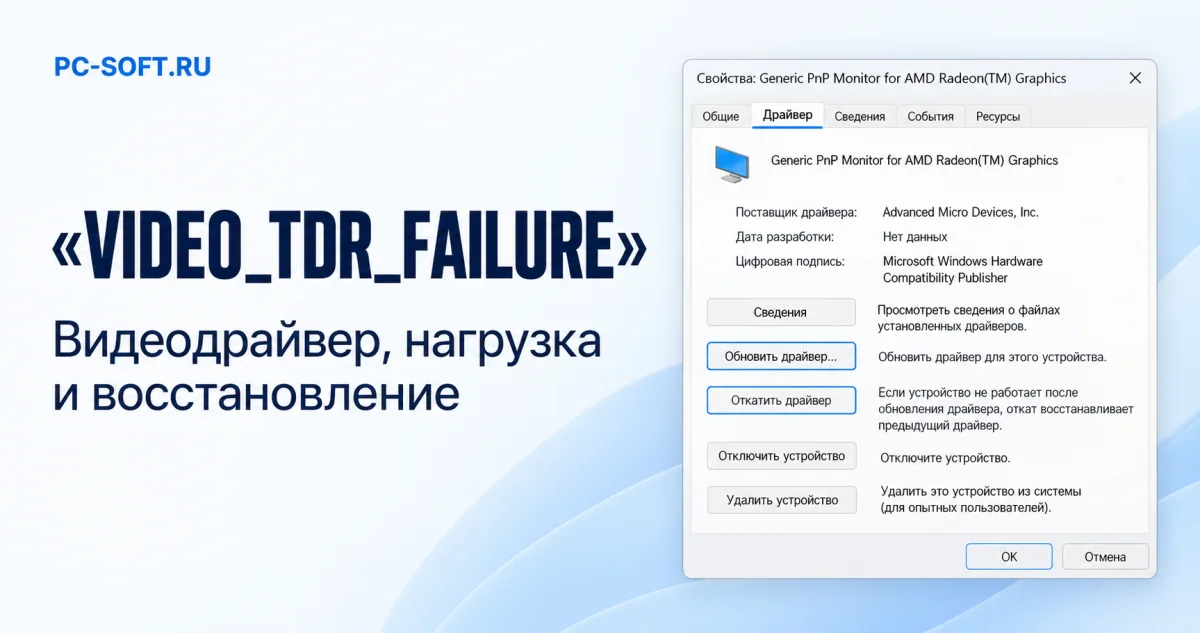
При VIDEO_TDR_FAILURE Windows не смогла восстановить работу видеодрайвера после превышения времени ожидания. Код остановки 0x116 означает, что попытка сбросить драйвер завершилась неудачно. Это отличается от ситуации, когда изображение восстановилось и работа продолжилась, и от обычного снижения FPS. Чтобы выбрать следующий шаг, важно связать сбой с конкретной нагрузкой, версией драйвера и подключённым оборудованием.
Если параллельно выбираете систему, Windows 11 Home и Windows 11 Pro следует сравнивать по нужным возможностям редакции. Для диагностики 0x116 подход одинаков: проверить совместимость видеодрайвера и условия работы графики. Покупка другой редакции необязательна и сама по себе не устраняет несовместимость драйверов или аппаратную нестабильность.
Содержание
Какие сведения сохранить о графике и моменте сбоя
До изменений запишите код остановки и имя файла, если оно показано на экране. Упоминание nvlddmkm.sys или amdkmdag.sys помогает выбрать направление проверки, но имя файла не доказывает поломку видеокарты. По одному имени нельзя уверенно определить, виноваты ли драйвер, питание или само устройство.
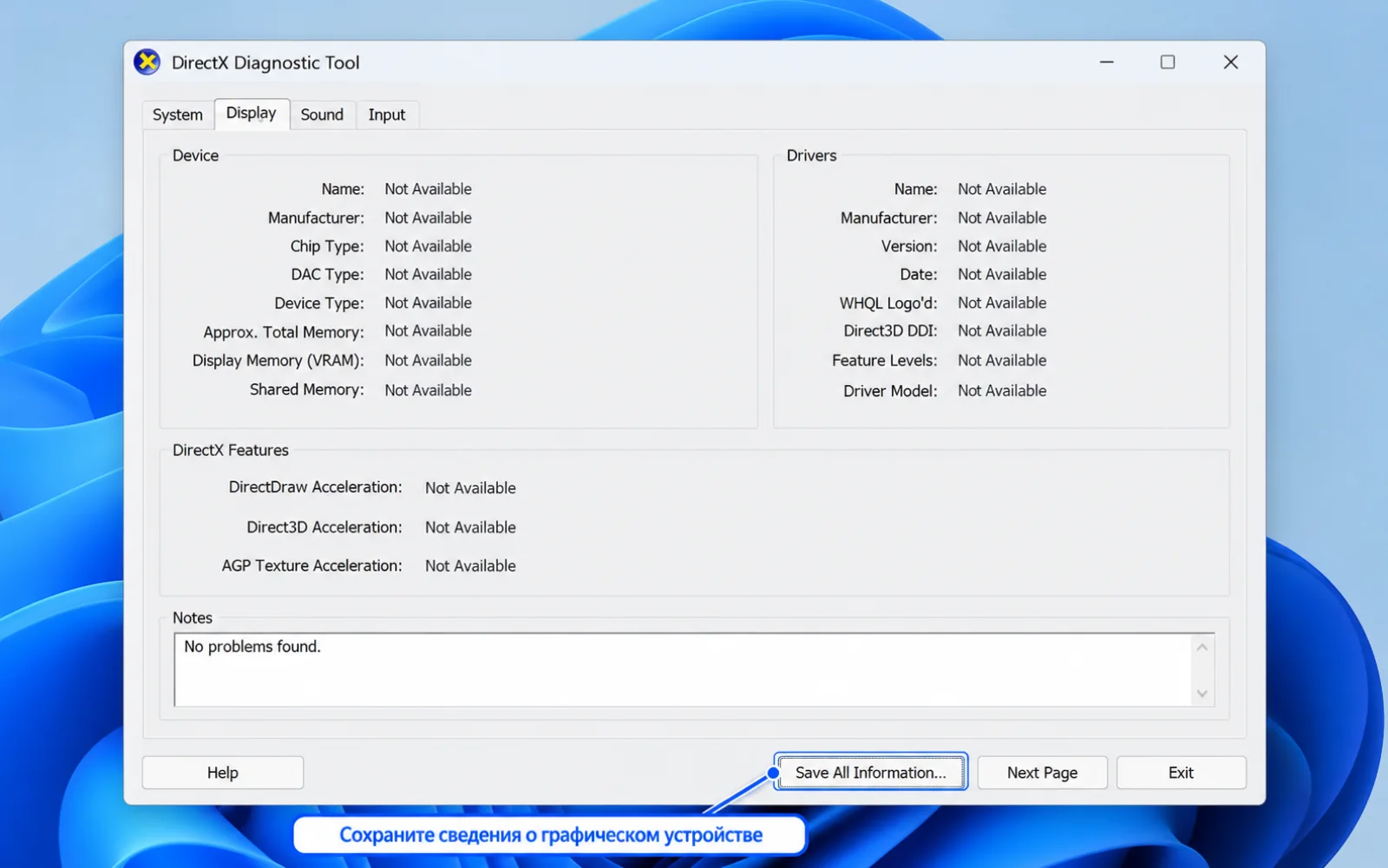
Откройте средство диагностики DirectX, найдя dxdiag через поиск Windows. Сохраните сведения о модели графического устройства, версии и дате драйвера. Если отображается несколько графических устройств, зафиксируйте каждое: на ноутбуке в работе могут участвовать встроенная и дискретная графика.
Отдельно опишите один воспроизводимый сценарий: какое приложение работало, что происходило непосредственно перед остановкой и какой монитор был подключён. Отметьте последнее изменение нагрузки, монитора или док-станции. Формулировка «падает при запуске этой игры после подключения док-станции» полезнее, чем «иногда появляется синий экран».
Когда обновлять видеодрайвер, а когда проверять откат
Сначала сохраните открытые документы и сделайте резервную копию важных файлов. Подготовьте прежний пакет драйвера и понятный способ восстановления доступа к системе. Убедитесь, что у вас есть права для установки и возможность войти в Windows после перезапуска. Если рабочий стол уже недоступен, сначала восстановите доступ предусмотренным для компьютера способом.
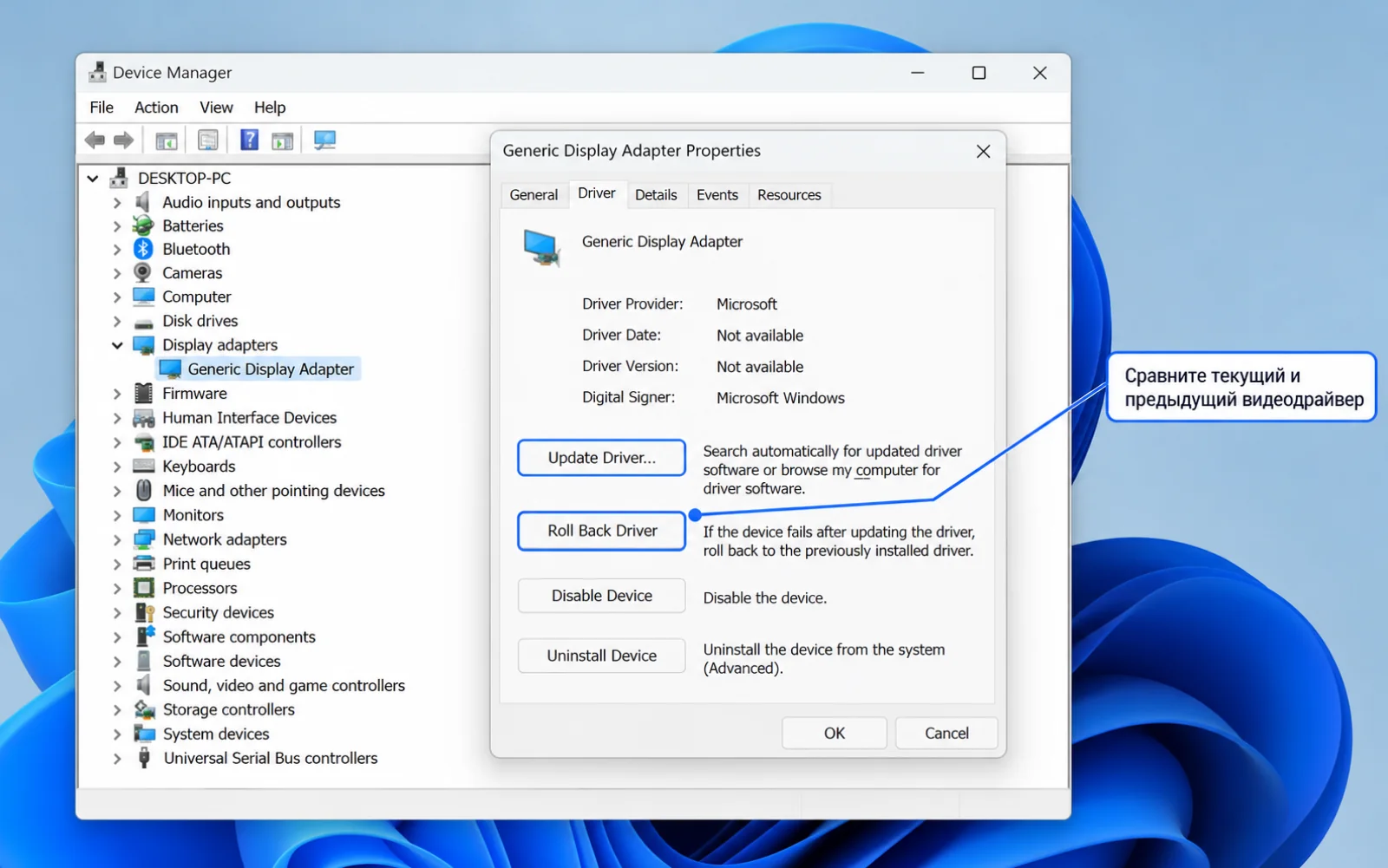
Сопоставьте версию драйвера со временем появления ошибки. Если сбои начались непосредственно после его обновления, проверьте возможность отката. Используйте её, когда возврат к предыдущему драйверу доступен. Временная связь делает эту проверку обоснованной, но сама по себе ещё не устанавливает причину.
Windows 11 Pro
Windows 11 Home
Если недавней замены драйвера не было, рассмотрите обновление пакета, одобренного производителем компьютера для вашей модели и установленной Windows. Особенно внимательно проверяйте соответствие модели ноутбука. Более новая версия без подтверждённой совместимости не становится автоматически лучшим вариантом.
Перед установкой сохраните сведения о текущем пакете. Меняйте только один фактор за раз: одновременная замена драйвера, монитора и настроек нагрузки лишит проверку ясного результата.
Как учесть гибридную графику и док-станцию
На ноутбуке с двумя графическими устройствами оценивайте согласованность пакетов производителя. Обновление только одного компонента не всегда отвечает конфигурации, которую поддерживает изготовитель. Для такого компьютера ориентируйтесь на совместимый набор драйверов, а при использовании док-станции учитывайте и рекомендованные для неё пакеты.
Если остановки начались после подключения док-станции или другого монитора, сравните работу с прежним вариантом подключения. Сохраните то же приложение и обычные настройки нагрузки. Исчезновение сбоя без док-станции сужает поиск до изменившегося подключения и связанных компонентов, но ещё не доказывает неисправность самой станции.
Что проверить в охлаждении, питании и разгоне
Оцените условия, в которых появилась ошибка. Проверьте, не перекрыты ли вентиляционные отверстия и не ухудшился ли доступ воздуха. Осмотрите доступные внешние подключения питания без разборки оборудования. Для ноутбука отметьте, использовалось ли штатное питание и менялись ли условия питания перед появлением остановок.
Если вы самостоятельно включали разгон графики, верните обычные настройки перед повторной проверкой. Зафиксируйте, что именно изменили, чтобы сохранить понятную последовательность действий. Не подбирайте новые частоты и напряжения ради исчезновения синего экрана: это добавит переменные вместо проверки исходного состояния.
Нагрев и высокая нагрузка — направления диагностики, а не готовый диагноз. Не следует объявлять видеокарту неисправной только потому, что остановка произошла в игре. Сначала сопоставьте поведение при обычных настройках, корректном питании и свободном охлаждении.
Как повторить исходную нагрузку и оценить результат
После выбранного изменения запустите ту задачу, при которой возникал сбой. Сохраните сопоставимые условия: приложение, подключение дисплея и обычные настройки графики. Специально увеличивать нагрузку сверх привычного сценария для этой проверки не требуется.
Запишите результат: повторился ли именно VIDEO_TDR_FAILURE, удалось ли выполнить прежнее действие, появились ли другие симптомы. Отсутствие остановки при одном запуске ещё не подтверждает устойчивую работу. Оцените несколько обычных сеансов с той же задачей, не меняя между ними сразу несколько параметров.
Если после отката ошибка исчезла, это аргумент в пользу проверки совместимости заменённого пакета. Если сохраняется при разных согласованных версиях драйвера, расширяйте проверку условий работы и оборудования. Критерий улучшения — стабильное выполнение исходной задачи, а не только успешная установка драйвера.
С какими данными обращаться в сервис
Если аппаратная нестабильность сохраняется при обычных настройках, передайте компьютер на диагностику. Подготовьте модель устройства, сведения из dxdiag, версии проверенных драйверов, код 0x116 и точное описание нагрузки. Добавьте информацию о мониторе, док-станции, питании и результате каждого изменения. Укажите также, возвращался ли сбой после временного улучшения.
Не используйте изменение TdrDelay или TdrDdiDelay как пользовательское исправление. Не меняйте undervolt и не скачивайте отдельные DLL со сторонних сайтов. Эти действия не устанавливают причину неудачного восстановления драйвера. Для дальнейшей проверки полезнее сохранить прежний пакет, доступ к восстановлению и последовательную запись наблюдений, чем продолжать случайный подбор настроек.
Документация: VIDEO_TDR_FAILURE
Сведения сверены 26.10.2026 по первичным материалам Microsoft. Окна в статье воссозданы для объяснения действий; это учебные примеры, а не результаты проверки вашего компьютера.
Скачать официальный дистрибутив Windows 11
Если проверка TPM и Secure Boot пройдена, скачайте подходящий образ Windows 11: Pro, Home или официальный инструмент для записи установочной флешки.
Похожие статьи