DRIVER_POWER_STATE_FAILURE при сне и выключении: ищем устройство
Если компьютер показывает DRIVER_POWER_STATE_FAILURE при засыпании, пробуждении или выключении, начните с поиска устройства, которое участвовало в переходе питания. Код остановки 0x9F, также записываемый как 0x0000009F, означает несогласованное или недопустимое состояние питания драйвера. Он задаёт направление диагностики, но сам по себе не называет виновника. Полезный первый результат — установить повторяемую связь между сбоем, действием пользователя и подключённым оборудованием.
Для новой установки можно выбрать Windows 11 Home под домашние задачи или Windows 11 Pro, когда нужны профессиональные функции управления. Возможности редакции не объясняют зависший переход питания устройства. Для диагностики 0x9F новая покупка не требуется.
Содержание
Установите, на каком переходе возникает сбой
Перед повторной проверкой сохраните открытые документы. Затем опишите событие точнее, чем «компьютер выключился с ошибкой». Для поиска устройства важны разные сценарии:
- система падает непосредственно при переходе в сон;
- ошибка появляется после пробуждения;
- сбой сопровождает выключение компьютера;
- проблема связана с подключением или отключением док-станции либо периферии.
Запишите, какие устройства были подключены и что изменилось перед первым появлением ошибки. Если недавно добавили периферийное устройство, начните с него: сравните тот же переход с подключённым устройством и без него. Меняйте только один фактор за проверку. Одновременное отключение всей периферии и обновление нескольких драйверов лишит результат определённости.
Отсутствие ошибки в одной попытке — наблюдение, а не доказательство исправления. Сохраните описание исходных условий, чтобы затем проверить именно их.
Уточните, какие состояния сна доступны
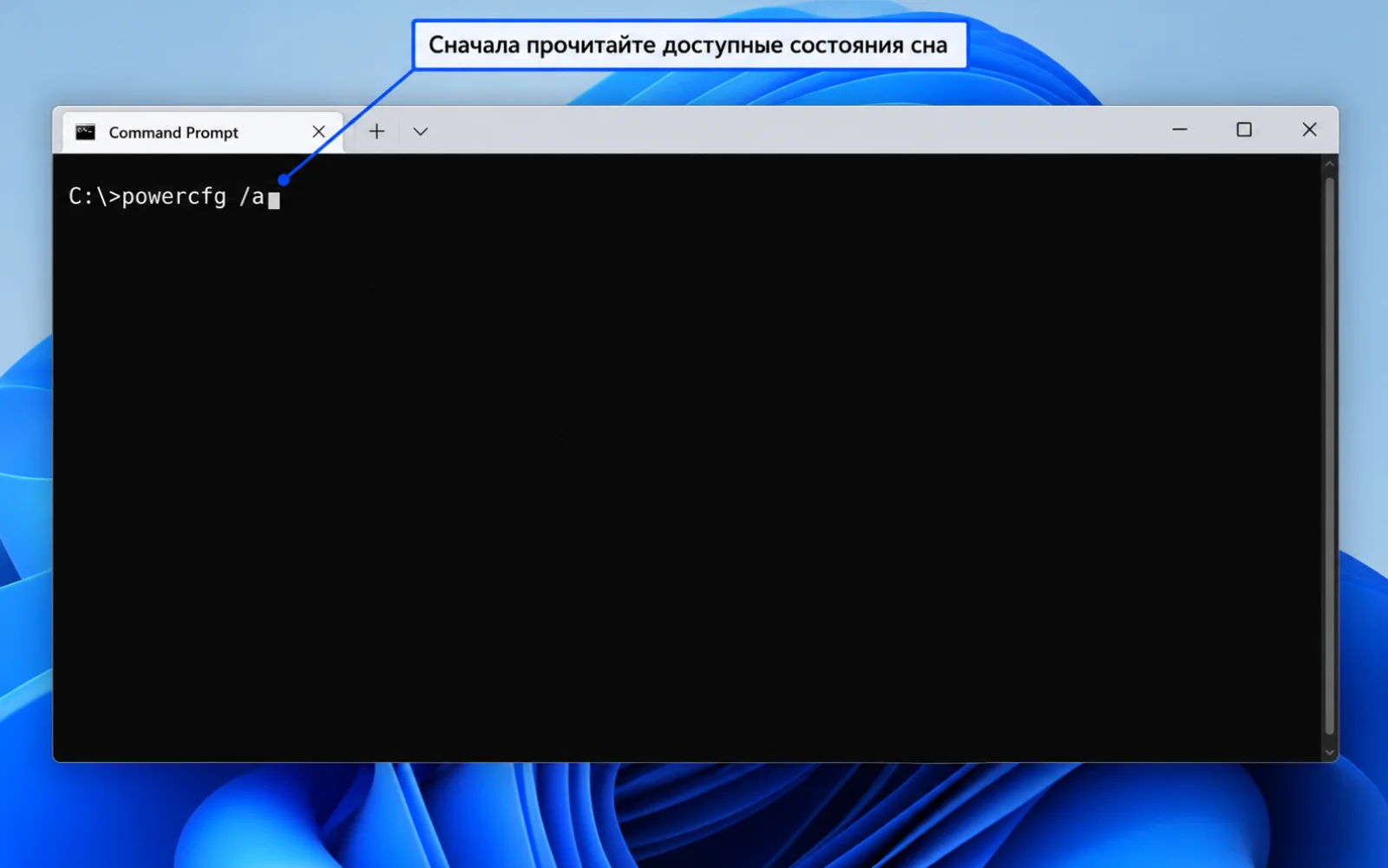
Откройте терминал Windows и выполните команду чтения доступных состояний сна:
powercfg /aСохраните её вывод вместе с описанием сбоя. Он нужен, чтобы обсуждать режимы, которые система действительно поддерживает, и не искать отсутствующий вариант сна только потому, что он встречается в чужой инструкции.

Windows 11 Pro

Windows 11 Home
Эта команда ничего не ремонтирует и не переключает модель сна. Её успешное выполнение не подтверждает исправность драйверов. Если нужное состояние недоступно, учитывайте это при дальнейшей проверке: отсутствие режима и ошибка при переходе питания требуют разных объяснений.
Не пытайтесь принудительно включать другую модель сна через реестр или обходить ограничения Modern Standby. Для поиска конкретного устройства такие изменения добавят ещё одну переменную и затруднят сравнение результатов.
Сопоставьте параметры дампа с подключённым оборудованием
Если сохранился дамп сбоя, используйте его для уточнения устройства и драйвера, связанных с переходом питания. Здесь важен не только текст DRIVER_POWER_STATE_FAILURE, но и параметры проверки ошибки. Значение первого параметра 0x3 может указывать, что запрос питания, power IRP, оставался заблокированным слишком долго. Для других значений первого параметра трактовка отличается.
Поэтому нельзя переносить объяснение «устройство слишком долго не отвечает» на любой случай 0x9F. Если передаёте дамп специалисту, приложите параметры ошибки и точный сценарий: сон, пробуждение, выключение или работа с док-станцией. Попросите сопоставить данные дампа с оборудованием, которое участвовало в этом сценарии.
Названный драйвер рассматривайте как зацепку для проверки. Сравните её с наблюдениями: подключали ли соответствующее устройство недавно, исчезает ли сбой без него, возвращается ли в прежних условиях. Если дампа нет, продолжайте с одной недавно подключённой периферией; не подменяйте отсутствие данных случайным выбором драйвера.
Подберите драйвер чипсета, сети или USB для своей модели
В Диспетчере устройств откройте свойства предполагаемого устройства. На вкладке «Драйвер» запишите поставщика, дату и версию, а на вкладке «События» посмотрите доступную историю устройства. Эти сведения помогают сопоставить изменение драйвера с началом сбоев, но совпадение по времени ещё не доказывает причину.
Если данные указывают на чипсет, сетевой адаптер или USB, подбирайте соответствующий драйвер OEM для точной модели компьютера либо устройства и установленной системы. Не выбирайте пакет только по похожему названию. Перед заменой сохраните важные данные, сведения об исходной версии и убедитесь, что сможете восстановить работоспособность системы.
Обновляйте один обоснованно выбранный компонент, затем проверяйте исходный сценарий. Массовая замена драйверов затрудняет понимание, какое изменение повлияло на ошибку.
Временно измените питание одного подозреваемого устройства
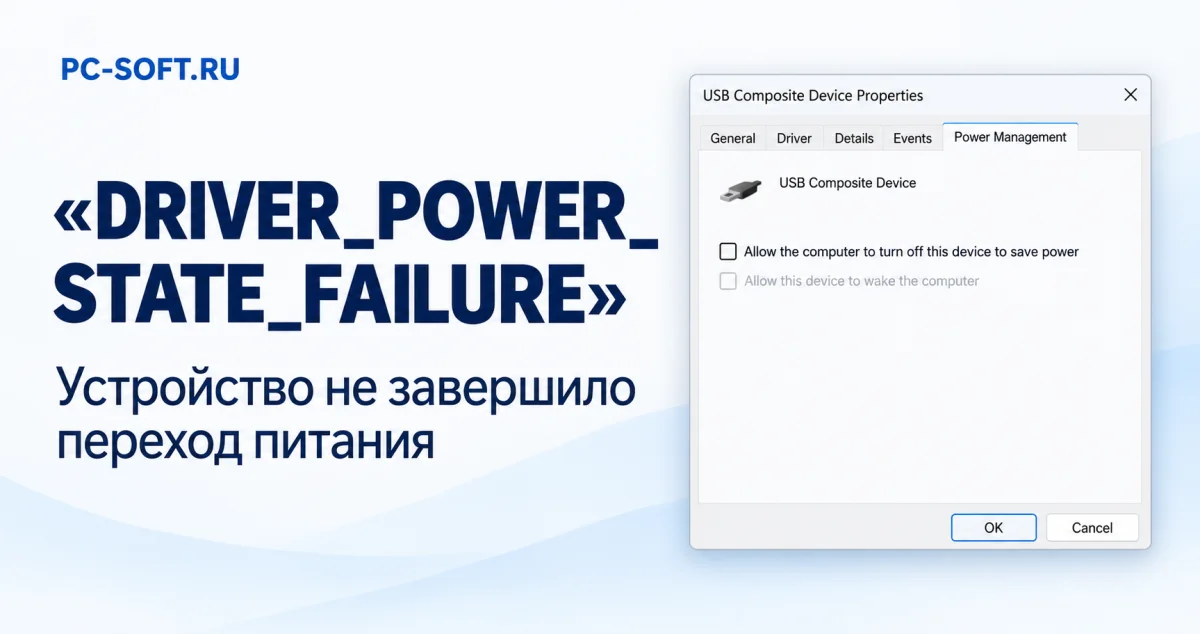
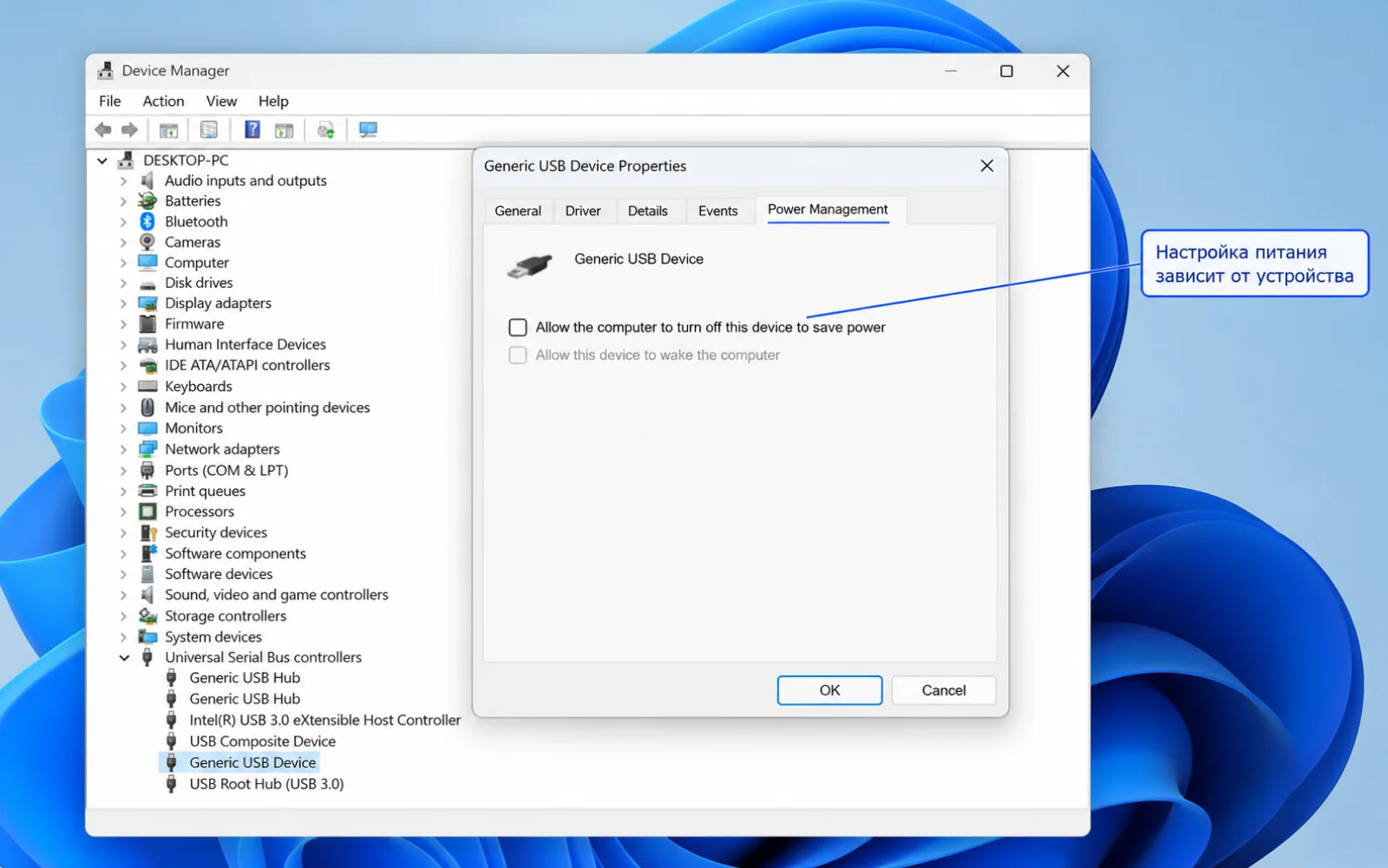
В свойствах некоторых устройств доступна вкладка «Управление электропитанием». Её наличие и набор параметров зависят от устройства; если вкладки нет, не нужно искать универсальный способ принудительно её добавить.
Перед пробным изменением запишите исходное значение. Если у подозреваемого устройства доступен флажок «Разрешить отключение этого устройства для экономии энергии», временно снимите его, подтвердите изменение и повторите прежний переход питания. Такая настройка может увеличить расход батареи; для остальных устройств ничего не меняйте. Если эффекта нет, восстановите исходное значение перед следующим действием. Если поведение изменилось, зафиксируйте это как результат проверки, требующий подтверждения.
Не отключайте энергосбережение сразу для всех устройств. Постоянный запрет сна также не подтверждает устранение причины: он лишь исключает один из сценариев её проявления.
Обновление BIOS рассматривайте отдельно от такой обратимой проверки. До него необходимы резервная копия важных данных, доступ к средствам восстановления и понимание процедуры для точной модели компьютера. Сам код 0x9F не делает обновление BIOS обязательным шагом.
Подтвердите результат в прежних условиях
Исправление подтверждают несколько обычных переходов питания, а не одна перезагрузка. Проверьте повторно именно проблемный сценарий: засыпание и пробуждение, выключение либо использование док-станции. Сохраняйте сопоставимые условия подключения устройств, иначе положительный результат будет трудно связать с выполненным изменением.
Отмечайте, какое действие выполнено, какое устройство подключено и повторилась ли ошибка. Если после замены драйвера сбой исчез, продолжите наблюдение в привычной работе. Если вернулся, сохраните новый дамп и сравните параметры с предыдущим случаем, не предполагая автоматически ту же причину.
Для дальнейшей диагностики подготовьте модель компьютера, описание перехода, список участвующей периферии, вывод команды доступных состояний сна, версии проверенных драйверов и перечень временных настроек с результатами. Такой набор позволяет продолжить поиск по конкретному устройству и избежать повторения уже выполненных действий.
Документация: DRIVER_POWER_STATE_FAILURE
Сведения сверены 26.10.2026 по первичным материалам Microsoft. Окна в статье воссозданы для объяснения действий; это учебные примеры, а не результаты проверки вашего компьютера.
Скачать официальный дистрибутив Windows 11
Если проверка TPM и Secure Boot пройдена, скачайте подходящий образ Windows 11: Pro, Home или официальный инструмент для записи установочной флешки.
Похожие статьи