Microsoft Visio 2010 Pro Plus x86/x64: как не ошибиться с установкой и активацией
Содержание статьи
Visio 2010 Pro Plus — старая, но все еще встречающаяся версия для схем, диаграмм и технической документации. Главные ошибки при установке связаны не с самим ключом, а с разрядностью Office, старым установщиком и ожиданием, что версия 2010 будет вести себя как современные Microsoft 365-приложения.
Коротко: что важно знать
По теме «Microsoft Visio 2010 Pro Plus x86/x64: как не ошибиться с установкой и активацией» важно идти от причины к действию. Visio часто конфликтует не из-за схемы, а из-за редакции, установщика или соседнего Office.
- Сравните Visio Standard и Professional.
- Проверьте разрядность и канал установленного Office.
- Если ключ не принимается, сначала уточните выпуск Visio.
Что означает x86/x64 для Visio 2010
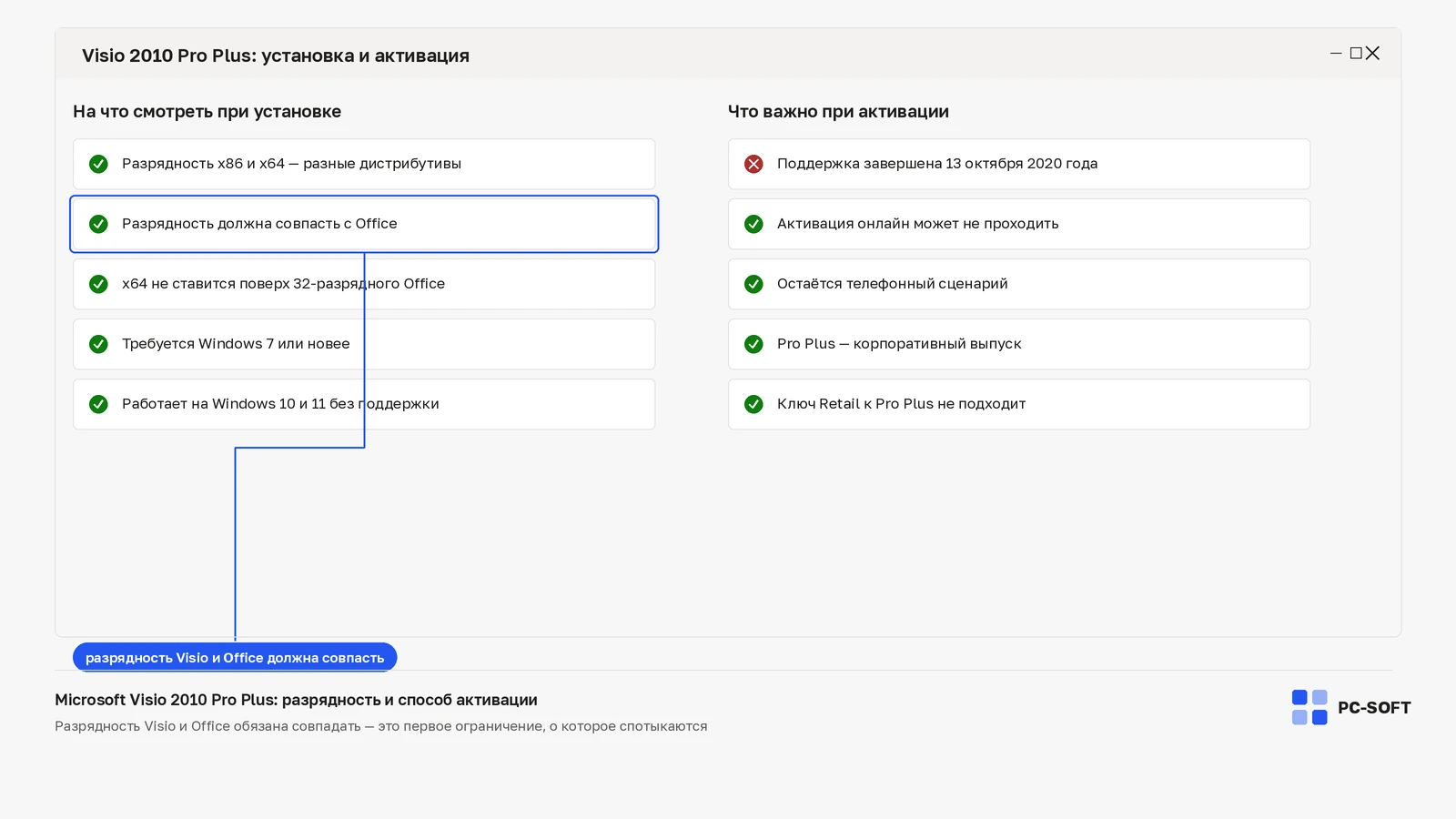
x86 — это 32-битная версия, x64 — 64-битная. Выбор зависит не только от Windows, но и от уже установленного Office. У Visio и Office одной линейки установщиков часто должна совпадать разрядность.
Если на компьютере уже стоит 32-битный Office, установка 64-битного Visio может привести к конфликту. И наоборот. Поэтому перед запуском установщика откройте сведения о Word или Excel и проверьте, какая разрядность установлена.
Для большинства старых рабочих сценариев 32-битная версия Visio 2010 остается более совместимой, особенно если используются старые надстройки или шаблоны.
- Проверьте разрядность текущего Office.
- Не смешивайте x86 и x64 без необходимости.
- Для старых надстроек чаще безопаснее x86.
- На чистой системе можно выбирать по задачам и памяти.
Совместимость с Office и Windows
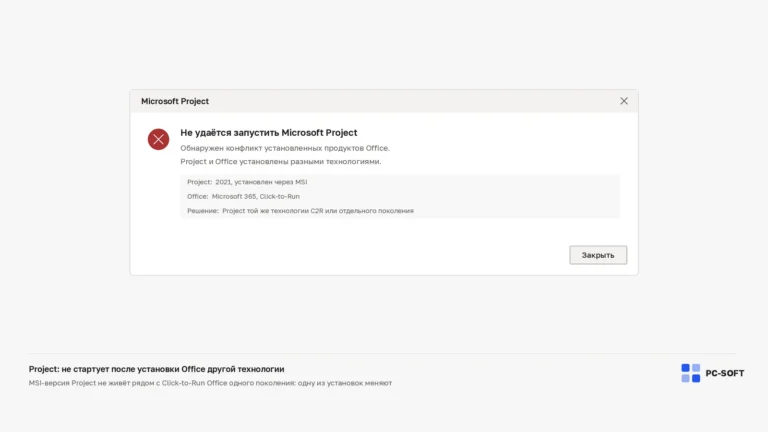
Visio устанавливается отдельно от Office, но тесно связан с общими компонентами Microsoft Office. Если на компьютере уже есть более новая версия Office, возможны конфликты Click-to-Run и MSI-установщика.
Visio 2010 чаще относится к старому MSI-поколению. Современные Office 2019, 2021 и Microsoft 365 могут использовать другой механизм установки. Перед установкой стоит проверить, нет ли уже установленного Office, который блокирует старый пакет.
На новых версиях Windows старая программа может работать, но отдельные элементы справки, обновлений или интеграции будут устаревшими. Это нормально для версии 2010 и не всегда означает ошибку активации.
Установка на один ПК
Перед установкой закройте все офисные приложения, сохраните документы и запустите установщик от имени администратора. Если установщик просит выбрать компоненты, оставьте базовый набор, если не нужен нестандартный корпоративный шаблон.
После установки откройте Visio и проверьте русский интерфейс, шаблоны и запуск пустой схемы. Если программа открывается, но сразу просит активацию, переходите к проверке ключа и редакции.
Важно не путать Visio 2010 с Visio 2019, 2021 или Plan 2. Ключ от одной версии не активирует другую. То же относится к Standard и Professional: редакция должна совпадать.
Активация и частые ошибки
Если ключ не принимается, сначала проверьте версию и редакцию установщика. Ошибка часто возникает из-за того, что установлен другой выпуск Visio, чем тот, под который выдан ключ.
Если активация не проходит онлайн, проверьте дату и время Windows, интернет, отсутствие блокировки служб Microsoft и корректность ввода. Для старых офисных продуктов может быть доступен альтернативный сценарий активации по телефону, если онлайн-проверка недоступна.

После успешной активации откройте раздел сведений о продукте и убедитесь, что Visio не показывает предупреждение о пробной версии или нелицензионном продукте.
- Сверьте версию: 2010.
- Сверьте редакцию: Professional/Pro Plus.
- Сверьте разрядность с Office.
- Проверьте онлайн-активацию, а при необходимости альтернативный телефонный сценарий.
Что открыть дальше
Если Visio 2010 нужен только для старого файла или совместимости с архивными шаблонами, используйте его как отдельный сценарий. Для регулярной работы лучше сначала открыть категорию Microsoft Visio и сравнить доступные версии.
Для актуальной установки проверьте ключ Microsoft Visio Professional 2019 и дистрибутив Visio Professional 2019. Если не уверены в редакции, используйте сравнение Visio 2019 и 2021, а для проверки лицензии — инструкцию по активации Microsoft Visio Professional.
Частые ошибки
- Покупать новый ключ до проверки редакции и установленного выпуска.
- Ставить случайный дистрибутив, который не соответствует лицензии.
- Повторять активацию без проверки аккаунта, даты, сети и системных служб.
Что делать, если не получилось
Если после проверки проблема осталась, не вводите ключ много раз подряд. Сначала зафиксируйте редакцию продукта, точный текст ошибки и способ установки.
- Сравните редакцию установленного продукта с купленной лицензией.
- Проверьте, не остались ли компоненты другой версии.
- Используйте подходящий дистрибутив или обратитесь в поддержку с кодом ошибки.
FAQ
Можно ли ставить Visio 2010 рядом с новым Office?
Иногда можно, но возможны конфликты установщиков и разрядности. Перед установкой нужно проверить текущий Office.
Что выбрать: x86 или x64?
Выбирайте разрядность, совместимую с установленным Office. Если Office 32-битный, обычно нужен Visio x86.
Почему ключ Visio 2010 не подходит?
Частые причины — другая версия, другая редакция, неверный установщик или ошибка ввода.
Можно ли активировать старый Visio по телефону?
Для офисных продуктов без привязки к учетной записи такой альтернативный сценарий часто предусмотрен, если онлайн-активация недоступна.
Если нужна более новая версия для регулярной работы, сравните Visio 2019/2021 и текущие варианты лицензий перед установкой, чтобы не смешать старый ключ с новым дистрибутивом.
Похожие статьи