Microsoft Visio 2019 или 2021: какую версию выбрать для работы
Содержание статьи
- Коротко: что важно знать
- Когда чаще выбирают Visio 2019
- Когда разумнее брать Visio 2021
- Что проверить перед покупкой
- Нужен ли именно Visio
- Какую редакцию сравнивать
- Какой вариант выбрать на практике
- Какие категории и товары открыть после этой статьи
- Что открыть сразу после этой статьи
- Если у вас конкретный сценарий
- Если вам нужен более свежий выпуск Visio
- Что ещё полезно посмотреть по теме
- Что ещё важно учесть перед покупкой
- Актуальная проверка и полезные ссылки
- Контроль результата
- Как сравнить Visio 2019 и Visio 2021 на практике
- Когда стоит выбирать более новую версию
- Частые ошибки
- Что делать, если не получилось
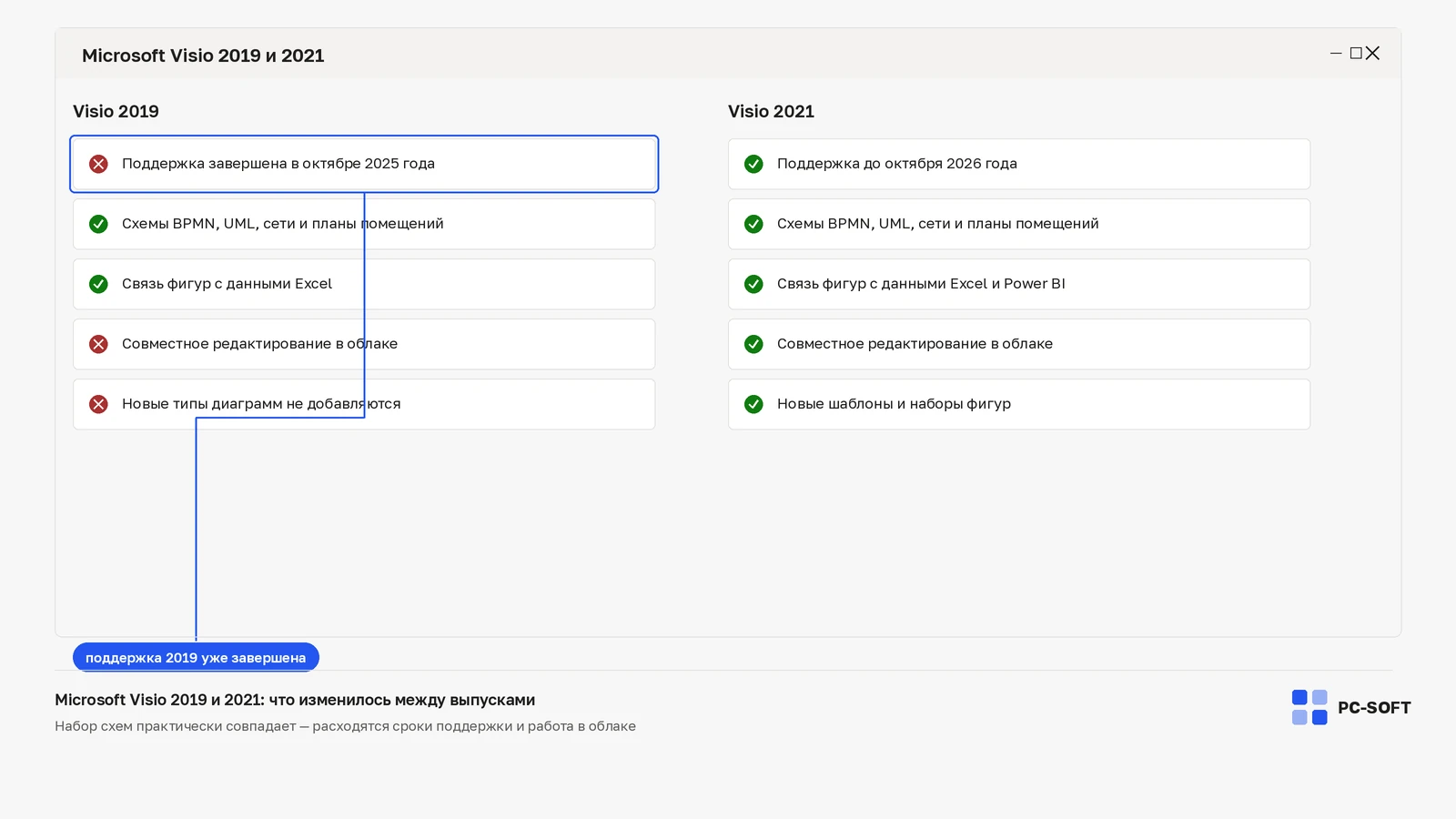
Покупатель, который приходит в категорию Microsoft Visio, чаще всего выбирает между двумя понятными сценариями: взять Visio 2019 как более раннюю бессрочную редакцию или сразу перейти на Visio 2021. Ниже — практическое сравнение без лишней теории.
Коротко: что важно знать
- Сначала определите точную версию продукта и сценарий: установка, активация, выбор лицензии или ошибка после запуска.
- Держите рядом карточку товара, download-страницу и соседнюю инструкцию: так проще не перепутать редакцию и способ активации.
- Если шаг не сработал, не повторяйте его много раз подряд: лучше проверить причину и только потом переходить к следующему действию.
Когда чаще выбирают Visio 2019
Visio 2019 подходит тем, кому нужна бессрочная лицензия для схем, диаграмм и визуальной документации без перехода на более новый выпуск. Это логичный выбор, если вы не ищете “самую свежую” версию любой ценой, а хотите рабочую и понятную редакцию.
- Если нужен Visio без регулярной оплаты и без лишних сценариев миграции.
- Если достаточно возможностей более ранней версии.
- Если важно купить лицензию один раз и перейти к рабочей задаче без дополнительных сравнений.
Когда разумнее брать Visio 2021
Visio 2021 чаще выбирают, когда покупатель хочет более актуальную бессрочную редакцию и сразу закрыть вопрос выбора на будущее. Этот вариант подходит тем, кто собирает новый рабочий стек и хочет брать более современный выпуск Microsoft Visio.
- Если вы выбираете Visio для новой среды и хотите более актуальную редакцию.
- Если не хотите позже возвращаться к вопросу “2019 или 2021”.
- Если нужен более свежий выпуск без перехода на регулярную сервисную модель.
Что проверить перед покупкой
Нужен ли именно Visio
Если вам нужны схемы, диаграммы и визуальные процессы, то Visio — правильное направление. Если задача связана с проектным планированием, логичнее сравнивать с Microsoft Project. Если нужен офисный пакет, правильнее идти в Microsoft Office.
Какую редакцию сравнивать
На сайте уже доступны Microsoft Visio Professional 2019 и Microsoft Visio Professional 2021. Именно их и стоит сравнивать по версии, а не смешивать разные продуктовые ветки в одном выборе.
Какой вариант выбрать на практике
Если нужен более прагматичный бессрочный сценарий — часто достаточно Visio 2019. Если хотите взять более актуальную бессрочную редакцию и не возвращаться к сравнению позже — обычно логичнее Visio 2021.
Для быстрого выбора можно открыть Visio 2019 и Visio 2021, а если хочется сначала посмотреть весь раздел — перейти в категорию Microsoft Visio.
Какие категории и товары открыть после этой статьи
После чтения этой инструкции полезно не останавливаться на общей информации, а сразу перейти в релевантные разделы каталога. Для этой темы логично открыть категории категория Microsoft Visio и посмотреть конкретные позиции: Microsoft Visio Professional 2019, Microsoft Visio Professional 2021.
Такой переход помогает быстрее довести пользователя до подходящей покупки: статья отвечает на вопрос, категория собирает нужную ветку, а карточка товара уже закрывает конкретный сценарий выбора. В результате после чтения не нужно снова искать всё вручную по сайту.
Что открыть сразу после этой статьи
- Если нужен Visio 2019. Откройте Microsoft Visio Professional 2019 и сравнивайте уже на уровне карточки.
- Если нужен Visio 2021. Сразу переходите в Microsoft Visio Professional 2021 и возвращайтесь к статье только при остаточных сомнениях.
Если у вас конкретный сценарий
Если вам нужен более свежий выпуск Visio
Логичнее сразу держать открытыми Visio 2021 и категорию Microsoft Visio, чтобы быстро завершить выбор.

Microsoft Visio 2019 Standard

Microsoft Visio 2019 Professional
Что ещё полезно посмотреть по теме
Если после этой статьи выбор всё ещё не зафиксирован, откройте материал как активировать Microsoft Visio Professional и разбор для каких задач нужен Visio. Первый поможет заранее проверить сценарий активации, второй — убедиться, что вам требуется именно Visio для схем и диаграмм.
FAQ по теме статьи
Нужно ли после статьи открыть категорию Visio?
Да, это помогает не теряться между версиями. В категории Microsoft Visio уже собраны нужные карточки и соседние варианты.
Совместимы ли файлы Visio 2019 и 2021
Да, формат .vsdx общий — схемы открываются в обеих версиях без конвертации.
Standard или Professional
Для блок-схем и оргдиаграмм хватает Standard. Professional добавляет профессиональные шаблоны (BPMN, UML, P&ID) и связь фигур с данными Excel.
Встанет ли Visio рядом с установленным Office
Да, но год выпуска должен совпадать с установленным пакетом: Visio 2021 рядом с Office 2021 ставится без конфликтов, смешение годов Microsoft не поддерживает.
Что ещё важно учесть перед покупкой
Если статья уже закрыла основной вопрос, это не значит, что дальше можно выбирать товар случайно. Лучше открыть нужные категории и сравнить 2-3 близкие карточки, чтобы видеть не только общую логику, но и конкретный продукт, который вы будете покупать. Такой подход просто делает маршрут выбора понятнее и спокойнее.
Именно поэтому мы усиливаем старые материалы не только текстом, но и прямыми переходами в категории, связанные статьи и карточки. Так после чтения остаётся не только ответ на вопрос, но и понятный следующий шаг.
Актуальная проверка и полезные ссылки
Перед повторной установкой, сменой ключа или выбором другой версии проверьте, что текущая задача действительно относится к материалу «Microsoft Visio 2019 или 2021: какую версию выбрать для работы». Если причина другая, лучше сначала уточнить редакцию, источник установки и состояние профиля.
Полезные переходы по теме: Office 2021, Microsoft 365, Office 2019, Microsoft 365 Uninstall Troubleshooter, раздел Visio, Visio 2024 LTSC. Эти ссылки помогают перейти от статьи к установщику, сервису или каталогу без поиска по сайту.
Контроль результата
- проверьте продукт или систему после перезагрузки;
- убедитесь, что редакция совпадает с ключом или выбранной лицензией;
- откройте реальный файл, проект или системный раздел, из-за которого возник вопрос;
- если ошибка повторяется, зафиксируйте точный текст сообщения и изменения перед сбоем.
Как сравнить Visio 2019 и Visio 2021 на практике
Сравнение Visio лучше начинать не с года выпуска, а с того, какие схемы вы реально создаете: простые блок-схемы, сетевые карты, планы помещений, BPMN-диаграммы или документацию для команды. Если файлы открываются на нескольких рабочих местах, важнее проверить совместимость шаблонов, набор фигур и то, как документ будет передаваться между сотрудниками. Для стабильной рабочей среды обычно выигрывает версия, которая совпадает с остальным пакетом Office и не требует лишней перенастройки после установки.
Перед покупкой полезно отдельно уточнить редакцию, разрядность Office и наличие старых компонентов Visio на компьютере. Если раньше стояла другая версия, сначала безопаснее удалить остатки, перезагрузить систему и только потом ставить новый продукт. Для проверки установщика можно использовать страницу загрузок Visio, а если вместе с Visio нужен Office, удобнее заранее открыть раздел Office 2021.
Когда стоит выбирать более новую версию
- нужна лучшая совместимость с Windows 11 и современными сборками Office;
- планируется работа с файлами, которые будут открываться у коллег на новых версиях Microsoft Office;
- важны актуальные шаблоны, обновленная среда и меньше ручных проверок после установки;
- компьютер используется для рабочих проектов, где нежелательны эксперименты со старыми компонентами.
Частые ошибки
- Пользователь скачивает не тот дистрибутив или выбирает редакцию, которая не совпадает с ключом.
- Старая версия программы, пробный доступ Microsoft 365 или другой аккаунт мешают новой установке и активации.
- Ошибка читается слишком общо: без кода, скриншота и версии продукта сложно понять, что именно нужно исправлять.
Что делать, если не получилось
Вернитесь к проверке версии, учетной записи и установочного файла. Если проблема остается, откройте связанную карточку товара или download-страницу и передайте в поддержку PC-SOFT.RU скриншот ошибки, название продукта и номер заказа.
FAQ
Что проверить в первую очередь?
Сначала проверьте версию, редакцию, источник установки, статус лицензии и последние изменения перед ошибкой.
Когда переходить к сервису PC-SOFT.RU?
Если нужен установщик, ключ, CID или помощь с цифровым сервисом, переходите по внутренним ссылкам из статьи.
Что подготовить перед обращением в поддержку PC-SOFT.RU?
Подготовьте название продукта, версию, скриншот ошибки, номер заказа и короткое описание того, что уже пробовали сделать. Так поддержка быстрее найдет причину.
Купить ключ Microsoft Visio
Выберите лицензию под Microsoft Visio, чтобы не получить ошибку версии, редакции или несовместимого выпуска.
Microsoft Office 2021 Pro Plus с привязкой к учётной записи
Ключ и инструкция по активации приходят на email после оплаты.
Похожие статьи