PC PC-SOFT Лицензии, активация и цифровая выдача GetCID
Главная Блог Project и Visio Microsoft Project Online: как понять, нужен ли вам этот сервис, а не лишняя подписка
Статья

Microsoft Project Online: как понять, нужен ли вам этот сервис, а не лишняя подписка

Путаница обычно начинается не на этапе внедрения, а раньше — когда компании нужен инструмент для планов, сроков и ресурсов, а в поиске попадается Microsoft Project Online. Одни ожидают привычный настольный планировщик в браузере, другие — полноценную систему управления портфелем проектов, третьи просто ищут лицензию для одного руководителя. Из-за этого покупают не тот продукт, не тот тип подписки и закладывают лишний бюджет там, где хватило бы настольной версии.

Здесь важна простая мысль: название, способ лицензирования и реальный рабочий сценарий — не одно и то же. Если ее не разделить заранее, выбор почти всегда уходит в сторону «берем облако на вырост», а потом команда использует лишь малую часть возможностей. Для покупателя это плохой путь: сервис сложнее, внедрение длиннее, отдача ниже ожидаемой.

Когда под «Microsoft Project Online» имеют в виду разные продукты и откуда начинается путаница

Одна и та же фраза в разговоре может обозначать совсем разные вещи.

  • Настольный Microsoft Project — приложение на компьютере для составления расписаний, зависимостей, этапов и загрузки ресурсов.
  • Облачная среда Project Online — сервис, где важны публикация планов, веб-доступ, роли пользователей, отчеты, согласования и работа на уровне нескольких проектов.
  • Project for the web — отдельный сценарий, который тоже часто называют «онлайн-проектом», хотя это не то же самое.
  • Подписка — способ получения прав на использование, который пользователи нередко принимают за набор функций.

На практике ошибка выглядит так: руководитель проекта просит «онлайн-версию, чтобы все видели план», закупка берет облачный вариант, а затем выясняется, что команде не нужен портфель, не нужны корпоративные согласования и не нужен отдельный контур администрирования. Им нужен был либо файл-план на одном рабочем месте, либо простое совместное отображение статуса.

Обратная ситуация тоже встречается. Организация покупает только настольное приложение, а позже пытается строить общую модель ресурсов, сводные отчеты по направлениям и контролировать загрузку между проектами. Тут уже не хватает среды, где эти процессы живут системно.

Поэтому первый вопрос перед выбором звучит не «какой продукт современнее», а «что именно вы хотите получить: личный инструмент планирования, командную работу в вебе или контур проектного офиса».

Project Online что это на практике: сервис для портфельного управления, веб-работы и совместных процессов

Если смотреть без маркетинговых формулировок, это не просто «Project в облаке». Смысл сервиса раскрывается через тип задач.

Он подходит там, где проектный план становится частью общей управленческой среды: несколько руководителей ведут свои проекты, есть потребность видеть ресурсы между направлениями, собирать отчеты не из файлов по почте, а из единой системы, проводить согласования и разделять права доступа.

То есть речь не только о диаграмме Ганта. В реальной работе востребованы такие уровни:

  • Расписание — этапы, связи, сроки, критический путь.
  • Ресурсы — кто и на сколько загружен, где есть конфликты по людям и ролям.
  • Портфель — как набор проектов выглядит целиком, что приоритетнее и где узкие места.
  • Совместная работа — доступ через веб, статусные обновления, участие разных ролей.
  • Отчеты — управленческие срезы для руководителей и PMO, а не только локальный файл плана.

Именно здесь видно, кому сервис нужен по-настоящему. Если компания созрела до общего проектного контура, до распределения ресурсов между несколькими инициативами и до регулярной отчетности, облачная среда оправдана. Если же задача сводится к одному-двум планам, которые ведет один менеджер у себя на компьютере, переплачивать за более тяжелую модель часто нет смысла.

Еще один важный момент: наличие веб-доступа не означает, что все пользователи работают одинаково. Участники команды, руководители проектов, администраторы и руководители портфеля заходят в систему с разными ожиданиями. Отсюда и частые претензии после покупки: «мы думали, что у всех будут одинаковые возможности». Это нужно прояснить до подписки.

Project Online или Microsoft Project: где заканчивается настольный планировщик и начинается облачная среда

Сравнивать эти варианты лучше не по названию, а по конкретной задаче.

Когда достаточно настольного приложения

  • Один руководитель проекта ведет график сам.
  • Главная ценность — построить план, зависимости, контроль сроков и базовую загрузку.
  • Нет потребности в общей системе для нескольких подразделений.
  • Отчетность можно получать из одного файла или локального набора планов.
  • Совместная работа не требует отдельного веб-портала и ролевой модели.

В таком сценарии настольный Project закрывает потребность чище и дешевле. Это особенно заметно в небольших командах, где вся «цифровая трансформация» проекта на деле сводится к одному сильному планировщику на компьютере менеджера.

Когда нужна именно облачная среда

  • Планов много, и они должны жить в общем контуре.
  • Есть PMO или близкая ему функция контроля и методологии.
  • Важна консолидация ресурсов между проектами.
  • Нужны веб-доступ, согласования, централизованные представления и общие отчеты.
  • Необходимо разграничить роли: кто редактирует, кто согласует, кто только смотрит.

Поэтому вопрос «project online или microsoft project» на деле некорректен, если не уточнить сценарий. Один вариант — про личную работу с планом, другой — про организацию процесса на уровне команды, направления или портфеля. Да, они могут пересекаться, но смысл покупки разный.

Типичная ошибка ожиданий выглядит так: заказчик считает, что облачный вариант автоматически лучше, потому что он новее и работает через интернет. Но если у организации нет процессов портфельного управления и выделенной роли, которая будет поддерживать структуру, справочники, права и логику отчетов, сервис быстро превращается в сложную оболочку вокруг нескольких расписаний.

Как читать project online подписку без ошибок: планы, роли пользователей и лишние ожидания от лицензии

Лицензирование вызывает не меньше вопросов, чем сами функции. Пользователи часто покупают подписку, не отделив три вещи: кому нужен полный доступ, кому достаточно просмотра или участия, и нужен ли настольный клиент как часть рабочего процесса.

Здесь полезно идти от ролей, а не от названия плана.

  1. Определите, кто создает и публикует проектные планы. Это обычно руководители проектов или планировщики. Им нужен доступ, который покрывает реальную работу с расписанием, ресурсами и публикацией данных.
  2. Отделите участников команды от авторов планов. Не всем нужен одинаковый набор прав. Если сотрудник только отмечает прогресс, согласует задачи или смотрит сведения по проекту, требования к лицензии могут быть другими.
  3. Проверьте, нужен ли настольный интерфейс. Для сложного календарного планирования, детальной настройки зависимостей и привычной работы с файлами компании нередко все равно ориентируются на настольный клиент.
  4. Уточните, кто будет администрировать среду. Без этого легко купить доступ руководителям проектов, но забыть про поддержку самой системы.
  5. Не закладывайте в подписку то, что не собираетесь внедрять. Если портфель, ресурсный пул и маршрут согласований не входят в план проекта внедрения, не нужно оправдывать покупку гипотетическим ростом.

Самая дорогая ошибка — платить за сервис как за «универсальный билет в управление проектами». Подписка не заменяет методологию, не создаёт процессы сама по себе и не превращает разрозненные проекты в управляемый портфель без настроек и дисциплины. Покупается не волшебная лицензия, а право использовать инструмент под конкретную модель работы.

Отдельно стоит проверить ожидание «купим одному руководителю, а пользоваться будет вся команда как в полноценной системе». В проектной среде так бывает редко: роли отличаются, права отличаются, и схема доступа должна быть понятна до заказа.

Сценарии, в которых ms project online действительно оправдан: PMO, ресурсы, отчётность, согласования

Есть ситуации, где такой выбор выглядит зрелым и экономически объяснимым.

Проектный офис или централизованное управление проектами

Что может пригодиться по теме

Если в компании уже есть PMO, единые стандарты ведения проектов, требования к статусной отчетности и контроль по портфелю, облачная среда ложится естественно. Здесь ценность не в «онлайне», а в общей структуре и прозрачности.

Общий ресурсный контур

Когда одни и те же специалисты участвуют в нескольких проектах, локальные файлы быстро перестают давать правдивую картину. Появляются двойные назначения, конфликты по срокам и ручная сверка таблиц. В такой среде централизованный подход оправдан.

Регулярные управленческие отчеты

Если руководству нужен не файл одного проекта, а свод по программе, направлению или портфелю, сервис удобнее разрозненных документов. Особенно когда отчеты должны собираться регулярно, а не вручную перед каждым статус-митингом.

Согласования и участие нескольких ролей

Там, где проект живет не в одном отделе, а между заказчиком, руководителем, функциональными менеджерами и участниками команды, веб-доступ и ролевая модель перестают быть лишними. Они становятся условием управляемости.

Но есть и обратная сторона. Для небольшой команды без PMO, без сложного распределения ресурсов и без корпоративной отчетности сервис может оказаться избыточным. Пользователи получают более тяжелую систему, чем им реально нужна, а внедрение затягивается из-за настройки процессов, которые раньше вообще не были формализованы.

Перед покупкой и внедрением: какие проверки сделать, чтобы Project Online не оказался слишком сложным или избыточным

Этот этап часто пропускают, хотя именно он экономит деньги и нервы. До подписки полезно ответить на несколько вопросов честно, без формулировки «на вырост».

  • Сколько у вас проектов одновременно и нужно ли видеть их как единый портфель?
  • Есть ли общий ресурсный пул или каждый проект живет отдельно?
  • Кто будет владельцем системы внутри компании: PMO, ИТ, руководитель программы?
  • Нужен ли веб-доступ всем или только части пользователей?
  • Достаточно ли настольного планирования для текущего процесса?
  • Какие отчеты обязательны и кто их будет использовать регулярно?
  • Насколько формализованы согласования и есть ли смысл переносить их в отдельную среду?
  • Совместима ли выбранная схема с вашей средой Office, учетными записями и политиками доступа?

Хорошая предвнедренческая проверка обычно приводит к одной из трех развилок:

  1. Нужен только настольный Project. Это частый и нормальный итог, особенно для одного руководителя или небольшой команды.
  2. Нужен сервис с ролевой моделью и централизованной работой. Тогда есть смысл планировать облачное внедрение осознанно.
  3. Пока не нужен ни один из тяжелых вариантов. Если процессы не описаны, портфеля нет, а проекты управляются локально, лучше не покупать сложность заранее.

Если организация склоняется к облачному варианту, имеет смысл заранее проверить состав пользователей, текущие версии Office, сценарий входа под корпоративными учетными записями и необходимость настольного клиента для тех, кто будет вести детальные планы. Это избавляет от ситуации, когда лицензия уже приобретена, а рабочий сценарий собран только наполовину.

Проверка результата: как понять, что выбор сделан правильно

После решения о покупке или отказе от сервиса стоит проверить не ощущение «вроде подходит», а несколько практических признаков.

  • Вы можете в одном предложении объяснить, зачем нужен выбранный вариант. Если ответ сводится к «потому что это онлайн», решение еще сырое.
  • Понятно, кто какие роли получает. Руководитель проекта, участник команды, наблюдатель, администратор — без смешения ожиданий.
  • Есть ясность по среде работы. Где создаются планы, где их смотрят, нужен ли настольный клиент, как пользователи входят в систему.
  • Отчеты и процессы описаны заранее. Не абстрактно, а списком: какие статусы, какие согласования, кто смотрит сводные данные.
  • Нет переплаты за неиспользуемый контур. Если ресурсы, портфель и корпоративные согласования не нужны, это отражено в выборе.
  • Есть понимание следующего шага. Либо запуск облачной среды, либо покупка настольной версии, либо перенос решения до созревания процессов.

Если хотя бы по двум пунктам остается неопределенность, решение еще не готово к закупке. Лучше вернуться к сценарию использования, чем лечить последствия неверной подписки после внедрения.

Частые вопросы

Microsoft Project Online и Project for the web — это одно и то же или разные сервисы?

Это разные продукты и разные сценарии работы. Их часто смешивают из-за похожих названий и облачной логики, но возможности, модель использования и ожидания от внедрения отличаются. Перед выбором нужно уточнить, какой именно сервис рассматривается и какие задачи он должен закрыть.

Можно ли работать в Project Online без установленного настольного Microsoft Project?

Да, часть сценариев связана с веб-доступом и участием пользователей через браузер. Но для детального планирования и привычной работы руководителя проекта настольный клиент может оставаться важной частью процесса. Это нужно проверять по роли пользователя, а не предполагать автоматически.

Какая project online подписка нужна руководителю проекта, а какая — участникам команды?

Руководителю проекта обычно нужен более полный доступ, потому что он создает, ведет и публикует планы. Участникам команды часто требуется более ограниченный сценарий: просмотр, обновление статуса, участие в процессе. Правильный выбор начинается с матрицы ролей и действий, а не с закупки одинакового набора всем.

Что выбрать: Project Online или Microsoft Project Professional на одном компьютере?

Если основная задача — строить и поддерживать расписание на одном рабочем месте, чаще логичнее настольная версия. Если нужен общий контур проектов, роли, веб-доступ и отчетность по нескольким инициативам, стоит смотреть в сторону облачной среды. Формулировка «на одном компьютере» не должна уводить от главного: выбирать нужно по процессу, а не по устройству.

Подходит ли ms project online для небольшой команды без PMO и сложного ресурсного планирования?

Часто нет, или как минимум не сразу. Для небольшой команды сервис может оказаться тяжелее реальной потребности. Если нет портфельного уровня, нет общей модели ресурсов и нет регулярной управленческой отчетности, разумно сначала оценить настольный вариант или более простой подход к планированию.

Сохранятся ли файлы и планы, если отказаться от подписки Project Online?

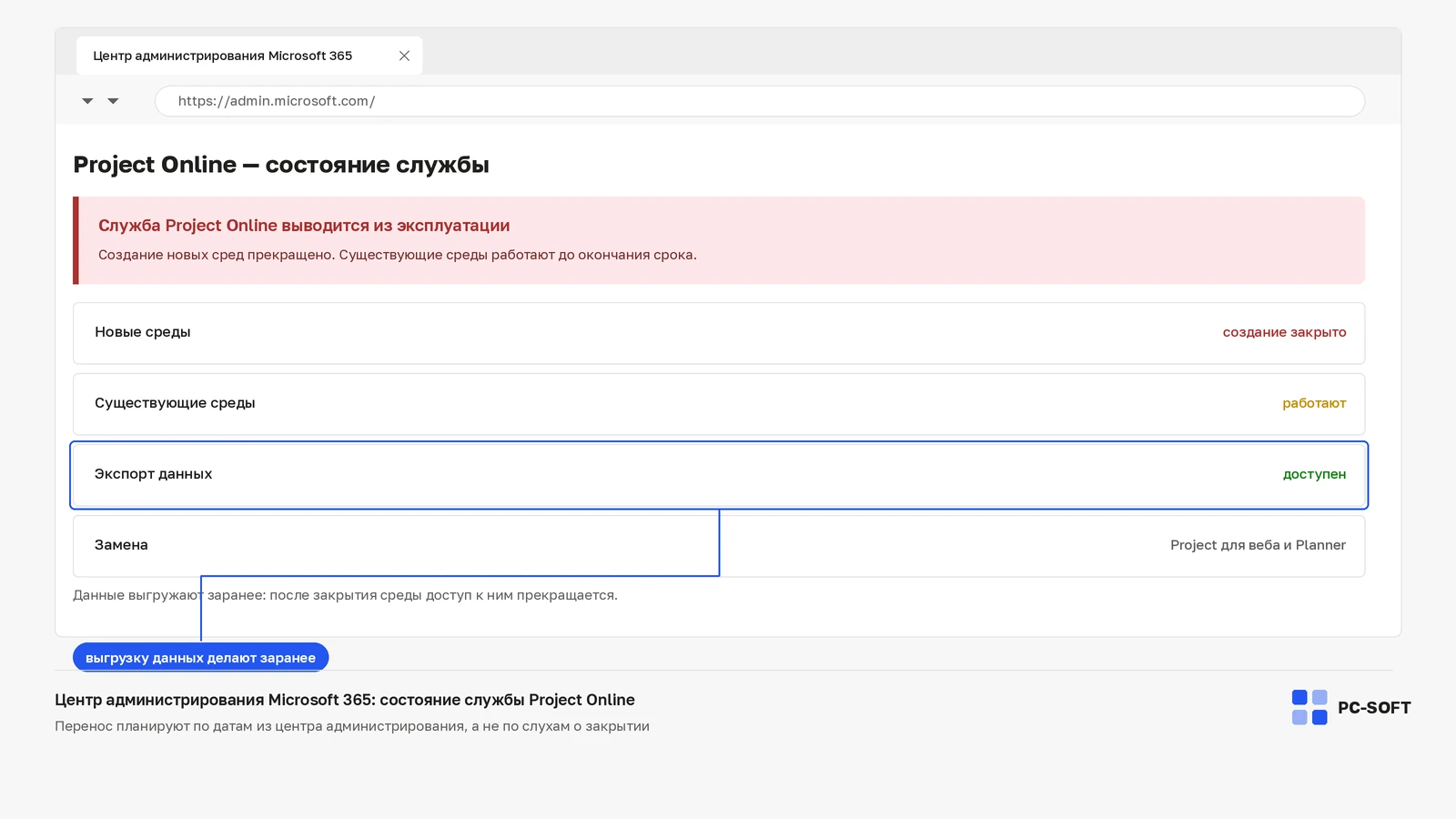
Этот вопрос нужно проверять до покупки: где именно будут храниться планы, в каком формате ведется работа, что можно экспортировать и какие данные должны остаться доступными после изменения схемы лицензирования. Полагаться на общее ожидание «ничего не потеряется» рискованно. Лучше заранее описать сценарий выхода и резервного хранения.

Если свести выбор к практике, картина простая: для одного менеджера и локального расписания чаще достаточно настольного Project; для проектного офиса, общей ресурсной картины и централизованной отчетности облачная среда имеет смысл; для неоформленных процессов иногда правильнее не покупать лишнюю сложность вообще. Следующий разумный шаг — сверить роли пользователей, совместимость с вашей средой Office и уже после этого выбирать между настольным Project 2019 или 2021 и более широким облачным сценарием.

Дистрибутивы по теме

Если после инструкции нужен установочный файл, откройте подходящую карточку загрузки: там указаны ссылки, размер, требования и параметры версии.

Что важно по теме статьи Разверните блок, чтобы быстро понять, кому пригодится инструкция и что делать дальше.

Как использовать эту инструкцию и какой следующий шаг выбрать

Microsoft Project Online часто ищут как облачный аналог обычного Project, но под этим названием нередко понимают разные продукты и сценарии.

Какую задачу решает эта инструкция

Статья относится к темам Project и Visio и помогает решить практический вопрос без лишних отвлечений.

Это прикладной материал: пройти шаги, проверить результат и при необходимости сразу перейти к следующему действию.

Кому пригодится материал

Статья полезна тем, кто уже столкнулся с конкретной ошибкой, установкой, обновлением или активацией и хочет быстро дойти до результата без форумов и случайных советов.

Если после инструкции остаётся вопрос по версии продукта или покупке, рядом уже есть связанные товары и категории.

Что открыть дальше

После инструкции обычно нужен один следующий шаг: открыть подходящую категорию, выбрать нужную версию или сразу перейти к покупке.

Поэтому рядом собраны релевантные товары, категории и материалы по той же теме.

Какие решения могут пригодиться после статьи

По теме статьи могут пригодиться такие решения: Ключ активации Microsoft Project 2019 Standard, русский язык, для Windows, Лицензия Microsoft Project Standard 2021 для Windows, для 1 ПК и Ключ Microsoft Project Professional 2019, Привязка к вашей учётной записи Microsoft, лицензия на 1 ПК.

Это помогает сначала закрыть вопрос по инструкции, а затем выбрать нужный товар без повторного поиска.

Куда перейти после решения вопроса

После хорошей инструкции должен быть понятен следующий шаг: перейти в подходящую категорию, открыть нужную версию продукта или посмотреть следующую статью по теме.

Если дальше выбираете Project

Материалы по Microsoft Project чаще всего нужны перед выбором конкретной редакции и проверкой того, как продукт будет использоваться в работе.

После статьи логично перейти в категорию или карточку Project, сравнить доступные версии и уже потом завершать покупку.