Как активировать Microsoft Project Professional: учетная запись, ключ и ошибки
Содержание статьи
- Когда нужна отдельная инструкция
- Что проверить перед изменениями
- Пошаговый порядок действий
- Диагностика по признакам
- Что важно не перепутать
- Практические нюансы
- Полезные ссылки
- Когда обращаться к PC-SOFT.RU
- Как проверить результат
- Расширенная проверка перед применением
- Контрольный список для пользователя
- Как действовать после исправления
- Частые ошибки
- Что делать, если не получилось
- Полезные страницы по теме
Активация Microsoft Project Professional — начинается не с многократного ввода ключа, а с проверки выпуска. Project Professional, Project Standard, разные годы выпуска и LTSC-версии могут использовать разные дистрибутивы и сценарии лицензирования.
Если Project установлен не из того пакета или на компьютере уже есть конфликтующий Office, активация может выглядеть как ошибка ключа. Поэтому сначала проверяем продукт, затем учетную запись и только потом переходим к CID, если приложение показывает Installation ID.
Когда нужна отдельная инструкция
Project часто устанавливают не вместе с Office, а как отдельный продукт. Пользователь уже привык к Word и Excel, но Project может требовать другой ключ, другой выпуск и отдельную активацию. Особенно часто ошибки появляются после переустановки Windows или замены компьютера.
- Project Professional установлен, но не активируется.
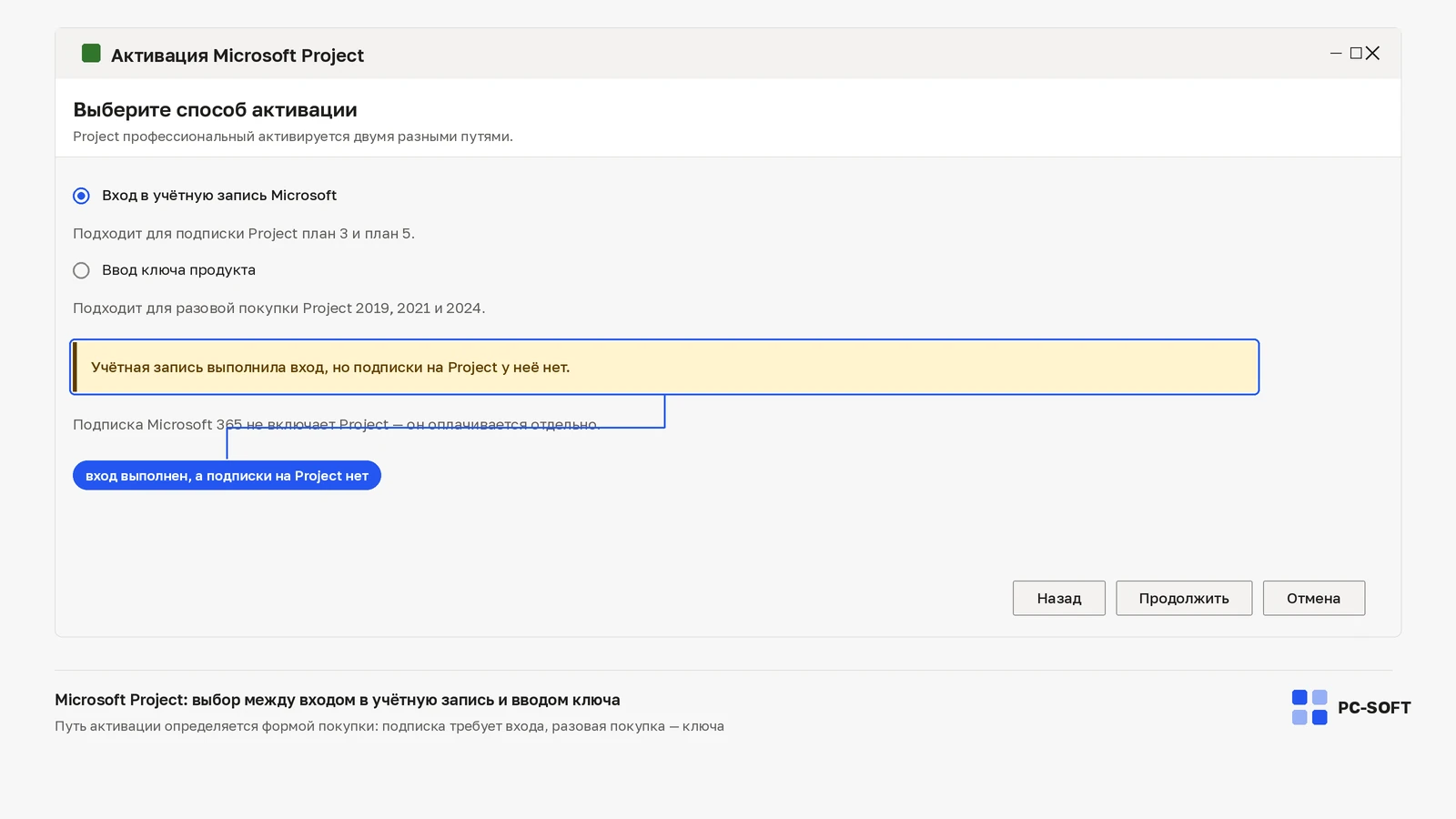
- Приложение просит войти в аккаунт вместо ввода ключа.
- Ключ продукта не подходит к установленному выпуску.
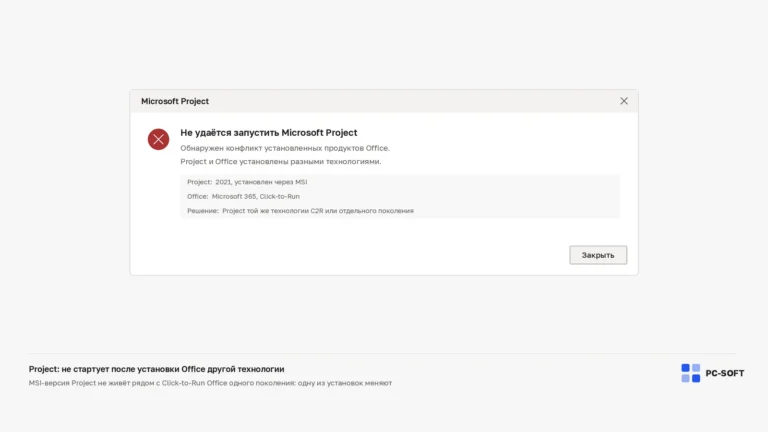
- На компьютере есть Microsoft 365 или Office 2021, и Project конфликтует с ним.
- Окно активации показывает Installation ID.
Что проверить перед изменениями
Перед активацией откройте Project и посмотрите точное название продукта. Если установлен Project Standard, а ключ относится к Professional, или наоборот, ввод ключа не даст результата.
- Проверьте выпуск: Professional, Standard, 2019, 2021, 2024 или LTSC.
- Сравните выпуск с ключом и данными заказа.
- Проверьте наличие старых версий Project на компьютере.
- Откройте Office и убедитесь, что Microsoft 365 не перехватывает учетную запись.
- Проверьте интернет, дату, время и обновления Windows.
- Если появился Installation ID, сохраните его полностью.
Пошаговый порядок действий
Активация Project должна идти после установки правильного дистрибутива. Если продукт не совпадает с ключом, любые дальнейшие действия будут выглядеть как случайная попытка.
- Удалите старый Project, если он установлен параллельно.
- При конфликте с Office очистите лишние компоненты и перезагрузите компьютер.
- Скачайте подходящий дистрибутив Project.
- Установите Project и откройте его после обновления Office-компонентов.
- Введите ключ продукта или войдите в аккаунт, если лицензия привязана к нему.
- Если приложение показывает Installation ID, получите Confirmation ID через онлайн-форму.
- Проверьте статус продукта после перезагрузки.
Диагностика по признакам
| Ситуация | Что проверить | Что делать дальше |
|---|---|---|
| Ключ Project не принимается | Выпуск Professional/Standard и год версии | Скачайте нужный продукт из раздел загрузок Project, Microsoft Project Professional 2019 или Microsoft Project Standard 2024. |
| Project просит аккаунт | Тип лицензии и Microsoft 365 | Проверьте, не используется ли сервисный сценарий вместо ключа. |
| Есть конфликт Office | Старые установки, Click-to-Run, кэш лицензии | Используйте Microsoft 365 Uninstall Troubleshooter, если обычная очистка не помогла. |
| Появился Installation ID | Данные заказа и полный ID установки | Используйте онлайн-форма активации PC-SOFT.RU или услуга GetCID. |
Что важно не перепутать
Project относится к продуктам, где название выпуска критически важно. Ошибка “не активируется” часто оказывается ошибкой выбора дистрибутива.
- Не активируйте Project ключом от Office или Visio.
- Не ставьте Standard, если ключ выдан для Professional.
- Не оставляйте старые версии Project параллельно новой установке.
- Не закрывайте окно Installation ID до получения результата.
- Не используйте активаторы: они ломают Office-лицензирование и усложняют восстановление.
Практические нюансы
Project Professional нужен для управления проектами, планами, ресурсами и зависимостями. Это не часть обычного Office-пакета, поэтому его установка и активация идут отдельно. Наличие Word и Excel на компьютере не означает, что Project автоматически лицензирован.
Если Project входит в корпоративный доступ, он может активироваться через аккаунт. Если куплен ключ продукта, нужен соответствующий дистрибутив. Смешивание этих двух подходов приводит к ситуации, когда пользователь вводит ключ, а приложение продолжает требовать вход.
При конфликте Click-to-Run важно не удалять папки вручную. Сначала используйте штатное удаление, затем Troubleshooter, если Office или Project остались в системе. После перезагрузки ставьте только те продукты, которые действительно нужны.
CID-сценарий работает тогда, когда Project выдает Installation ID. В этот момент не нужно искать альтернативный установщик или повторно вводить ключ. Нужно передать Installation ID через онлайн-форму PC-SOFT.RU и получить Confirmation ID.
Полезные ссылки
Для установки используйте раздел загрузок Project, Microsoft Project Professional 2019 или Microsoft Project Standard 2024. Для очистки Office-компонентов подходит Microsoft 365 Uninstall Troubleshooter. Для CID используйте онлайн-форма активации PC-SOFT.RU и услуга GetCID.
Когда обращаться к PC-SOFT.RU
PC-SOFT.RU помогает связать правильный дистрибутив Project, данные заказа и активацию. Если Project показывает Installation ID, онлайн-форма становится прямым следующим шагом.
Microsoft Project 2021 Standard на 1 ПК
Microsoft Project 2019 Standard
Как проверить результат
После активации Project должен открываться без лицензионных окон и сохранять статус после перезагрузки.
- В Project отображается нужный выпуск Professional или Standard.
- Ключ принят или введен Confirmation ID.
- Приложение открывает проекты без ограничения функций.
- Office и Project не конфликтуют между собой.
- Статус активации сохраняется после перезапуска Windows.
Расширенная проверка перед применением
Развернутая статья про Project Professional должна закрывать разные сценарии: ключ продукта, учетная запись, конфликт с Microsoft 365, неправильный выпуск и Installation ID. Если оставить только короткую инструкцию, пользователь не поймет, почему один и тот же ключ работает в одном установщике и не работает в другом.
Самая частая ошибка — установить Project Standard или другой год выпуска, а потом пытаться активировать его ключом Professional. Вторая ошибка — принять запрос учетной записи за обязательный этап, хотя лицензия может быть ключевой и требовать другого дистрибутива.
Пользователь должен начать с проверки заказа и выпуска Project, затем скачать нужный установщик из раздел загрузок Project, при необходимости раздел загрузок Project заменить конкретной карточкой продукта, очистить конфликтующие Office-компоненты через Microsoft 365 Uninstall Troubleshooter и только при Installation ID перейти к онлайн-форма активации PC-SOFT.RU или услуга GetCID.
Контрольный список для пользователя
- Сверьте Professional/Standard, год выпуска и тип лицензии.
- Проверьте, не установлен ли старый Project параллельно.
- Проверьте Microsoft 365 и рабочие учетные записи на компьютере.
- Не используйте ключ Office или Visio для Project.
- Не закрывайте окно с Installation ID до завершения CID.
- После активации проверьте сохранение статуса после перезагрузки.
Как действовать после исправления
Если Project просит учетную запись, сначала выясните, лицензия подписочная или ключевая. Если ключевая, запрос аккаунта может быть следствием неправильного канала установки. Если приложение показывает Installation ID, переходите в онлайн-форму без повторной переустановки.
Project часто используется в рабочих процессах, поэтому после активации нужно открыть реальный файл проекта, проверить сохранение, календарь, ресурсы и шаблоны. Это показывает, что продукт не просто запустился, а готов к работе.
PC-SOFT.RU нужен как практический мост между установкой и активацией: правильный дистрибутив из раздел загрузок Project, очистка конфликта через Microsoft 365 Uninstall Troubleshooter и CID через онлайн-форма активации PC-SOFT.RU или услуга GetCID, если Installation ID уже на экране.
Частые ошибки
- Покупать новый ключ до проверки редакции и установленного выпуска.
- Ставить случайный дистрибутив, который не соответствует лицензии.
- Повторять активацию без проверки аккаунта, даты, сети и системных служб.
Что делать, если не получилось
Если после проверки проблема осталась, не вводите ключ много раз подряд. Сначала зафиксируйте редакцию продукта, точный текст ошибки и способ установки.
- Сравните редакцию установленного продукта с купленной лицензией.
- Проверьте, не остались ли компоненты другой версии.
- Используйте подходящий дистрибутив или обратитесь в поддержку с кодом ошибки.
Полезные страницы по теме
Если после чтения нужен следующий шаг, переходите к связанным страницам: там отдельно собраны лицензии, дистрибутивы и инструкции.
FAQ
Почему Project Professional не активируется?
Чаще всего установлен не тот выпуск или ключ не соответствует версии. Сверьте Professional/Standard и год продукта.
Можно ли активировать Project учетной записью?
Да, если лицензия привязана к аккаунту. Если у вас ключ продукта, нужен подходящий дистрибутив.
Когда нужен CID для Project?
Когда Project показывает Installation ID и ожидает Confirmation ID. Тогда используйте онлайн-форму PC-SOFT.RU.
Нужно ли удалять Office перед установкой Project?
Не всегда. Но при конфликте Microsoft 365, Office 2021 и Project полная очистка может решить проблему.
Купить ключ Microsoft Project
Выберите лицензию под Microsoft Project, чтобы не получить ошибку версии, редакции или несовместимого выпуска.
Microsoft Project 2019 Professional на 1 ПК
Ключ и инструкция по активации приходят на email после оплаты.
Похожие статьи