Microsoft Project не открывает MPP: версия файла, совместимость и правильный выпуск
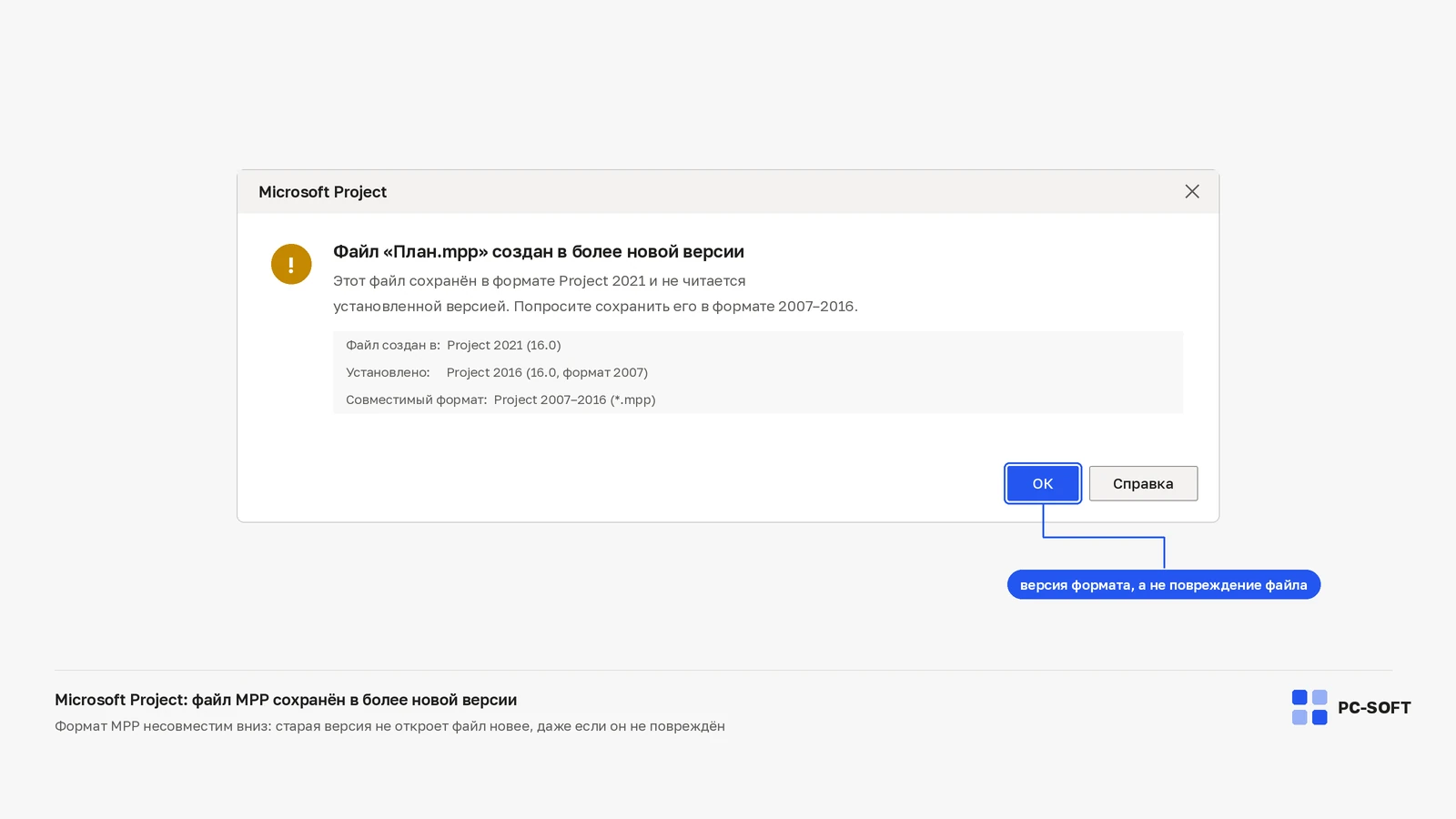
Microsoft project не открывает mpp — это не всегда одна и та же поломка. Обычно за таким запросом стоит конкретная ситуация: Microsoft Project не открывает файл MPP или показывает сообщение о несовместимой версии. Поэтому здесь важен не набор случайных советов, а порядок проверки.
Сначала стоит отделить настоящий сбой от неправильного сценария. В таких задачах легко потратить вечер на переустановку, хотя причина лежит в одном параметре, профиле или несовпадении версии.
Содержание статьи
Коротко: что важно знать
Если коротко: сначала проверьте симптом и окружение, затем версию Project, потом состояние учетной записи, драйверов или служб. Только после этого имеет смысл менять установку, лицензию или выпуск продукта.
- Запишите точный текст сообщения: «Project: cannot open MPP».
- Проверьте, повторяется ли проблема в другом профиле, браузере, файле или сети.
- Не смешивайте ремонт программы и покупку лицензии: это разные шаги.
- Если речь об активации, сначала сверяйте редакцию и аккаунт, а уже потом вводите ключ повторно.
Как понять, что это ваш случай
Ориентируйтесь не только на код ошибки, но и на момент, когда он появляется. Один и тот же текст может означать разные вещи до установки, после входа в аккаунт, при открытии файла или в момент активации.
- файл MPP открывался у коллеги, но не открывается у вас
- Project пишет о несовместимой версии
- вместо диаграммы Ганта видно пустое окно или ошибка файла
- файл пришел из Project Online или старой версии Project
Если совпадает хотя бы два признака из списка, лучше пройти проверки ниже по порядку. Если совпал только один пункт, не спешите: возможно, у вас соседняя проблема, и радикальные действия только добавят новых ошибок.
Почему это происходит
У Project чаще всего ломается не “вся программа”, а один слой: учетная запись, локальный кэш, драйвер, служба, формат файла или несоответствие версии. Поэтому хорошая диагностика выглядит скучно, зато экономит время.
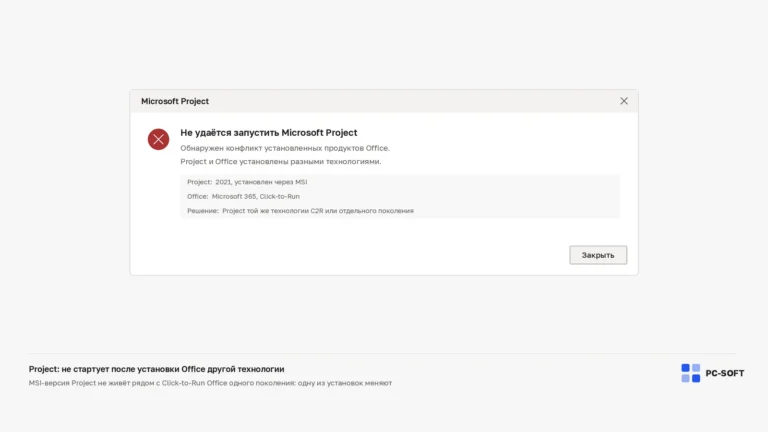
- ваш Project старее версии, в которой создан файл
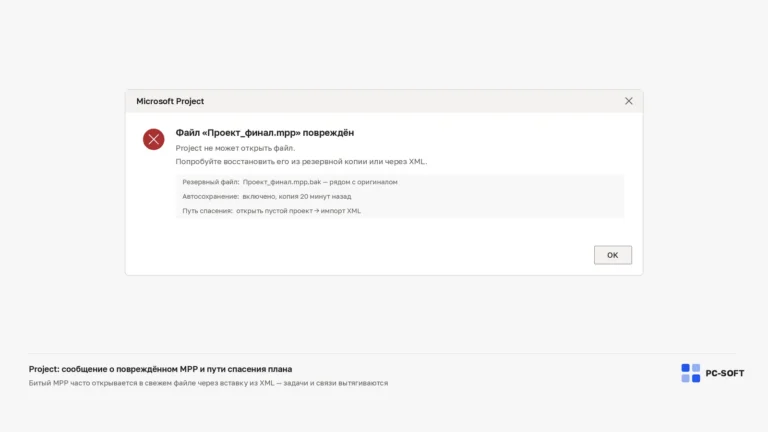
- файл поврежден при передаче или хранении
- вы используете не Microsoft Project, а сторонний просмотрщик
- в файле есть функции, недоступные в текущем выпуске
Отдельно держите в голове недавние изменения. Обновление Windows, смена пароля, переустановка Office, перенос файла с другого компьютера, обновление BIOS или вход под другим аккаунтом часто объясняют больше, чем сам код ошибки.
Проверка по шагам
Шаг 1. Уточните, в какой версии Project сохранен файл
Сделайте этот шаг отдельно и проверьте результат до перехода дальше. Важно не менять сразу несколько параметров: тогда непонятно, что именно помогло или, наоборот, сломало сценарий.
Начните с самого простого: версия продукта, аккаунт, дата и точный текст «Project: cannot open MPP». Скриншот или запись кода полезнее, чем пересказ “что-то не активируется” или “что-то не открывается”.
Шаг 2. Попросите отправить копию через экспорт, а не пересылку из временной папки
Сделайте этот шаг отдельно и проверьте результат до перехода дальше. Важно не менять сразу несколько параметров: тогда непонятно, что именно помогло или, наоборот, сломало сценарий.
Если проверка связана с учетной записью, войдите в тот же аккаунт в браузере. Если речь о Windows или драйвере, посмотрите состояние в параметрах и диспетчере устройств. Так вы отделите локальный сбой от проблемы сервиса.
Шаг 3. Откройте Project без надстроек и шаблонов
Сделайте этот шаг отдельно и проверьте результат до перехода дальше. Важно не менять сразу несколько параметров: тогда непонятно, что именно помогло или, наоборот, сломало сценарий.
После изменения закройте программу полностью и откройте заново. Для Office и Autodesk иногда нужно завершить фоновые процессы или перезагрузить компьютер, иначе вы видите старое состояние кэша.
Шаг 4. Проверьте, не заблокирован ли файл Windows после загрузки
Сделайте этот шаг отдельно и проверьте результат до перехода дальше. Важно не менять сразу несколько параметров: тогда непонятно, что именно помогло или, наоборот, сломало сценарий.
Не используйте этот шаг как универсальный “ремонт всего”. Он нужен только если предыдущие проверки подтвердили направление. Например, чистка кэша обновлений уместна для Windows Update, но бесполезна при неправильной редакции Windows.
Шаг 5. Не покупайте Project вслепую, пока не знаете нужный выпуск
Сделайте этот шаг отдельно и проверьте результат до перехода дальше. Важно не менять сразу несколько параметров: тогда непонятно, что именно помогло или, наоборот, сломало сценарий.
В конце должна остаться понятная развилка: либо проблема техническая и ее можно исправить настройкой, либо текущая версия/лицензия действительно не подходит под задачу. Это разные решения.
Команды и безопасные проверки, если они уместны
Для Project и Visio важнее версия файла, разрядность и выпуск программы. Команды обычно не нужны: сначала проверьте свойства файла, выпуск приложения и совпадение разрядности с Office.
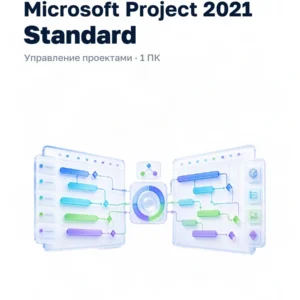
Microsoft Project 2021 Standard на 1 ПК
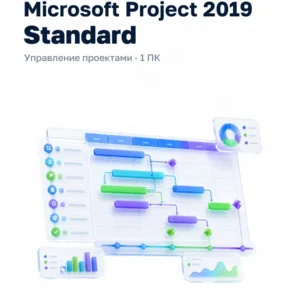
Microsoft Project 2019 Standard
Что точно не стоит делать
- не удаляйте программу вместе с пользовательскими файлами, пока не сделали копию важных данных
- не покупайте второй доступ только потому, что первый не появился через минуту
- не вводите ключи и пароли в сторонние активаторы или подозрительные окна
- не меняйте BIOS, профиль Windows и лицензию одновременно
- не доверяйте советам, где предлагают “универсальный фикс” без учета версии продукта
Такие действия часто выглядят быстрыми, но потом приходится восстанавливать не одну исходную проблему, а несколько новых: потерянный профиль, конфликт версий, поврежденный кэш или заблокированную учетную запись.
Когда вопрос связан с лицензией или версией
Для регулярной работы с MPP нужен именно Microsoft Project подходящего года и выпуска. Просмотрщик или Visio здесь не заменят полноценную программу.
Если после проверки стало понятно, что нужна покупка или замена выпуска, откройте каталог Project и Visio и выбирайте не по названию “подешевле”, а по сценарию: устройство, версия, аккаунт, срок доступа и совместимость с уже установленными программами.
Для телефонной активации не путайте Installation ID и Confirmation ID: первый показывает мастер активации на вашем компьютере, второй вводится обратно после проверки. Если нужен CID, используйте отдельную инструкцию PC-SOFT, а не случайные генераторы.
Как подготовить данные для поддержки
Если вопрос не решился за 10-15 минут, лучше собрать факты и обратиться в поддержку уже с нормальным описанием. Это быстрее, чем пересказывать цепочку действий по памяти.
- точный текст ошибки или скриншот окна
- версия Windows и версия программы
- какой аккаунт используется для входа
- что изменилось перед ошибкой: обновление, переустановка, смена пароля, перенос файла
- какие шаги уже пробовали и какой был результат
Такой набор данных помогает быстро отделить проблему лицензии от проблемы установки, профиля или файла. А еще он защищает от лишних покупок: если причина техническая, ее надо чинить, а не перекрывать новым ключом.
Как не перепутать эту проблему с соседней
В Project и Visio особенно легко перепутать проблему файла с проблемой лицензии. Файл может быть создан в другой версии, требовать другого выпуска или зависеть от внешнего шаблона. Поэтому запрос «microsoft project не открывает mpp» лучше разбирать не как одну кнопку “исправить”, а как цепочку: где появляется сообщение, какой продукт открыт, какой аккаунт используется и что изменилось за последние сутки.
Хороший признак правильного направления — повторяемость. Если ошибка появляется только в одном файле, ищите причину в файле. Если только в одном профиле Windows, смотрите профиль и кэш. Если на всех устройствах под одним аккаунтом, вероятнее проблема в подписке, правах или стороне сервиса.
Плохой признак — когда после каждого совета меняется новая часть системы: сначала удалили Office, потом поменяли драйвер, потом ввели другой ключ, потом очистили профиль. В таком сценарии уже невозможно понять, что было исходной причиной. Лучше остановиться, зафиксировать состояние и идти по одному шагу.
Контрольный список перед радикальным решением
Перед переустановкой, покупкой нового доступа или обращением в поддержку пройдите короткий список. Он занимает несколько минут, но часто спасает от ненужной траты денег или повторной настройки компьютера.
- узнайте версию программы у автора файла
- проверьте разрядность Office, Project и Visio
- сделайте копию файла перед восстановлением
- не конвертируйте рабочий файл через случайные онлайн-сервисы
- если нужна покупка, выбирайте выпуск под тип задач, а не только по году
Если после этого причина стала понятной, действуйте точечно: ремонтируйте компонент, меняйте версию, восстанавливайте файл или выбирайте подходящую лицензию. Если причина не ясна, лучше собрать скриншот, версию продукта и описание последних изменений — с этими данными поддержка сможет помочь быстрее.
Частые ошибки
- Сразу удалять программу или систему, не проверив более простые причины.
- Использовать инструкцию для другой версии, редакции или типа лицензии.
- Повторять один и тот же шаг несколько раз вместо проверки результата.
- Игнорировать связь между аккаунтом, ключом, установщиком и текущей конфигурацией.
Что делать, если не получилось
Если базовые действия не помогли, остановитесь и соберите исходные данные: версию продукта, редакцию, текст ошибки, момент появления сбоя и последние изменения на компьютере. Так проще понять, нужен ли другой дистрибутив, другой ключ, восстановление установки или обращение в поддержку.
- Сделайте скриншот сообщения или окна активации.
- Проверьте, совпадает ли версия продукта с тем, что вы пытаетесь активировать или установить.
- Не вводите разные ключи подряд без понимания причины ошибки.
Что открыть дальше
Для смежного выбора откройте категорию Microsoft Project и сравните его с текущей задачей. Если нужен установочный файл или соседняя инструкция, используйте ключ Microsoft Project Professional 2019 и дистрибутив Project Professional 2019.
После проверки версии и сценария переходите к практическому шагу: сравнение Project 2019 и 2021. Дополнительно поможет инструкцию по активации Project Professional.
Разбор по типичным ситуациям
Если ошибка возникла на домашнем компьютере, чаще всего достаточно проверить аккаунт, редакцию продукта и последние изменения. В офисной среде добавляются политики, прокси, администраторские ограничения и лицензии, назначенные не напрямую пользователю, а через организацию.
Если проблема появилась после обновления, не откатывайте систему сразу. Сначала проверьте, не отключилась ли служба, не изменился ли драйвер и не сбросился ли вход. Откат полезен только тогда, когда вы точно видите связь с конкретным обновлением.
Если ошибка появилась после переустановки, главная проверка — совпадение выпуска и аккаунта. Очень часто пользователь ставит похожую, но не ту редакцию, а потом пытается активировать ее старым ключом или открыть файл в неподходящей версии программы.
Microsoft Project не открывает MPP: версия файла, совместимость и правильный выпуск — это задача на аккуратную диагностику, а не на хаотичный ремонт. Сначала подтверждаем симптом, затем проверяем версию, аккаунт, службы или файл, и только после этого принимаем решение о восстановлении, переустановке или покупке подходящей лицензии.
Частые вопросы
Можно ли сразу переустановить Project?
Можно, но это крайний шаг. Если проблема в аккаунте, ключе, профиле или одном поврежденном файле, переустановка не даст устойчивого результата.
Нужно ли покупать новый ключ?
Только если проверка показала, что текущая лицензия не подходит по версии, редакции или способу активации. Технические ошибки сначала чинятся отдельно.
Почему ошибка появляется снова после перезагрузки?
Чаще всего потому, что не устранена причина: старый кэш, неверный аккаунт, неподходящая версия, поврежденная служба или конфликт драйвера.
Что делать, если инструкции не помогли?
Соберите точный текст ошибки, версию продукта и скриншот. После этого проще понять, нужна ли поддержка по установке, активации или восстановлению файла.
Купить ключ Microsoft Project
Выберите лицензию под Microsoft Project, чтобы не получить ошибку версии, редакции или несовместимого выпуска.
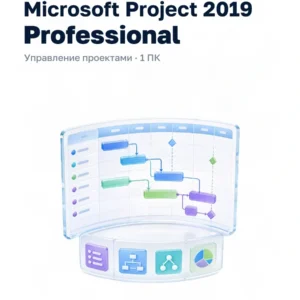
Microsoft Project 2019 Professional на 1 ПК
Ключ и инструкция по активации приходят на email после оплаты.
Похожие статьи