Microsoft Project купить: как выбрать нужный вариант и не ошибиться с лицензией
Проблема обычно начинается не на этапе оплаты, а раньше: человек ищет настольную программу для диаграммы Ганта и ресурсов, а открывает страницу облачного плана; или хочет оформить покупку на личный аккаунт, хотя использовать продукт будет в рабочей среде компании. По запросу microsoft project купить легко выйти не на тот сценарий и решить, что нужная версия исчезла. На деле чаще всего ошибаются в трёх точках: выбирают не тот тип продукта, входят не в тот аккаунт и не проверяют, как лицензия будет назначаться после оплаты.
Эта статья устроена как навигатор: сначала типичные ложные гипотезы, потом диагностика, затем маршрут покупки без лишних возвратов. Фокус не на абстрактном «где купить», а на том, какой именно вариант нужен: веб-план, настольная бессрочная редакция или корпоративная подписка с назначением через администратора.
Когда запрос «купить Microsoft Project» упирается в тупик: вы ищете не тот продукт, а не несуществующую кнопку
Самая частая ошибка — считать, что Project существует в одном виде. На практике под одним названием скрываются разные сценарии использования.
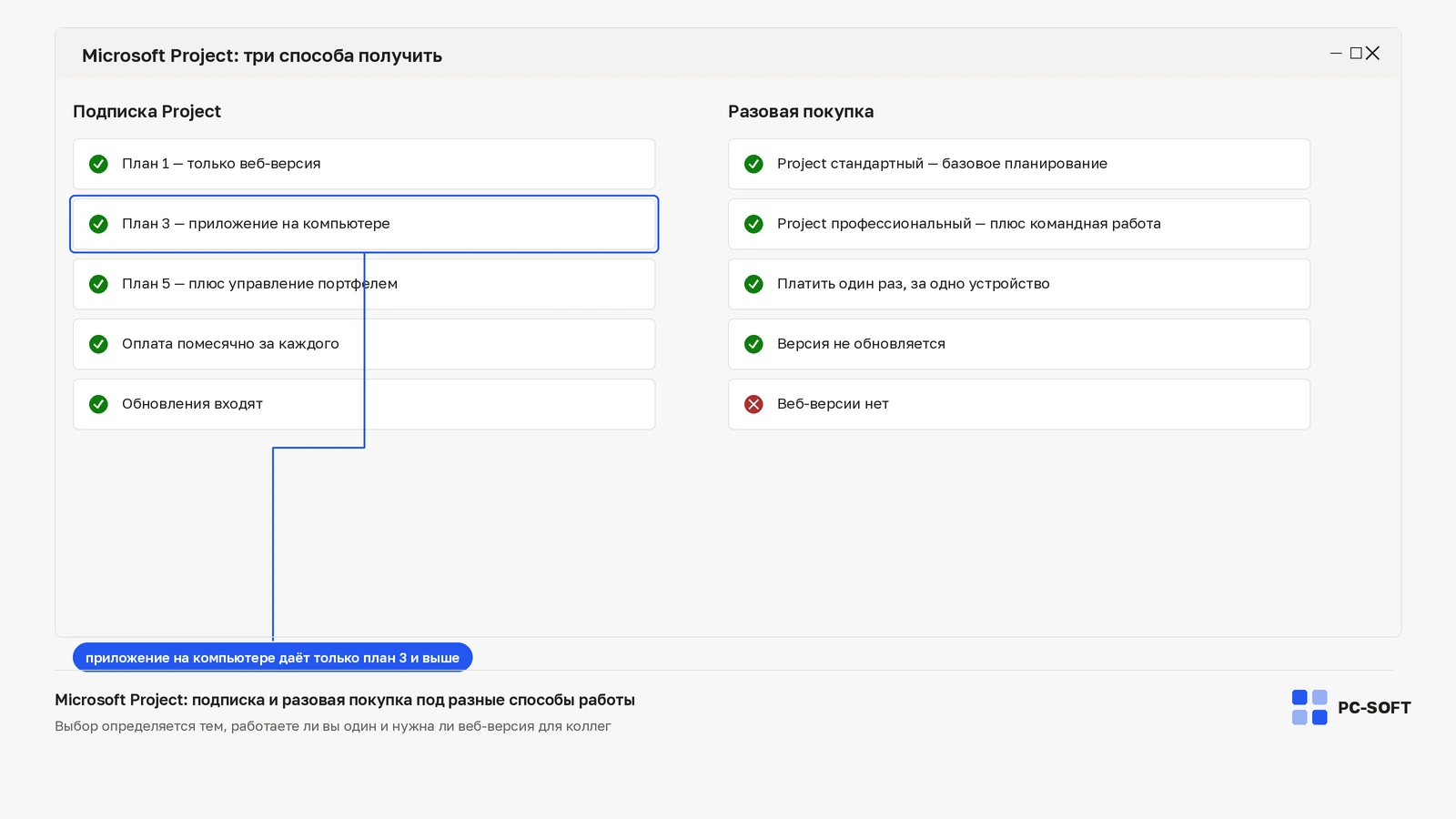
- Веб-планы Project Plan — это подписка, привязанная к сервисам Microsoft 365 и аккаунту. В зависимости от плана доступ может быть через браузер и, для некоторых вариантов, через настольное приложение.
- Project Standard или Professional — это отдельные настольные редакции с другим способом покупки и использования. Их ищут те, кому нужна локальная программа, а не облачный сервис.
- Корпоративное назначение лицензии — отдельная история: покупка может идти на организацию, а доступ конкретному сотруднику открывает администратор.
Из-за этого возникают ложные выводы. Пользователь думает, что товар недоступен, хотя недоступен только один канал продажи. Или считает, что продукт «не продаётся отдельно», хотя отдельно продаётся лишь определённая редакция. Ещё один типичный сценарий: уже есть подписка Microsoft 365, и кажется, что Project должен входить в неё автоматически. Обычно это не так.
Если сформулировать задачу точно, половина путаницы исчезает. Нужен браузерный доступ для планирования и совместной работы? Смотрите в сторону планов Project. Нужна классическая настольная программа на конкретный ПК? Проверяйте Standard или Professional. Нужна работа в инфраструктуре компании с назначением прав, общими ресурсами и контролем со стороны ИТ-отдела? Здесь уже важен корпоративный сценарий, а не личная покупка.
Project Plan 1, Plan 3, Plan 5 и Project Standard/Professional: как выбрать без чтения маркетинговых таблиц
Если отбросить рекламные формулировки, развилка выглядит просто: хотите ли вы подписку, нужен ли вам настольный клиент и будете ли вы работать один или в организационной среде.
Когда достаточно веб-версии
Project Plan 1 обычно рассматривают те, кому нужен базовый облачный сценарий: открыть проект через браузер, видеть задачи, сроки, совместную работу. Это не замена классическому настольному Project для всех случаев. Если вы ожидаете полноценную desktop-программу после такой покупки, разочарование почти гарантировано.
Когда нужен более полный облачный сценарий
Plan 3 и Plan 5 выбирают там, где требуется больше возможностей управления проектами, интеграция с рабочей средой Microsoft 365 и, в зависимости от условий лицензии, более широкий набор инструментов. Внешне пользователю может казаться, что это просто «полная версия», но смысл в другом: это подписочные планы, а не бессрочная коробочная логика владения программой.
Чем настольные Standard и Professional отличаются по логике покупки
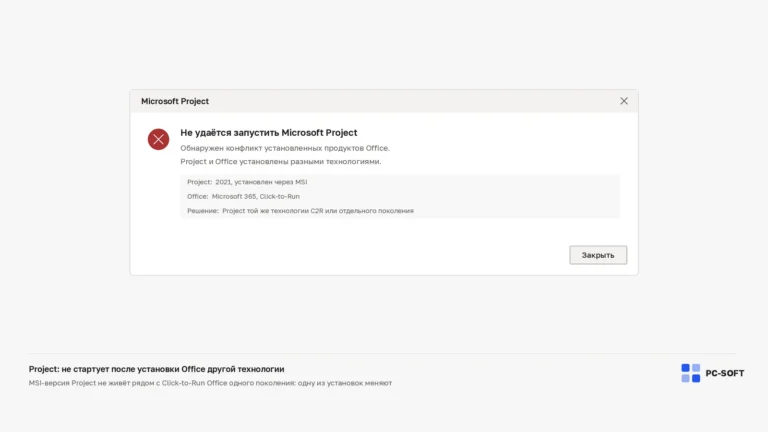
Project Standard и Professional обычно ищут те, кто хочет установить программу локально и не зависеть от ежемесячной подписки. Здесь важно понимать не только набор функций, но и совместимость с уже установленными офисными приложениями, типом лицензирования и разрядностью среды. Ошибка на этом этапе выглядит так: человек покупает настольную редакцию, а потом обнаруживает конфликт с имеющейся конфигурацией Office или несоответствие рабочему сценарию.
Практический ориентир такой:
- нужен доступ через браузер и подписочная модель — смотрите Project Plan;
- нужна локальная установка и бессрочная логика использования — смотрите Standard или Professional;
- нужно, чтобы лицензии выдавались сотрудникам централизованно, — сначала уточняйте корпоративный канал закупки.
Именно здесь закрывается запрос из серии microsoft project купить что делать: не искать «лучшую версию вообще», а выбрать тип продукта под задачу, среду и аккаунт.
Почему в личном аккаунте не находится нужная покупка: регион, тип учётной записи, канал продаж и статус подписок
Даже верно выбранный продукт может не отображаться там, где вы ожидаете. Это не всегда сбой интерфейса. Часто причина организационная.
Личный и рабочий аккаунт — не одно и то же
У Microsoft разные сценарии входа. Пользователь может быть авторизован под личной учётной записью, а искать корпоративную подписку. Или наоборот: вошёл в рабочий профиль компании и не видит розничный вариант, который оформляется по другой схеме. Отсюда жалобы в духе «покупка пропала» или «товар не находится в подписках».
Регион и доступность предложения
Некоторые варианты продаж, способы оплаты и состав доступных подписок зависят от региона аккаунта и настроек магазина. Если продукт не отображается в каталоге, сначала проверьте страну или регион в платёжных и профильных настройках, а также то, поддерживается ли нужный тип покупки для вашей учётной записи.
Канал продажи влияет на то, где потом искать лицензию
Ключ активации Microsoft Project 2019 Standard, русский язык, для Windows
Office 365 Pro Plus, аккаунт без срока на 5 устройств (Win, Mac, iOS, Android)
Microsoft Office 365 с OneDrive 1 ТБ на 12 месяцев, приглашение в семью, 1 пользователь, для 5 устройств
Ключ Microsoft Project Professional 2019, Привязка к вашей учётной записи Microsoft, лицензия на 1 ПК
Розничная покупка, подписка через организацию и лицензия, назначенная администратором, отображаются в разных местах. Пользователь ожидает увидеть продукт в панели личных подписок, а он был оформлен через рабочий центр администрирования или назначен внутри арендатора компании. В итоге создаётся впечатление, что оплату приняли, а доступа нет.
Активные подписки тоже создают путаницу
Если у вас уже есть Microsoft 365, это не означает автоматического появления Project. Но наличие действующих продуктов влияет на совместимость и интерфейс управления лицензиями. Перед покупкой полезно открыть список текущих подписок и понять, что уже привязано к аккаунту: личный пакет, семейный, бизнес-подписка, пробный период или корпоративный доступ.
В логике «microsoft project купить причины» это одна из главных: пользователь ищет решение в магазине, хотя сначала нужно уточнить, в каком профиле и по какому каналу вообще должен появиться продукт.
Если нужен Project для работы, а не «просто установить»: где заканчивается домашний сценарий и начинается корпоративная закупка
Личная покупка и рабочее использование пересекаются не всегда. Критичный вопрос здесь один: на чьём аккаунте, на чьём оборудовании и в чьей среде будет использоваться продукт.
Если программа нужна сотруднику для задач компании, проверьте четыре вещи до оплаты:
- Какая учётная запись должна иметь доступ. Если работа идёт в корпоративной среде, вход обычно должен выполняться под рабочим аккаунтом организации.
- Кто назначает лицензии. Во многих компаниях сотрудник не может сам привязать подписку к рабочему пользователю. Это делает администратор или закупочный отдел.
- Разрешена ли личная покупка. Даже если технически продукт можно купить самостоятельно, внутренние правила компании могут требовать централизованной закупки.
- С каким окружением должен работать Project. Важны не только функции, но и совместимость с уже используемыми сервисами Microsoft 365, политиками безопасности и способом развёртывания приложений.
Домашний сценарий заканчивается там, где у пользователя нет прав на управление рабочими лицензиями. В такой ситуации попытка купить продукт на личный адрес часто приводит к двойной проблеме: оплаченный вариант нельзя удобно использовать для работы, а корпоративный администратор не может корректно встроить его в существующую схему.
И наоборот: если Project нужен для личных проектов на собственном компьютере, не надо усложнять задачу корпоративной логикой. Тогда важнее проверить системную совместимость, тип лицензии и нужный набор функций, а не админ-панель организации.
Маршрут покупки без лишних возвратов: от проверки совместимости до подтверждения лицензии после оплаты
Здесь полезно мыслить не категорией «где нажать купить», а последовательностью проверок. Это и есть рабочее microsoft project купить решение: сначала отсечь неподходящие варианты, потом оформлять оплату.
- Определите формат использования. Браузерный доступ, подписка и совместная работа — это одна ветка. Локальная настольная программа — другая.
- Проверьте, какой аккаунт должен использовать продукт. Личный или рабочий. Ошибка в этом пункте потом выглядит как «купил, но ничего не появилось».
- Сверьте текущую среду Microsoft. Какие подписки уже активны, есть ли установленный Office, какие приложения нужны рядом с Project, нет ли требований компании по типу лицензии.
- Уточните регион и доступность способа покупки. Это особенно важно, если продукт не отображается в интерфейсе магазина или условия покупки отличаются между аккаунтами.
- Проверьте, нужен ли именно настольный клиент. Многие оплачивают облачный план, ожидая получить автономную программу. Это один из самых дорогих промахов.
- После оплаты сразу подтвердите назначение лицензии. Не ограничивайтесь письмом об оплате. Нужно проверить, появился ли продукт в нужной панели, назначен ли правильному пользователю и доступен ли вход под ожидаемой учётной записью.
Если нужен формат «microsoft project купить пошагово», именно этот маршрут снижает риск возвратов и повторной покупки. Он короткий, но закрывает основные развилки: продукт, аккаунт, среда, назначение.
После оплаты всё ещё нельзя пользоваться Project: какие признаки указывают на ошибку назначения лицензии, а какие — на неверно выбранный тариф
После успешной оплаты проблемы делятся на две группы. Первая — лицензия куплена, но не назначена или открыта не в том аккаунте. Вторая — доступ есть, но куплен не тот тип продукта.
Признаки ошибки назначения лицензии
- в платёжных документах покупка есть, а в нужной учётной записи продукт не отображается;
- вход выполнен под одним профилем, а лицензия оформлена или назначена на другой;
- в компании администратор ещё не выдал лицензию конкретному пользователю;
- подписка активна на уровне организации, но приложение или сервис недоступны конкретному сотруднику.
Признаки неверно выбранного тарифа
- покупатель ожидал настольное приложение, а получил веб-доступ по подписке;
- ожидался полноценный рабочий сценарий для компании, а оформлена личная версия на частный аккаунт;
- требовалась локальная бессрочная редакция, но куплен облачный план;
- нужны были корпоративные функции и централизованное управление, а выбран вариант для индивидуального использования.
Это важное различие. При ошибке назначения не надо заново покупать другую редакцию — сначала проверьте аккаунт, панель подписок и роль администратора. При неверно выбранном тарифе технически всё может работать корректно, но не решать вашу задачу.
Проверка результата: как понять, что проблема действительно решена
Покупка считается завершённой не тогда, когда прошла оплата, а когда подтверждены три уровня: лицензия есть, она назначена правильному пользователю, а доступ соответствует ожидаемому формату.
- Проверьте аккаунт входа. Откройте профиль и убедитесь, что используете именно ту учётную запись, на которую должен быть оформлен доступ.
- Проверьте список подписок или лицензий. Должно быть видно название купленного продукта или назначенного плана.
- Сверьте тип доступа с ожиданием. Если покупали веб-план, должен открываться браузерный сценарий. Если настольную редакцию — должна быть доступна корректная установка и запуск в вашей среде.
- Для рабочей среды уточните назначение у администратора. Особенно если оплата шла централизованно, а сотрудник не видит продукт в личной панели.
- Проверьте совместимость с существующим Office. Если приложение установилось, но поведение нестабильно или интерфейс неполный, стоит ещё раз сверить конфигурацию офисной среды.
Когда все пять пунктов сходятся, можно считать, что вопрос закрыт не формально, а по факту использования.
FAQ
Можно ли купить Microsoft Project отдельно, если у меня уже есть Microsoft 365?
Да, наличие Microsoft 365 не означает автоматическое включение Project. Но перед покупкой нужно проверить, какой именно вариант вам нужен: отдельный настольный продукт или дополнительный подписочный план, совместимый с вашей текущей средой и аккаунтом.
Чем отличается Project Plan 3 от Project Professional, если внешне оба варианта кажутся «полной версией»?
Ключевое различие в модели продукта. Plan 3 относится к подписочному сценарию в экосистеме Microsoft 365, а Professional ищут как настольную редакцию с другой логикой владения и установки. Похожее ощущение «полной версии» не делает их взаимозаменяемыми.
Почему Microsoft Project не отображается в магазине или в панели подписок моего аккаунта?
Чаще всего причина в неверном типе учётной записи, региональных настройках, различии между личным и корпоративным каналом покупки или в том, что лицензия назначена на другой профиль. Ещё одна причина — вы ищете розничный вариант там, где продукт выдаётся администратором организации.
Подойдёт ли личная покупка Project, если программа нужна для рабочей учётной записи компании?
Не всегда. Если использование связано с корпоративным аккаунтом, внутренними политиками, централизованным назначением лицензий и рабочими сервисами Microsoft 365, лучше сначала согласовать покупку с ИТ-отделом или администратором. Личный вариант может оказаться неудобным или вообще не встроиться в рабочую схему.
Что проверять сразу после оплаты, чтобы не оказалось, что лицензия куплена, но не назначена?
Нужно проверить три вещи: в какой аккаунт выполнен вход, отображается ли продукт в списке подписок или лицензий и открыт ли доступ именно тому пользователю, который будет работать в Project. В корпоративной среде отдельно проверьте, назначил ли администратор лицензию сотруднику.
Можно ли перенести или заменить ошибочно купленный тариф Project на другой вариант без полной потери денег?
Это зависит от условий конкретного канала покупки, статуса подписки и того, была ли лицензия уже активирована или назначена. До любых действий полезно проверить правила возврата и изменения заказа в вашем сценарии. Если ошибка связана не с тарифом, а с аккаунтом или назначением, менять покупку может и не потребоваться.
Если выбирать Project как обычную программу «на установку», шанс промахнуться высокий. Рабочий подход другой: сначала определить, нужен ли веб-план, бессрочная настольная редакция или корпоративная лицензия, затем сверить аккаунт и совместимость с текущим Office. После этого уже имеет смысл переходить к следующему шагу по теме версии и среды — отдельно проверять, нужен ли вам Project 2019 или 2021 и как он будет сосуществовать с существующим пакетом Office на этом устройстве.
Дистрибутивы по теме
Если после инструкции нужен установочный файл, откройте подходящую карточку загрузки: там указаны ссылки, размер, требования и параметры версии.