Как узнать какой Windows установлен на компьютере
Перед установкой драйвера, покупкой ключа, переносом лицензии или обращением в поддержку важно не просто назвать систему «десяткой» или «одиннадцатой». Когда пользователь ищет, как узнать какой Windows установлен на компьютере, ему обычно нужны сразу четыре разных параметра: поколение ОС, редакция, архитектура и номер сборки. Именно их чаще всего путают между собой, из-за чего ставят не тот выпуск, выбирают неподходящий ключ или получают советы не для своей конфигурации.
Практический маршрут здесь простой: сначала смотрим данные в интерфейсе, затем сверяем их через системные утилиты, а при сбоях — через команды. За 1–2 минуты можно понять, что именно стоит на ПК и зачем каждая характеристика нужна на деле.
Не один ответ, а четыре параметра: поколение системы, выпуск, архитектура и сборка
На экране с данными о системе обычно видно несколько строк, и каждая отвечает на свой вопрос.
- Поколение ОС — это Windows 10 или Windows 11. Этот пункт нужен, когда проверяют совместимость программы, обновление до следующего поколения или соответствие системным требованиям.
- Редакция — Home, Pro, Enterprise, Education и другие варианты. От нее зависят функции, сценарий активации и тип подходящего ключа. Домашнему ПК чаще подходит Home или Pro, в корпоративной среде встречаются Enterprise и отдельные схемы лицензирования.
- Архитектура — 32- или 64-разрядная система. Она важна для драйверов, некоторых старых приложений и выбора установочного файла программы.
- Сборка — внутренний номер установленного состояния системы после обновлений. Этот параметр спрашивают техподдержка, разработчики программ и инструкции по исправлению сбоев.
Отдельная путаница возникает со строками вроде 22H2 или 23H2. Это не «другая Windows», а выпуск обновления внутри уже установленного поколения. Если у вас Windows 11 23H2, это все еще Windows 11, а не отдельная система.
Как за минуту отличить Windows 10 от 11 по экрану «О системе» и меню Win + R
Самый быстрый путь — открыть экран со сведениями о ПК. В нем обычно указывается имя устройства, редакция, версия, тип системы и другие базовые данные.
- Откройте Параметры.
- Перейдите в раздел Система.
- Найдите пункт О системе или схожий по смыслу экран со сведениями об устройстве.
- Посмотрите строку с названием системы и блок характеристик устройства.
Если этот раздел открылся, вы сразу увидите поколение ОС. На современных ПК там будет явно указано: Windows 10 или Windows 11. Ни по виду меню, ни по центру значков на панели задач ориентироваться не стоит: интерфейс могли изменить настройками, темами или оболочками.
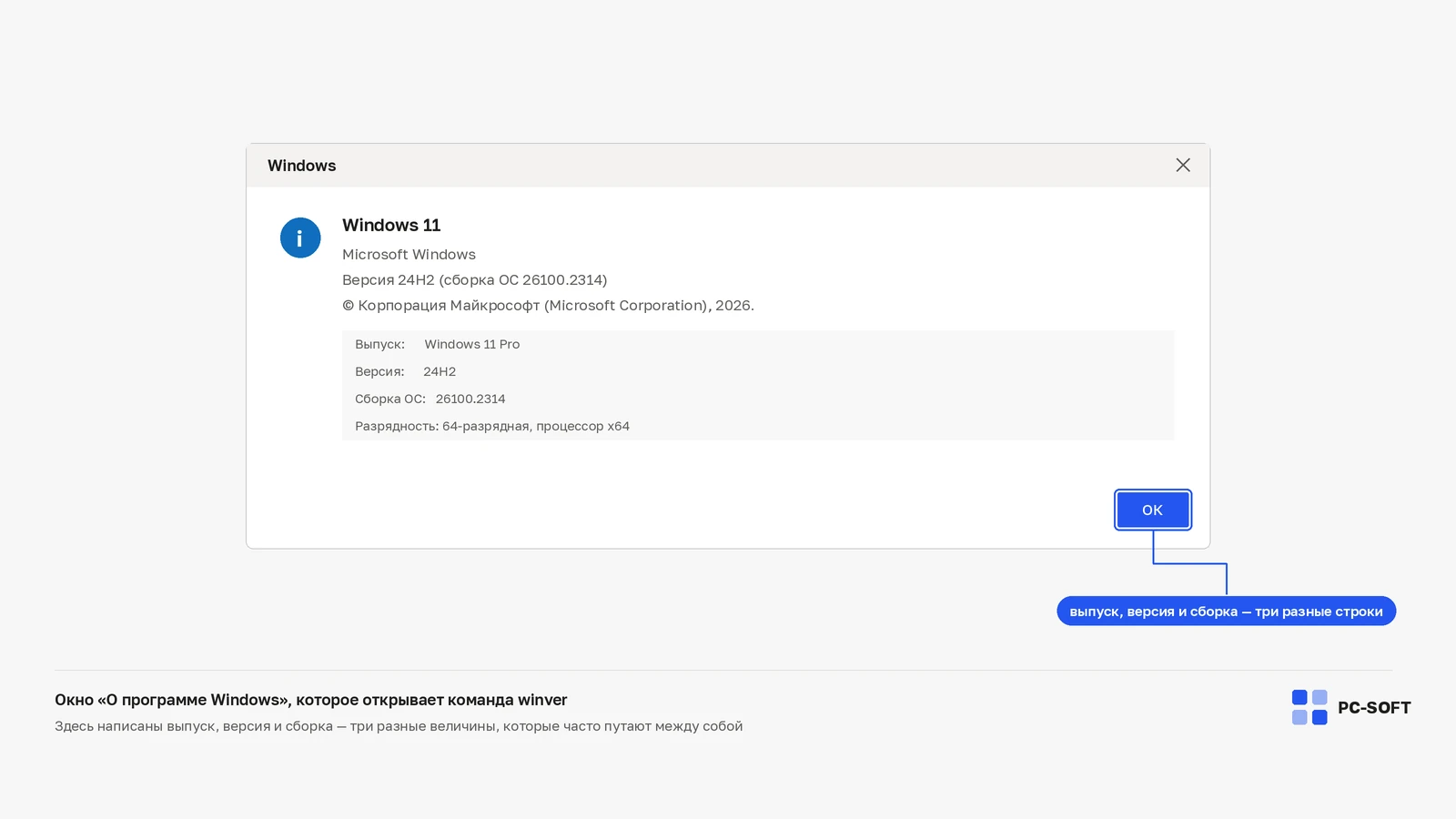
Второй быстрый способ — окно Win + R. Нажмите сочетание клавиш и введите winver. Откроется компактное окно с названием системы, номером версии и сборкой. Это удобно, когда нужно быстро понять, как определить Windows 10 или 11 на компьютере без долгого поиска по параметрам.
Что считать основным источником? Для обычной проверки удобнее экран «О системе». Для сверки номера версии и сборки — winver, потому что там эти данные показаны компактно и без лишних разделов.
Где увидеть Home, Pro, Enterprise и не перепутать редакцию с версией
Редакцию часто смешивают с версией обновления. Надпись Pro или Home — это тип выпуска по функциям и лицензированию. Обозначения 22H2 и 23H2 — это этап обновления, а не редакция.
Проверить нужную строку можно в тех же местах:
- в разделе О системе;
- в окне winver;
- в утилите Сведения о системе;
- через командную строку, если интерфейс нестабилен.
Если вы подбираете лицензию или сверяете сценарий активации, именно редакция критична. Ключ для Home не подходит для Pro, а корпоративные схемы вроде KMS относятся к отдельным рабочим сценариям и не всегда имеют смысл для домашнего устройства. Поэтому вопрос как узнать редакцию Windows Home или Pro важнее, чем кажется: ошибка здесь приводит не к косметической неточности, а к несовместимости активации.
Для поддержки и апгрейда полезно записывать строку целиком, например: Windows 11 Pro или Windows 10 Home. Одного слова «Windows 11» недостаточно.
32 или 64 бита: проверка через параметры, свойства системы и командную строку
Архитектура нужна не всем каждый день, но без нее легко поставить не тот драйвер или скачать не тот дистрибутив программы. На современных машинах почти всегда используется 64-разрядная система, однако проверять лучше по факту.
Через параметры
Откройте экран О системе и найдите строку Тип системы. Там обычно указано что-то вроде «64-разрядная операционная система» и, отдельно, тип процессора.
Через свойства системы
Если раздел параметров работает нестабильно, откройте классическое окно свойств компьютера. В нем также есть строка с типом системы. Этот способ удобен на старых конфигурациях и в ситуациях, когда современный интерфейс загружается медленно.
Через команду
Да, архитектуру можно посмотреть и без параметров. Запустите командную строку и используйте системные команды, которые выводят сведения о конфигурации. В ответе ищите тип ОС или архитектуру. Это полезно, когда нужно быстро подтвердить, как узнать разрядность Windows 32 или 64 на проблемной машине, где графические разделы зависают.
На практике ориентир такой:
- для драйверов — архитектура обязательна;
- для старого ПО — иногда важна совместимость с 32-битной средой;
- для активации — редакция важнее архитектуры, но сверять лучше оба пункта;
- для диагностики — техподдержке полезно знать все четыре параметра сразу.
Номер сборки и выпуск: когда нужны winver, msinfo32 и сведения о системе
Для установки повседневных программ номер сборки обычно не нужен. Но при ошибках обновления, проверке совместимости, обращении к разработчику программы или разборе инструкции сборка становится ключевой строкой.
Где посмотреть выпуск и сборку Windows:
- winver — быстрый вариант для названия системы, версии и сборки;
- msinfo32 — расширенные сведения о конфигурации;
- О системе — удобный интерфейс для общей картины;
- Сведения о системе — полезно, когда нужен более подробный список параметров.
Утилита msinfo32 показывает системную информацию в более техническом виде. Она пригодится, когда нужно передать данные в поддержку без догадок. В таких случаях лучше не пересказывать по памяти, а открыть окно и сверить строки напрямую.
Еще один важный момент: строка версия и строка сборка не дублируют друг друга. Версия показывает этап обновления, а сборка — более точное техническое состояние установки. Поэтому на одном экране вы можете видеть 23H2, а на другом — длинный номер сборки. Это нормально.
Если интерфейс не открывается: команды, которые покажут данные даже при сбоях
Бывает, что рабочий стол загружается, но параметры не открываются, меню зависает или система отвечает с задержкой. В такой ситуации удобнее перейти к резервным способам.
- Нажмите Win + R и попробуйте открыть winver.
- Если нужно больше сведений, через то же окно запустите msinfo32.
- Когда графические утилиты открываются плохо, используйте командную строку или PowerShell и запросите базовые сведения о системе.
- Сверьте полученные данные между двумя источниками, а не полагайтесь на одну строку.
Какой порядок лучше? Сначала интерфейс, затем системные утилиты, потом команды. Такой маршрут экономит время и снижает риск ошибки. Если экран «О системе» недоступен, окно winver часто все равно открывается. Если и оно не помогает, переходите к более техническим инструментам.
При нестабильной работе записывайте значения вручную: поколение ОС, редакцию, разрядность и сборку. Один скриншот окна не всегда содержит все четыре пункта.
Проверка результата: как убедиться, что вы определили систему без ошибки
Проверка считается успешной, когда у вас совпали данные хотя бы из двух источников.
- Поколение ОС: одинаково указано в разделе «О системе» и в окне winver.
- Редакция: совпадает на экране сведений о ПК и в системной утилите.
- Архитектура: подтверждена в строке «Тип системы» и, при необходимости, в командном выводе.
- Сборка: одинакова в winver и в подробных сведениях о системе.
Если строки расходятся, ориентируйтесь так:
- Для названия системы и редакции удобнее всего брать данные из О системе и winver.
- Для точной технической сверки надежнее использовать msinfo32 и системные сведения.
- Для разрядности дополнительным подтверждением служит строка Тип системы.
После проверки у вас должна получиться короткая карточка, например: Windows 11 Pro, 64-разрядная система, выпуск 23H2, сборка такая-то. Именно в таком виде данные удобно передавать в поддержку, подбирать драйвер или сверять совместимый ключ.
Частые вопросы
Как понять, стоит у меня 10-я или 11-я версия без поиска по внешнему виду?
Откройте раздел «О системе» или запустите winver через Win + R. Там будет прямо указано, какое поколение ОС установлено. На оформление меню лучше не ориентироваться.
Где на ПК посмотреть выпуск и номер сборки?
Самый быстрый вариант — команда winver. Для более подробной карточки системы подойдет msinfo32 или экран «О системе».
Как проверить, Home у меня или Pro?
Ищите строку с редакцией в разделе сведений о ПК или в окне winver. Там будет указано Home, Pro, Enterprise или другой выпуск.
Можно ли узнать архитектуру системы через команду, а не через параметры?
Да. Если графический интерфейс работает плохо, откройте командную строку или PowerShell и запросите системные сведения. В ответе ищите тип системы или архитектуру ОС.
Что делать, если окно с данными о системе не открывается?
Переходите по резервному маршруту: Win + R, затем winver, потом msinfo32, а при необходимости — командная строка. Если рабочий стол загружается, хотя бы один из этих способов обычно позволяет получить нужные сведения.
Почему на одном экране пишется версия, а на другом — сборка?
Это разные параметры. Версия показывает этап обновления внутри установленного поколения, а сборка — более точное техническое состояние системы. Они дополняют друг друга, а не заменяют.
Если данные уже собраны, следующий шаг зависит от задачи. Для активации сначала сверяйте Home или Pro, затем тип лицензии — домашний или корпоративный сценарий. Для обновления важно понять, у вас Windows 10 или 11. Для покупки ключа или переноса лицензии полезно дополнительно уточнить, какой вариант используется: OEM или Retail. После такой проверки риск ошибиться с совместимым решением заметно ниже.