Windows 11 Home или Pro: выбор по нужным функциям
Содержание статьи
- Сведите выбор к четырём функциям редакции Pro
- Домашнему сценарию не всегда нужна старшая редакция
- Удалённый рабочий стол: важна роль хоста
- BitLocker и Device Encryption нельзя считать одним режимом
- Виртуальные машины и корпоративная учётная запись меняют решение
- Для перехода на Pro нужна активированная Home
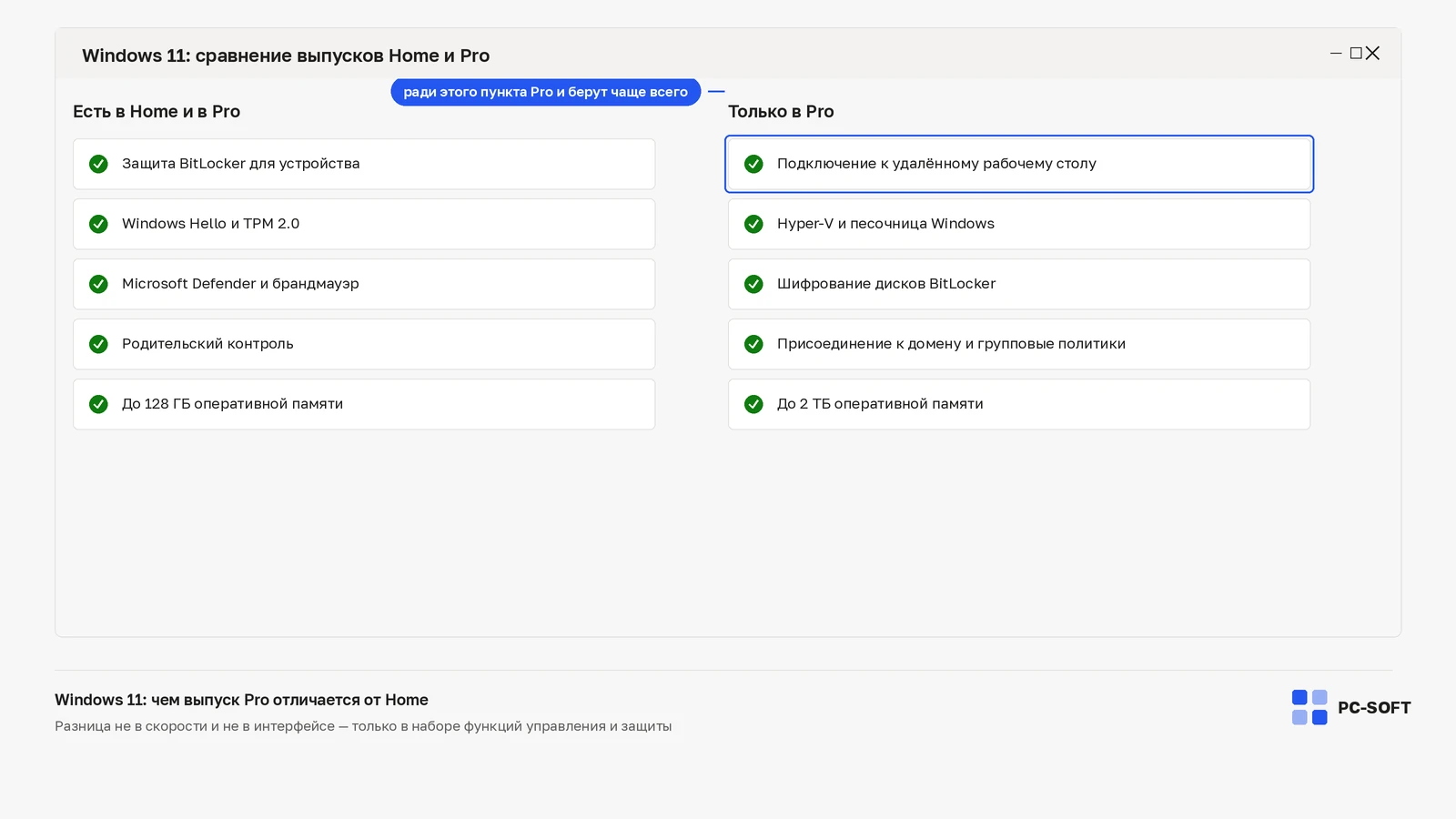
Если вы выбираете между Windows 11 Home и Pro, начните не с цены и не со слова «профессиональная». Редакция Pro оправдана тогда, когда на этом компьютере понадобятся её отдельные функции: полный BitLocker, входящий Remote Desktop, Hyper-V или подключение к организационной среде.
Сведите выбор к четырём функциям редакции Pro
Заранее отметьте задачи, которые действительно будут выполняться на компьютере. Такое сравнение короче и точнее общего списка отличий.
| Задача | Что требуется |
|---|---|
| Принимать подключения Remote Desktop | Компьютер-хост под Windows Pro |
| Запускать виртуальные машины в Hyper-V | Windows Pro или Enterprise и совместимое оборудование |
| Управлять полным шифрованием BitLocker | Редакция Pro, Enterprise или Education |
| Присоединить ПК к домену или Microsoft Entra ID | Windows Pro и требования организации |
Если ни один пункт не относится к вашему компьютеру, официальные материалы Microsoft не дают основания ожидать от Pro автоматического ускорения игр или обычных программ.
Домашнему сценарию не всегда нужна старшая редакция
Название редакции не определяет скорость само по себе. Pro добавляет инструменты управления, защиты, виртуализации и удалённого доступа. Решение имеет смысл привязывать к ним, а не к желанию купить «максимальную» версию.
Перед выбором составьте короткий список: нужен ли входящий удалённый доступ, будут ли виртуальные машины, требует ли организация домен или Microsoft Entra ID, нужен ли ручной контроль BitLocker. Четыре ответа «нет» — веская причина не считать Pro обязательной.
Удалённый рабочий стол: важна роль хоста
Windows Home умеет запускать клиент Remote Desktop и подключаться к другому компьютеру. Ограничение касается обратной роли: принимать входящее RDP-подключение должен компьютер под Windows Pro.
Поэтому сначала определите направление доступа. Если ноутбук нужен только для подключения к рабочему ПК, клиентская Home этому не мешает. Если подключаться будут именно к этому ноутбуку, нужна редакция, поддерживающая RDP-хост.
BitLocker и Device Encryption нельзя считать одним режимом
В Pro, Enterprise и Education доступно полное управление BitLocker Drive Encryption. При этом упрощённое Device Encryption может быть доступно и в Home, если устройство соответствует требованиям Microsoft.
Фраза «в Home нет шифрования» неточна. Проверяйте не только название редакции, но и раздел шифрования на конкретном устройстве. Наличие Pro тоже не означает, что диск уже зашифрован: состояние защиты нужно смотреть отдельно.

Windows 11 Pro Retail

Windows 11 Home
Виртуальные машины и корпоративная учётная запись меняют решение
Windows 11 Home не может быть хостом Hyper-V. Для этой роли нужна Pro или Enterprise, а компьютеру — 64-разрядный процессор с SLAT, аппаратная виртуализация и не менее 4 ГБ памяти. Одна смена редакции не заменяет проверку оборудования.
Вторая рабочая причина выбрать Pro — требование администратора присоединить компьютер к домену или Microsoft Entra ID. Если такой задачи нет, корпоративная возможность не должна влиять на домашнюю покупку.
Для перехода на Pro нужна активированная Home
Microsoft предусматривает штатный переход с Windows 11 Home на Pro. Сначала откройте «Параметры» → «Система» → «Активация» и убедитесь, что Home активирована. Затем можно открыть Microsoft Store или ввести действительный 25-значный ключ Windows 11 Pro.
Проверьте активацию до покупки. Если нужная функция появится позже, перейти на Pro можно тогда, когда для неё будет понятная задача. Покупать старшую редакцию только ради названия или обещанного ускорения не требуется.
Если редакция уже выбрана, но тип лицензии ещё нет, сначала посмотрите, чем Windows OEM отличается от Retail. Если нужна именно OEM-лицензия, откройте Windows 11 Home OEM или Windows 11 Pro OEM.
Частые вопросы
Даст ли Windows 11 Pro прирост скорости в играх и программах?
Нет, официальные материалы Microsoft не дают основания ожидать от Pro автоматического ускорения. Pro добавляет управление, защиту, виртуализацию и удалённый доступ, а само название редакции на производительность не влияет.
Можно ли с Windows 11 Home подключаться к рабочему компьютеру по RDP?
Да, клиент Remote Desktop в Home работает и подключается к другому ПК. Ограничение касается обратной роли: принимать входящее подключение должен компьютер под Pro.
Правда ли, что в Home нет шифрования диска?
Неточно. Полное управление BitLocker Drive Encryption доступно в Pro, Enterprise и Education, а упрощённое Device Encryption может работать и в Home, если устройство отвечает требованиям Microsoft. Смотреть нужно раздел шифрования на конкретном устройстве.
Достаточно ли купить Pro, чтобы заработал Hyper-V?
Нет. Кроме Pro или Enterprise нужен 64-разрядный процессор с SLAT, аппаратная виртуализация и не менее 4 ГБ памяти. Смена редакции проверку оборудования не заменяет.
Можно ли сначала взять Home, а перейти на Pro позже?
Да, штатный переход предусмотрен, но Home должна быть активирована. Сначала откройте «Параметры» → «Система» → «Активация», затем используйте Microsoft Store или действительный 25-значный ключ Windows 11 Pro.
Купить ключ Windows 11
Для установки и активации важно выбрать ключ под ту же редакцию Windows 11: Pro, Home или другой вариант, который указан в системе.
Windows 11 Pro
Ключ и инструкция по активации приходят на email после оплаты.
Похожие статьи