#ЧИСЛО! в Excel: допустимые аргументы, пределы и поиск решения функции
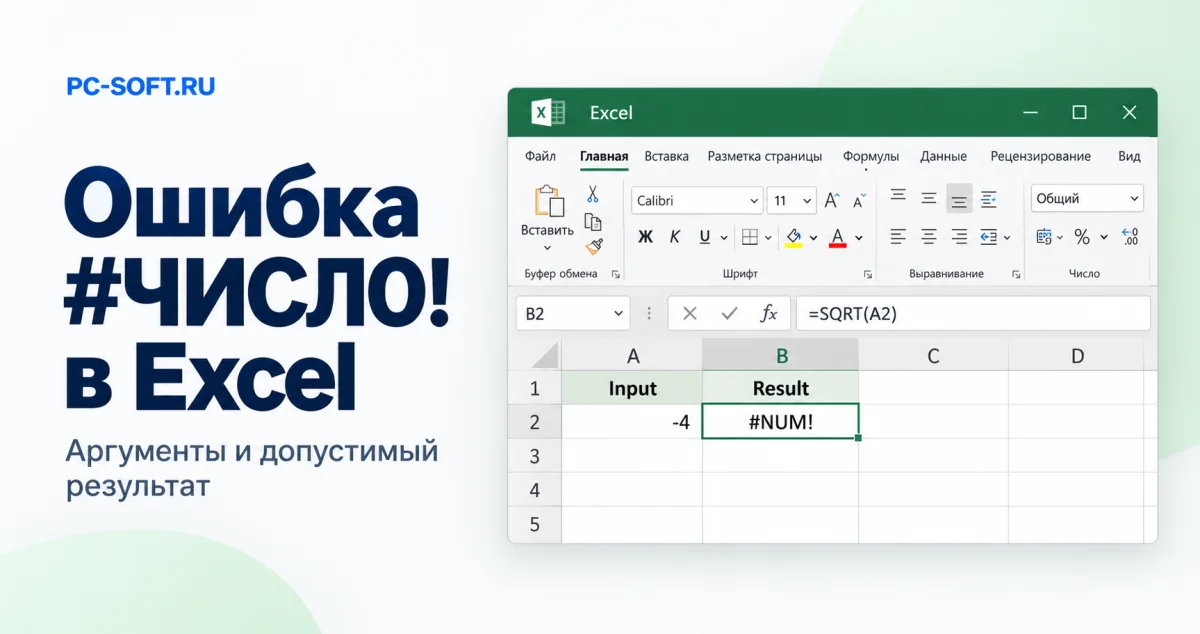
Ошибка #ЧИСЛО! указывает на недопустимый числовой аргумент, результат за пределами возможностей вычисления или неудачный поиск численного решения. Чтобы исправить формулу, нужно определить, какая из этих ситуаций возникла. Одинаковое сообщение в КОРЕНЬ и ВСД требует разных действий: сначала проверяют смысл исходных чисел, затем ограничения конкретной функции.
Если выбираете программы для работы с таблицами, сравнивайте состав: Excel 2024 для Windows — отдельное приложение, а Office 2024 Pro Plus LTSC — ключ активации — вариант пакета Office. Такой выбор зависит от нужных приложений; причину #ЧИСЛО! всё равно устанавливают по формуле и данным.
Содержание
- Отделите числовую ошибку от проблемы с типом данных
- Проверьте область допустимых значений на простом примере
- Разберите формулу, которая выходит за числовые пределы
- Проверьте предположение для ВСД и СТАВКА
- Не скрывайте неверный знак обёрткой ЕСЛИОШИБКА
- Подтвердите результат и подготовьте данные для разбора
Отделите числовую ошибку от проблемы с типом данных
Начните с отдельной копии книги, которую разрешено изменять. Зафиксируйте адрес проблемной ячейки, полный текст формулы и значения, на которые она ссылается. Если ошибка пришла из другой ячейки, двигайтесь к месту её первого появления: исправление итоговой суммы не объяснит сбой внутри исходного расчёта.
Разделите два случая. #ЧИСЛО! относится к допустимости числовых аргументов, результата или поиску решения. Если при разборе обнаружилась #ЗНАЧ! и проблема связана с текстом либо типом значения, используйте отдельную инструкцию по #ЗНАЧ! в Excel. У этих ошибок разные направления проверки, поэтому заменять их одним общим способом ненадёжно.
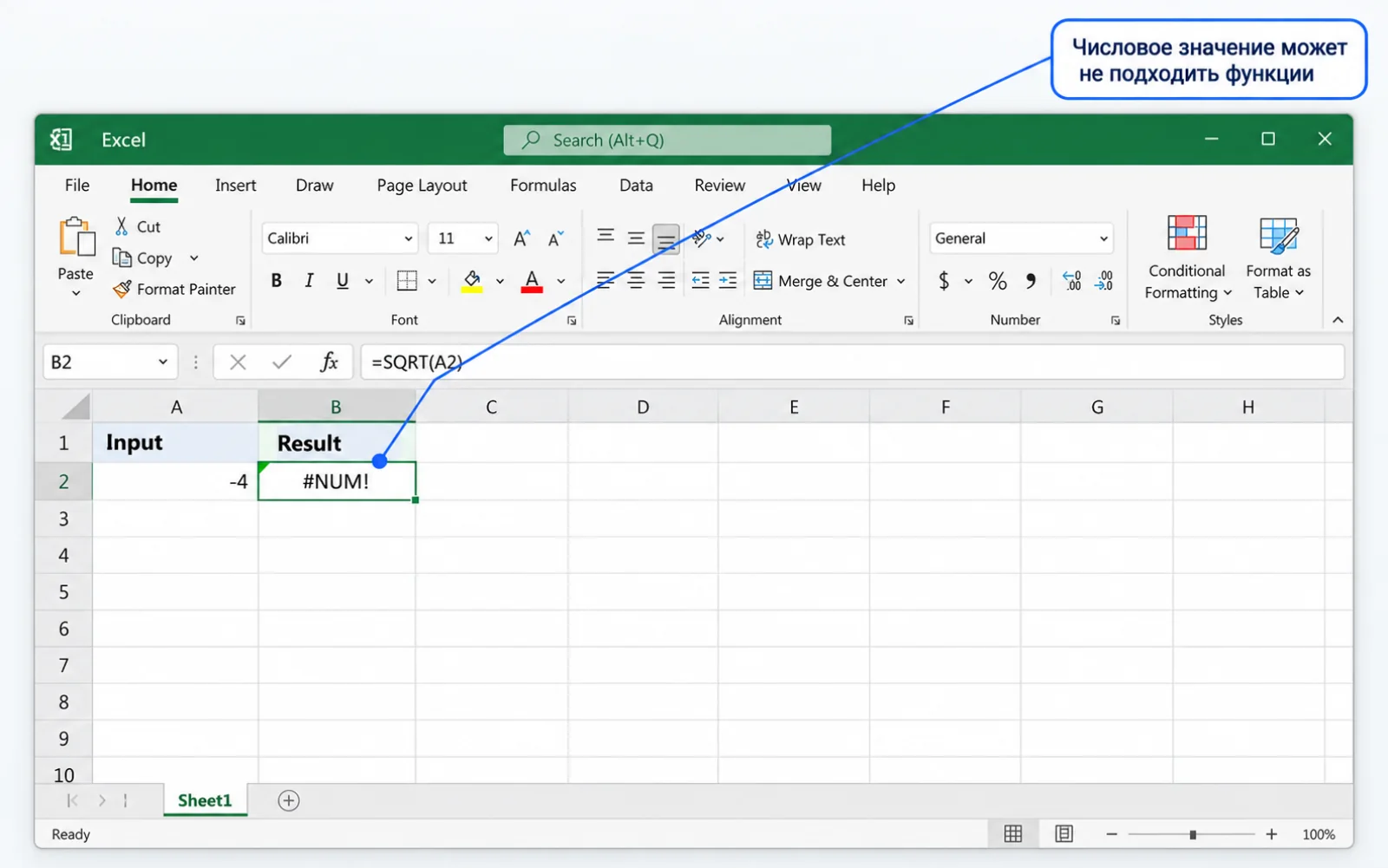
Проверьте область допустимых значений на простом примере
Для проверки области допустимых значений возьмите независимый пример квадратного корня. В двух свободных ячейках копии книги введите по одной формуле:
=КОРЕНЬ(-4)
=КОРЕНЬ(4)У первого выражения нет действительного результата; для второго ожидается 2. В англоязычной версии функция называется SQRT. Формат ячейки не делает недопустимый аргумент правильным. Если под корнем получилось отрицательное значение, исследуйте, откуда оно пришло и разрешён ли такой расчёт в вашей задаче.

Microsoft Excel 2024

Microsoft Office 2024 Pro Plus
Оба примера используют один аргумент. В формулах с несколькими аргументами соблюдайте разделители своей локали Excel: запятую или точку с запятой. При переносе примера учитывайте также локальные названия функций. Исправление записи позволяет проверить формулу, но допустимость чисел всё равно нужно оценить отдельно.
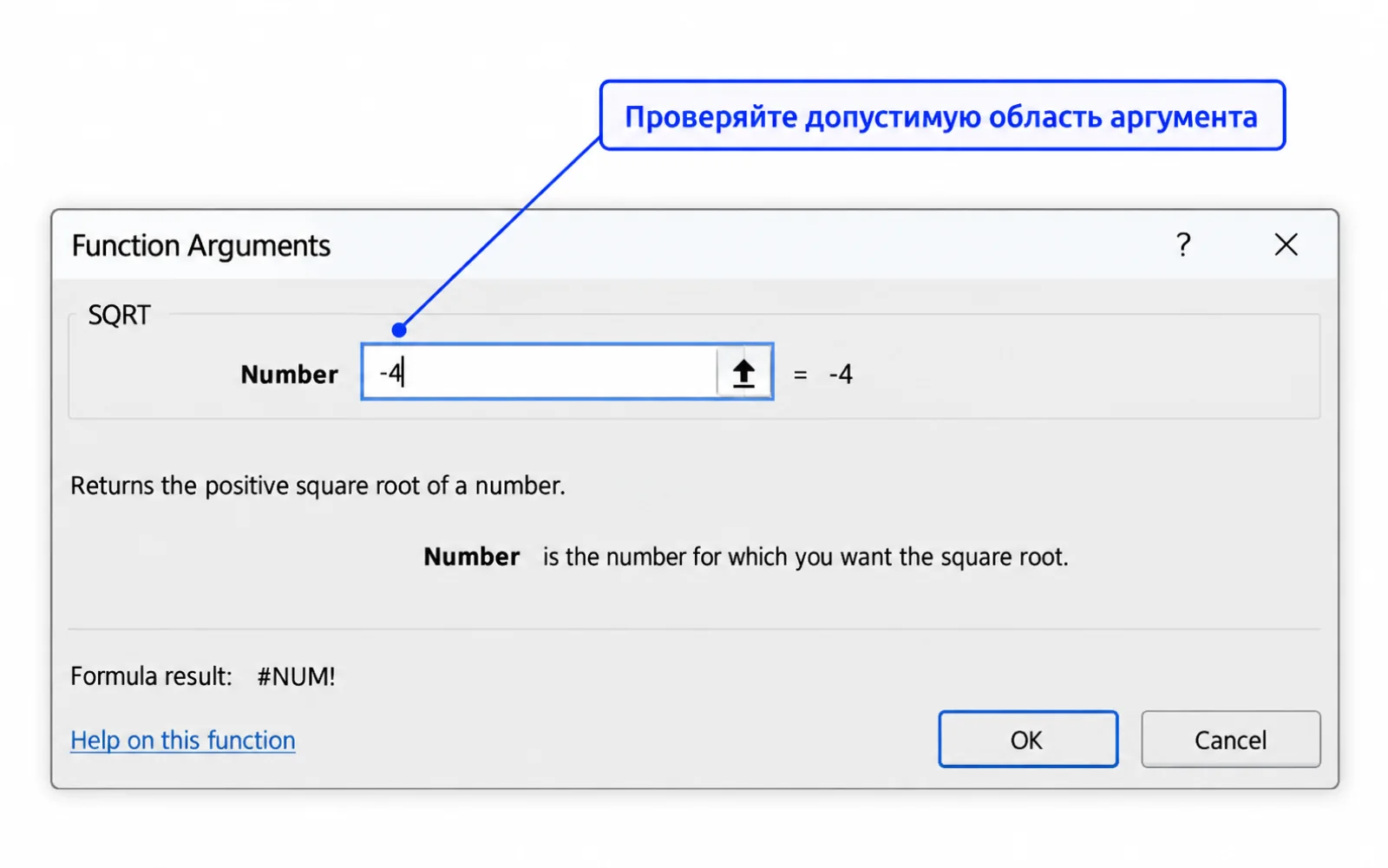
Разберите формулу, которая выходит за числовые пределы
Если аргументы соответствуют требованиям функции, проверьте размер промежуточных результатов. Другая причина #ЧИСЛО! — результат, слишком большой или слишком маленький для поддерживаемого числового диапазона. Особенно внимательно разбирайте выражения со степенями, последовательными умножениями и делениями: недопустимый результат может возникнуть раньше последнего действия.
На копии вынесите подозрительные части выражения в отдельные ячейки, сохранив порядок операций и исходные ссылки. Сравните единицы измерения и масштаб входных данных с тем, что предполагает расчёт. Исправляйте подтверждённую ошибку ввода или формулы. Произвольное уменьшение числа ради исчезновения сообщения меняет задачу, а формат отображения сам по себе не расширяет числовой диапазон Excel.
Проверьте предположение для ВСД и СТАВКА
Функции ВСД (IRR) и СТАВКА (RATE) используют поиск численного решения. Для них #ЧИСЛО! может означать, что алгоритм не смог сойтись. Само сообщение ещё не доказывает отсутствие решения: сначала нужно проверить корректность входных значений и условия применения выбранной функции.
Для ВСД нужны хотя бы одно положительное и одно отрицательное значение с регулярным шагом времени. В учебном примере введите в A2:A4 числа -100, 60 и 60 — три последовательных периода. В отдельной ячейке используйте:
=ВСД(A2:A4;0,1)Ожидается около 13,07% после процентного форматирования. Это проверка работы функции на условных данных; применимость результата к вашей модели оценивается отдельно.
Скопируйте небольшой пример с исходными значениями в отдельный участок проверочной книги. Для ВСД проверьте смысл и порядок денежных потоков; для СТАВКА — согласованность периодов и остальных аргументов. Откройте официальную справку именно этой функции и уточните параметр «предположение»: он необязательный, а его место и смысл определяются синтаксисом функции. Если данные допустимы, попробуйте обоснованное начальное предположение на этой копии. Не меняйте несколько входных значений одновременно: иначе будет трудно понять, что повлияло на результат.
Включать итерационные вычисления для всей книги как универсальное средство исправления ВСД или СТАВКА не следует. Такая настройка не заменяет проверку аргументов и параметров самой функции.
Не скрывайте неверный знак обёрткой ЕСЛИОШИБКА
Отрицательное значение может обозначать расход, убыток или иной существенный для модели смысл. Прежде чем изменять его, выясните, должно ли оно быть отрицательным. Если да, возможно, выбранная операция не подходит задаче; если нет, исправлять нужно источник неверного знака.
Не убирайте знак только ради получения числа. Применение ABS ко всем отрицательным значениям и округление, скрывающее значимый знак, способны подменить исходные данные. Обёртка ЕСЛИОШИБКА (IFERROR) тоже не устраняет причину: она заменяет отображаемый результат. Используйте такую обработку лишь после диагностики, когда заранее понятно, какое состояние она обозначает и как его должен видеть читатель таблицы.
Подтвердите результат и подготовьте данные для разбора
Проверяйте исправление на той же копии и с теми же исходными условиями. Сначала повторите простой контрольный пример функции, затем вернитесь к рабочим данным. Убедитесь, что результат допустим математически, соответствует единицам измерения и сохраняет исходный смысл. После этого посмотрите зависимые ячейки: исчезновение сообщения в одном месте ещё не подтверждает правильность всей цепочки.
Критерий успеха — объяснимый результат, а не только отсутствие #ЧИСЛО!. Для ВСД или СТАВКА отдельно зафиксируйте использованное предположение и проверьте, что полученное решение подходит условиям расчёта. Если причина остаётся неясной, подготовьте для автора книги обезличенный фрагмент: формулу, значения аргументов, адрес первой ошибочной ячейки, ожидаемый смысл результата и уже проверенные варианты. Это позволит продолжить разбор без догадок о структуре исходных данных.
Документация: Ошибка #ЧИСЛО! в Excel
Сведения сверены 26.10.2026 по первичным материалам Microsoft. Окна в статье воссозданы для объяснения действий; это учебные примеры, а не результаты проверки вашего компьютера.
Скачать официальный дистрибутив Microsoft Office
Если после инструкции нужен установочный файл, откройте подходящий дистрибутив Office и проверьте версию перед активацией.
Другие предложения для работы с таблицами
Office 2021 и ключ Microsoft 365 Personal на год различаются моделью использования. Для исправления #ЧИСЛО! сначала проверьте исходный расчёт.

Microsoft Office 2021 Pro Plus с привязкой к учётной записи
Ключ и инструкция по активации приходят на email после оплаты.

Microsoft Office 365
Ключ и инструкция по активации приходят на email после оплаты.
Похожие статьи