В Excel не протягивается формула: маркер заполнения и ссылки
Если формула не появляется в следующих строках, сначала проверьте сам способ заполнения: виден ли маркер, какой диапазон выбран и меняются ли адреса ячеек. Перед изменениями сохраните книгу и создайте её копию. Для проверки выберите несколько пустых строк и убедитесь, что у вас есть право редактировать этот участок.
Если вы отдельно выбираете программу для Windows, Excel 2024 для Windows подходит для работы с Excel, а Office 2024 Pro Plus LTSC — ключ активации относится к пакету Office. Выбор зависит от нужного состава программ; для описанной проверки смена лицензии не требуется.
Содержание
Проверьте маркер, новую формулу и её результат
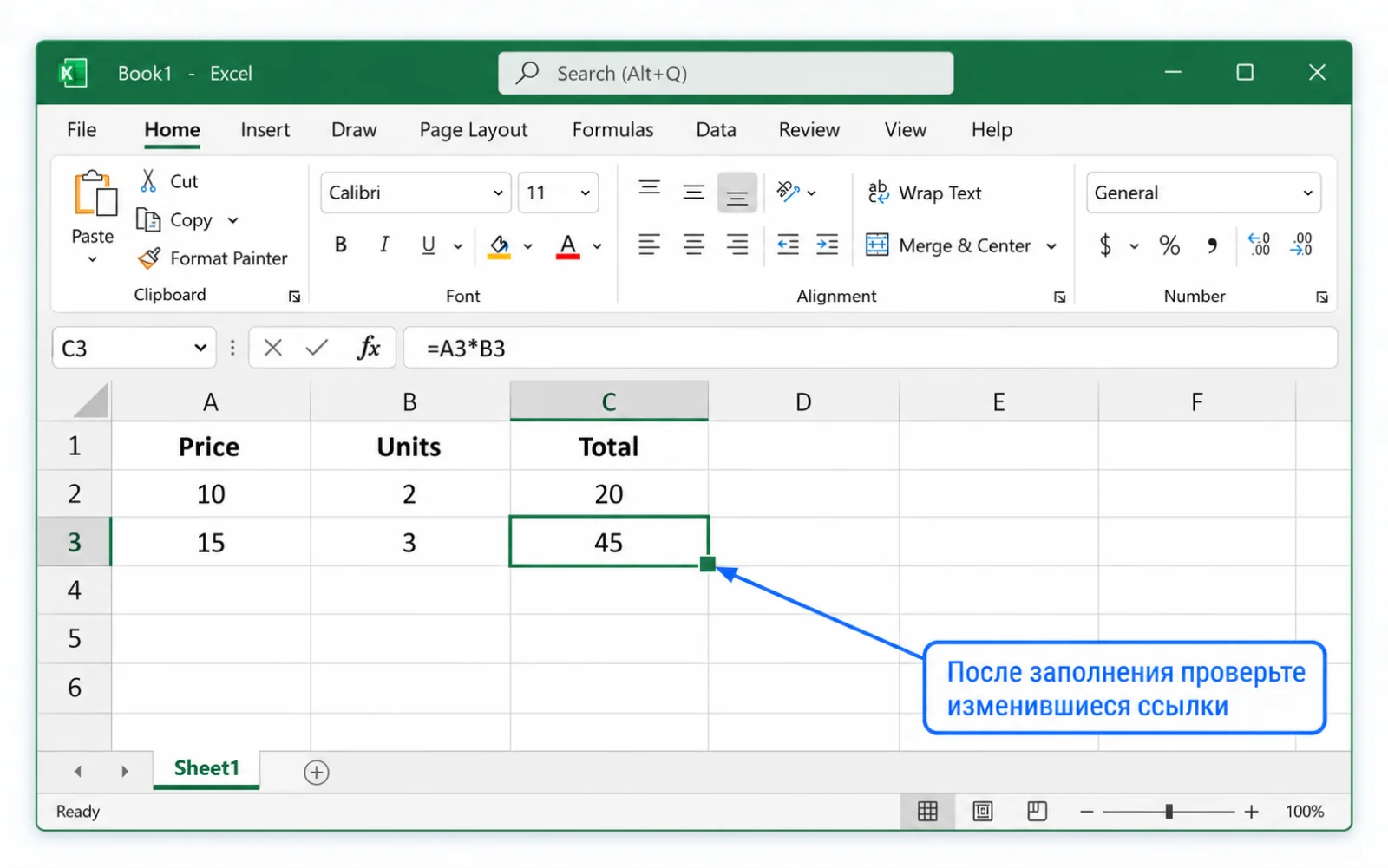
Выделите одну ячейку с исходной формулой. Маркер заполнения — маленький квадрат в правом нижнем углу рамки выделения. Не путайте его с границей ячейки: перетаскивание за границу может переместить содержимое.
Дальнейший шаг зависит от наблюдения:
- Квадрата нет — проверьте настройку маркера заполнения.
- Маркер есть, но двойной щелчок заполняет лишь часть строк — проверьте соседние данные и границы диапазона.
- Формула появилась ниже, но обращается к неподходящим ячейкам — сравните ссылки.
- Формула скопировалась, однако остаётся прежнее значение — перейдите к инструкции «Excel не считает формулы: найдите причину по виду ячейки».
Последний случай требует отдельной проверки вычислений. Повторное протягивание не помогает установить его причину и может затронуть уже заполненные строки.
Включите маркер и предупреждение о замене данных
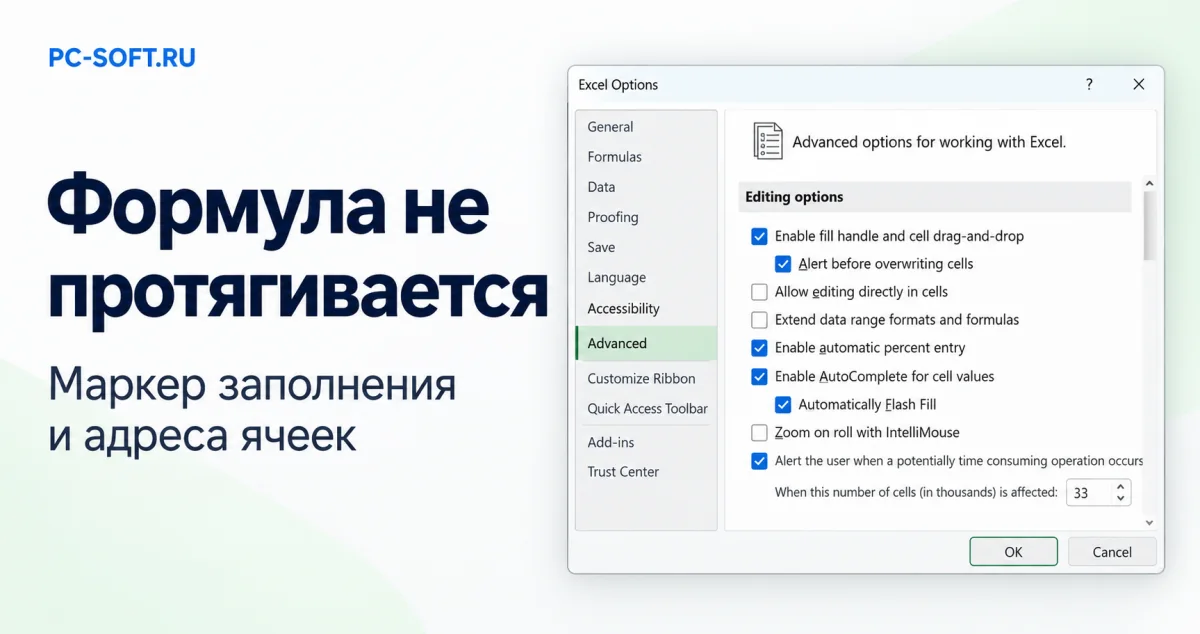
Следующий путь относится к настольному Excel для Windows. Если маркер отсутствует, проверьте параметр приложения:
- Откройте «Файл → Параметры → Дополнительно».
- Найдите раздел параметров правки.
- Включите маркер заполнения и перетаскивание ячеек — параметр Enable fill handle and cell drag-and-drop.
- Оставьте включённым предупреждение перед перезаписью ячеек и подтвердите изменение.

Microsoft Excel 2024

Microsoft Office 2024 Pro Plus
Вернитесь на лист и снова выделите исходную ячейку. Проверьте наличие квадрата в нижнем правом углу. Предупреждение о перезаписи помогает остановиться перед заменой существующих данных. При его появлении отмените действие и проверьте выбранный диапазон.
Учебная иллюстрация показывает, какой параметр нужно найти.
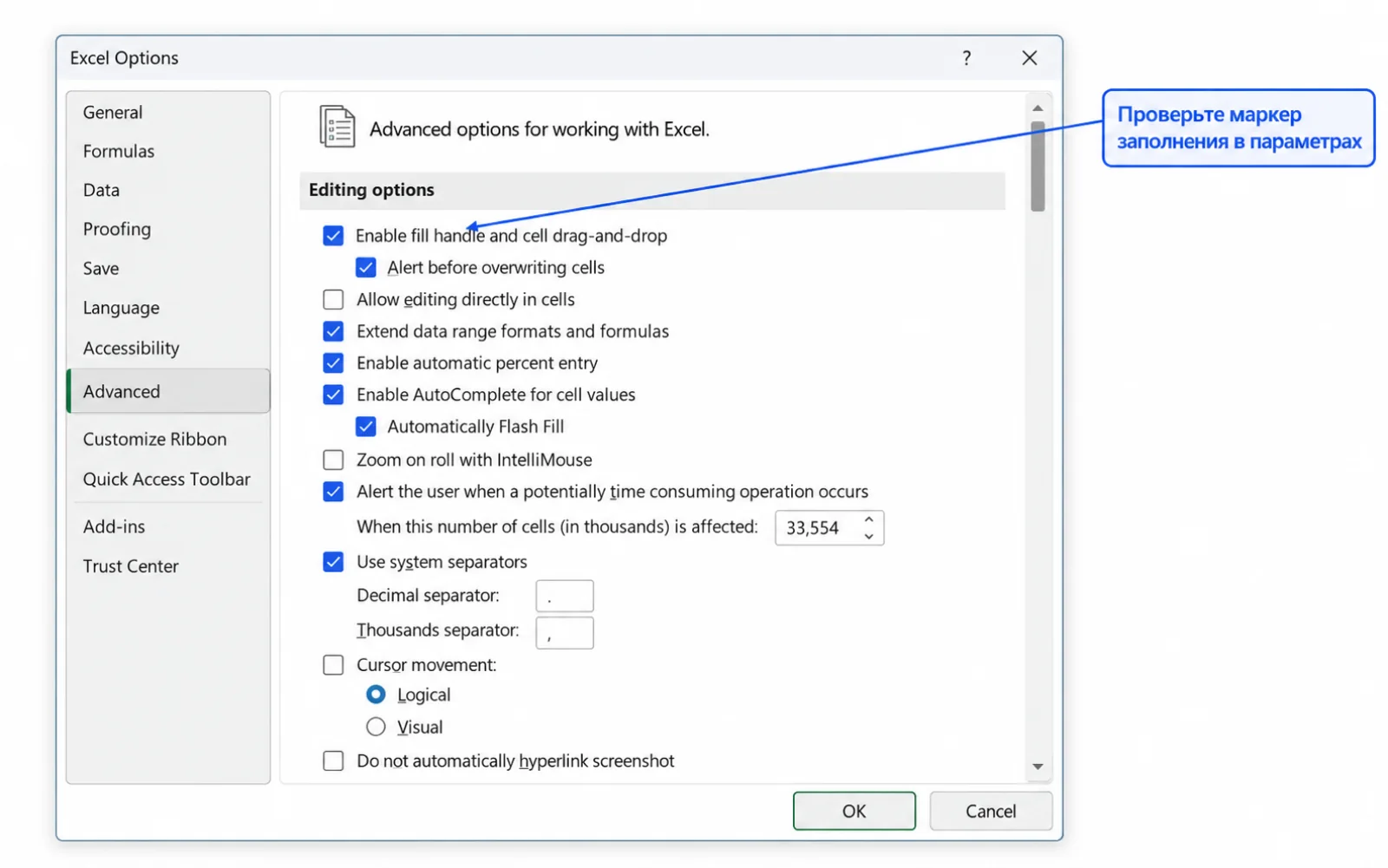
Если настройка уже включена, переходите к короткой проверке заполнения. Повторное переключение параметра само по себе не подтверждает устранение причины.
Задайте границу вручную, если двойной щелчок останавливается
Двойной щелчок по маркеру определяет область заполнения с учётом соседних данных. Пустая строка рядом может оказаться границей, поэтому остановка раньше ожидаемого не обязательно означает неисправность Excel.
Посмотрите, на какой строке прекращается заполнение, и сравните её с соседними столбцами. Затем на копии книги потяните маркер вручную только на две-три заведомо пустые строки. Перед отпусканием кнопки мыши проверьте нижнюю границу выделенной области.
Если короткий диапазон заполняется, а двойной щелчок останавливается раньше, наблюдение указывает на границы соседних данных. Для нужного участка используйте заранее ограниченное выделение. Удалять пустые строки ради проверки не требуется: они могут разделять самостоятельные блоки таблицы. Не протягивайте формулу сразу до конца листа.
Заполните выбранные строки через Ctrl+D
Команда заполнения вниз позволяет проверить копирование без перетаскивания мышью. Сначала убедитесь, что исходная формула находится в верхней ячейке выбранного участка, а ячейки под ней можно заменить.
- Выделите исходную ячейку и две-три пустые ячейки непосредственно под ней в том же столбце.
- Нажмите Ctrl+D либо выберите «Главная → Заполнить → Вниз».
- Откройте первую заполненную ячейку в строке формул и сравните её с исходной.
В выделение обязательно должна входить верхняя ячейка с исходной формулой. Команда копирует её содержимое вниз по выделенному диапазону. Выделение только пустых ячеек не задаёт нужный источник.
Это штатная команда Excel; макросы для неё не нужны. Если она работает, а перетаскивание нет, область поиска сужается до маркера и способа выделения. Если заполнение недоступно обоими способами, проверьте ограничения листа.
Сравните адреса после заполнения
Успешное копирование ещё не означает, что формула обращается к нужным данным. Для учебного примера ниже показаны адреса ячеек и ожидаемые формулы при заполнении вниз на одну строку:
| Ячейка | Ожидаемая формула |
|---|---|
| C2 | =A2*B2 |
| C3 | =A3*B3 |
Для начала примера вставьте в C2 только формулу, затем заполните C3:
=A2*B2Относительные ссылки смещаются вместе с формулой. Знак $ перед буквой столбца закрепляет столбец, перед номером строки — строку. При закреплении обеих частей ссылка абсолютная; при закреплении одной — смешанная.
Сравнивайте выражения в строке формул, а не только отображаемые числа. Одинаковые значения в соседних строках сами по себе не доказывают ошибку заполнения. Проверьте, какие исходные ячейки должна использовать каждая строка.
Сохраняйте закрепление там, где оно предусмотрено расчётом. Удаление всех знаков $ может испортить ссылки на общие коэффициенты или другие постоянные ячейки. Учебная иллюстрация помогает сопоставить исходную и скопированную формулы.
Уточните ограничения листа и соберите сведения для поддержки
Если маркер включён, но короткое заполнение не выполняется, осмотрите исходный и целевой участки. Проверьте защиту листа, объединённые ячейки и принадлежность диапазона к таблице Excel. Это возможные ограничения, а не установленная причина для любой книги.
Для защищённого листа уточните у владельца, разрешено ли редактировать конкретные ячейки. При объединениях согласуйте изменение структуры на копии книги. Для таблицы Excel проверьте предусмотренный в ней порядок заполнения столбца. Массово снимать защиту или переносить весь набор данных для диагностики не требуется.
Проверку можно считать успешной, когда формулы появились в выбранных пустых строках, ссылки изменились согласно замыслу расчёта, а соседние заполненные ячейки сохранили содержимое. До этого ограничьтесь небольшим диапазоном.
Если проблема остаётся, передайте поддержке версию Excel, адреса исходной и целевых ячеек, наличие маркера, результат Ctrl+D и сведения о защите или объединениях. Приложите обезличенный фрагмент формул: по нему можно проверить ситуацию без передачи всей рабочей книги.
Документация: Формула не протягивается
Сведения сверены 26.10.2026 по первичным материалам Microsoft. Окна в статье воссозданы для объяснения действий; это учебные примеры, а не результаты проверки вашего компьютера.
Скачать официальный дистрибутив Microsoft Office
Если после инструкции нужен установочный файл, откройте подходящий дистрибутив Office и проверьте версию перед активацией.
Другие варианты Office для расчётов
Office 2021 — отдельный выпуск; Personal — ключ годовой подписки собственного аккаунта. Переход на другой продукт не заменяет проверку адресов ячеек.

Microsoft Office 2021 Pro Plus с привязкой к учётной записи
Ключ и инструкция по активации приходят на email после оплаты.

Microsoft Office 365
Ключ и инструкция по активации приходят на email после оплаты.
Похожие статьи