Стрелки в Excel прокручивают лист вместо перехода по ячейкам
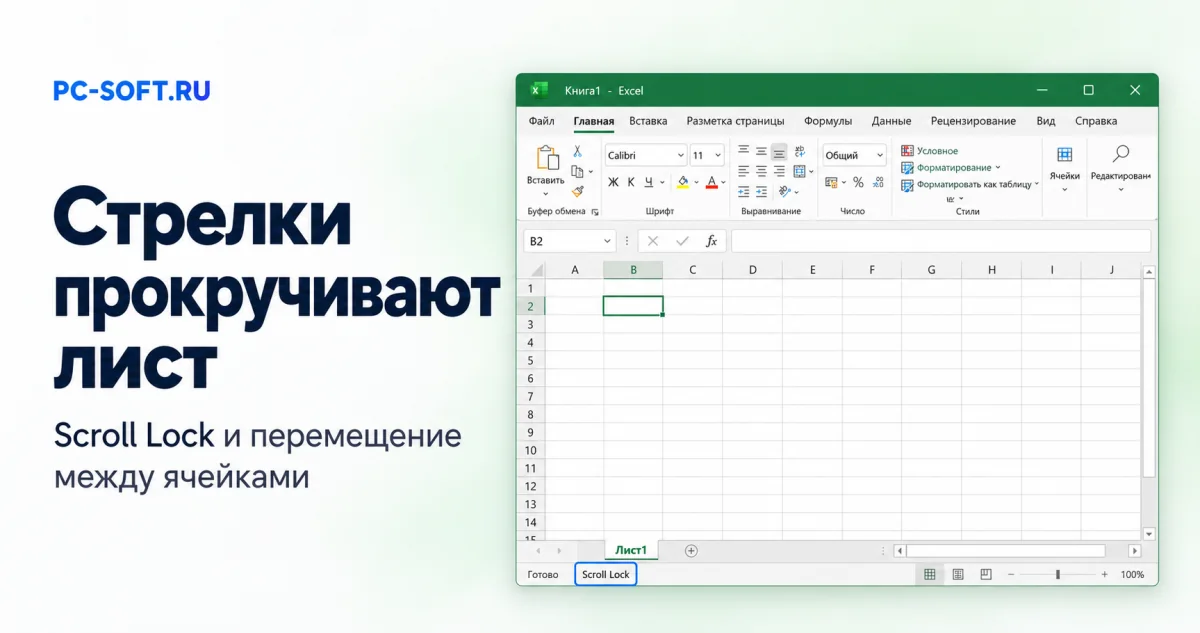
Когда стрелки сдвигают видимую часть листа, а выделенная ячейка остаётся прежней, сначала проверьте Scroll Lock. Именно такое поведение возникает при включённом режиме: стрелки управляют прокруткой. По одному движению таблицы нельзя заключить, что Excel перестал принимать команды или книга повреждена. Ниже — последовательность проверки режима, фокуса и адреса ячейки без изменения настроек всего Office.
Если параллельно выбираете программы для Windows, можно сравнить Microsoft Excel 2024 для одного ПК с привязкой к аккаунту Майкрософт и пакет Office 2024 Pro Plus LTSC — ключ активации. Отдельный Excel имеет смысл рассматривать, когда нужен табличный редактор, пакет — когда выбираете несколько приложений Office. Это необязательный выбор программ: покупка другой версии не является способом устранения описанного поведения стрелок.
Содержание
Сопоставьте прокрутку с адресом активной ячейки
Для проверки важно различать два события: перемещение выделения и перемещение видимой области. При Scroll Lock таблица может уезжать вверх, вниз или в сторону, хотя активной остаётся та же ячейка. Ориентироваться только на положение рамки на экране неудобно: после прокрутки выделение можно потерять из виду.
Проверяйте адрес активной ячейки, а не только движение листа. Если сейчас редактируете содержимое, сначала завершите нужный ввод. Затем выберите B2, убедитесь, что отображается именно этот адрес, и один раз нажмите стрелку вниз. Запишите, стал ли адрес B3 и прокрутилась ли таблица. Это наблюдение понадобится для сравнения после отключения режима.
Выведите Scroll Lock в строку состояния
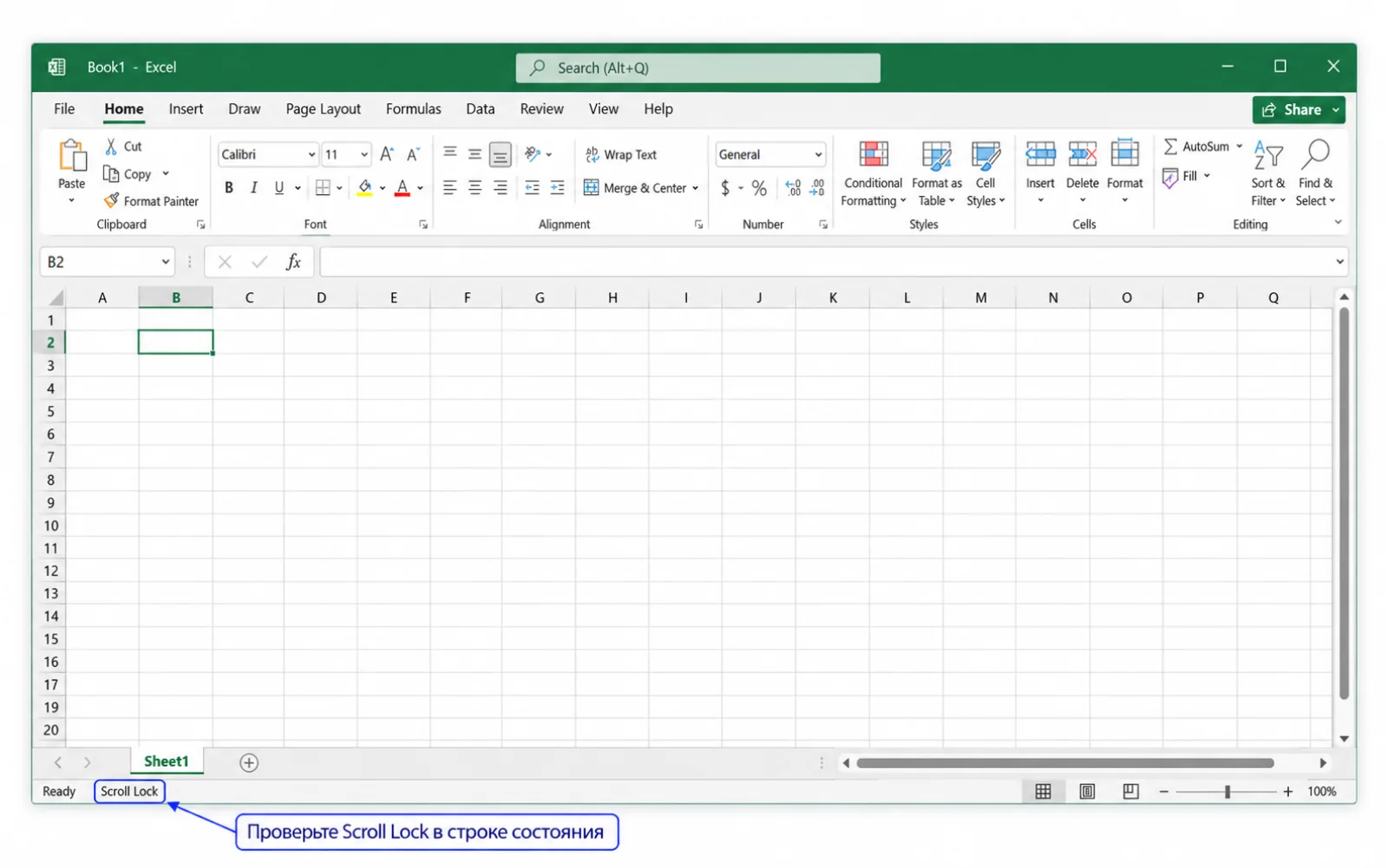
Индикатор Scroll Lock внизу окна Excel может быть скрыт. Поэтому отсутствие надписи само по себе не доказывает, что режим выключен. Проверьте настройку отображения индикатора:
- Нажмите правой кнопкой мыши на строке состояния Excel в нижней части окна.
- Найдите в открывшемся меню пункт Scroll Lock.
- Разрешите его отображение, если оно отключено, затем закройте меню и посмотрите на строку состояния.
Microsoft Excel 2024
Microsoft Office 2024 Pro Plus
Галочка в меню включает показ индикатора, а не переключает Scroll Lock. После её установки стрелки могут продолжить прокручивать лист: это ожидаемо, пока сам режим остаётся включённым. Для его отключения нужна соответствующая клавиша.
Отключите режим клавишей ScrLk
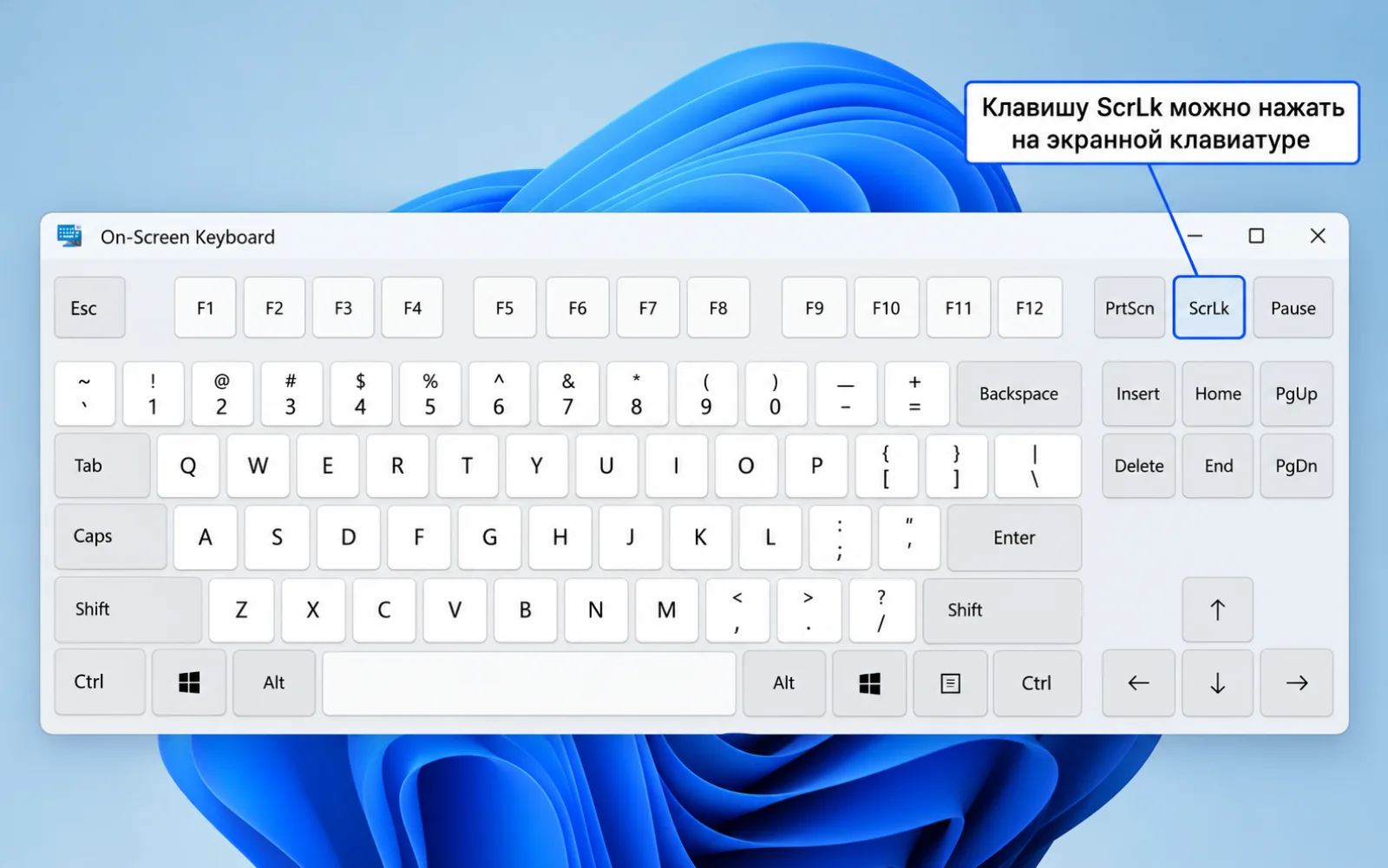
Если на физической клавиатуре есть клавиша Scroll Lock или ScrLk, нажмите её один раз. Затем вернитесь в сетку Excel и проверьте индикатор вместе с переходом между ячейками. Повторные нажатия без проверки могут снова включить режим и запутать результат.
На компактной клавиатуре отдельной клавиши может не быть. Не подбирайте универсальное сочетание с Fn: его назначение зависит от конкретной модели и производителя. Если нужная комбинация явно указана на клавишах или в документации вашей клавиатуры, используйте её. При отсутствии такой информации подойдёт полная экранная клавиатура Windows.
- В Windows 11 откройте «Параметры» → «Специальные возможности» → «Клавиатура».
- Включите экранную клавиатуру и найдите ScrLk.
- Если Scroll Lock включён, нажмите ScrLk, затем вернитесь в Excel и повторите проверку.
Используйте именно полную экранную клавиатуру Windows. Сенсорная клавиатура может не показывать ScrLk; отсутствие кнопки в её раскладке не означает, что отключить режим невозможно.
Завершите редактирование и верните фокус листу
Если Scroll Lock выключен, проверьте, куда сейчас направлен ввод. После перехода к редактированию, в том числе через F2, стрелки могут управлять положением курсора внутри содержимого ячейки. При открытом диалоговом окне они могут действовать внутри диалога. В этих состояниях ожидать обычного перехода между ячейками преждевременно.
Сначала решите, нужно ли сохранить набранный текст или формулу. Подтвердите нужное изменение, прежде чем выходить из редактирования. Не нажимайте Esc автоматически: так можно отменить незавершённый ввод. Открытый диалог завершите подходящим действием после проверки его содержимого. Затем щёлкните по B2 на листе и повторите нажатие стрелки вниз. Оценивайте адрес уже после возвращения фокуса сетке, иначе сравниваются разные состояния Excel.
Сравните две книги и учтите закреплённые области
Откройте новую пустую книгу, оставив исходную доступной для сравнения. В пустой книге выберите B2 и нажмите стрелку вниз. Никакие данные для этой проверки вводить не требуется. Посмотрите, изменился ли адрес на B3, затем сопоставьте результат с исходной книгой при выключенном Scroll Lock и завершённом редактировании.
Если в пустой книге переход работает, вернитесь к исходной и ещё раз проверьте фокус, адрес выделения и видимую область. Разница между книгами помогает сузить проверку, но сама по себе не доказывает повреждение файла. Если поведение одинаковое в обеих книгах, зафиксируйте это как отдельное наблюдение.
Закреплённые области меняют то, какие строки и столбцы остаются видимыми при прокрутке. Это другой механизм, поэтому закрепление нельзя считать признаком включённого Scroll Lock. Проверка адреса помогает оценить переход независимо от того, как выглядит лист.
Подтвердите переход B2 → B3 и подготовьте сведения
Критерий восстановления — адрес меняется с B2 на B3 после одного нажатия стрелки вниз. Проверьте это при фокусе на сетке и вне режима редактирования. Затем нажмите стрелку вверх: ожидаемый адрес — B2. Такое сравнение показывает перемещение активной ячейки, даже если визуальное положение таблицы вызывает сомнения.
Если перехода по-прежнему нет, для обращения за помощью запишите версию Excel и Windows, модель клавиатуры, состояние индикатора Scroll Lock и способ его переключения. Добавьте результаты отдельно для исходной и пустой книги: какой адрес был до нажатия, какой остался после и двигалась ли видимая область. Укажите, были ли закрыты диалоги и завершён ввод. Эти сведения полезнее общего описания «стрелки не работают». До выяснения причины сброс Office, удаление настроек или покупка клавиатуры не обоснованы.
Документация: Стрелки прокручивают лист
Сведения сверены 26.10.2026 по первичным материалам Microsoft. Окна в статье воссозданы для объяснения действий; это учебные примеры, а не результаты проверки вашего компьютера.
Скачать официальный дистрибутив Microsoft Office
Если после инструкции нужен установочный файл, откройте подходящий дистрибутив Office и проверьте версию перед активацией.
Office 2021 и Microsoft 365 для повседневных таблиц
Ключ Personal предоставляет годовую подписку своему аккаунту. Для возврата переходов стрелками новая лицензия не требуется.

Microsoft Office 2021 Pro Plus с привязкой к учётной записи
Ключ и инструкция по активации приходят на email после оплаты.

Microsoft Office 365
Ключ и инструкция по активации приходят на email после оплаты.
Похожие статьи