Письма приходят, уведомлений Outlook нет: проверяем клиент и Windows
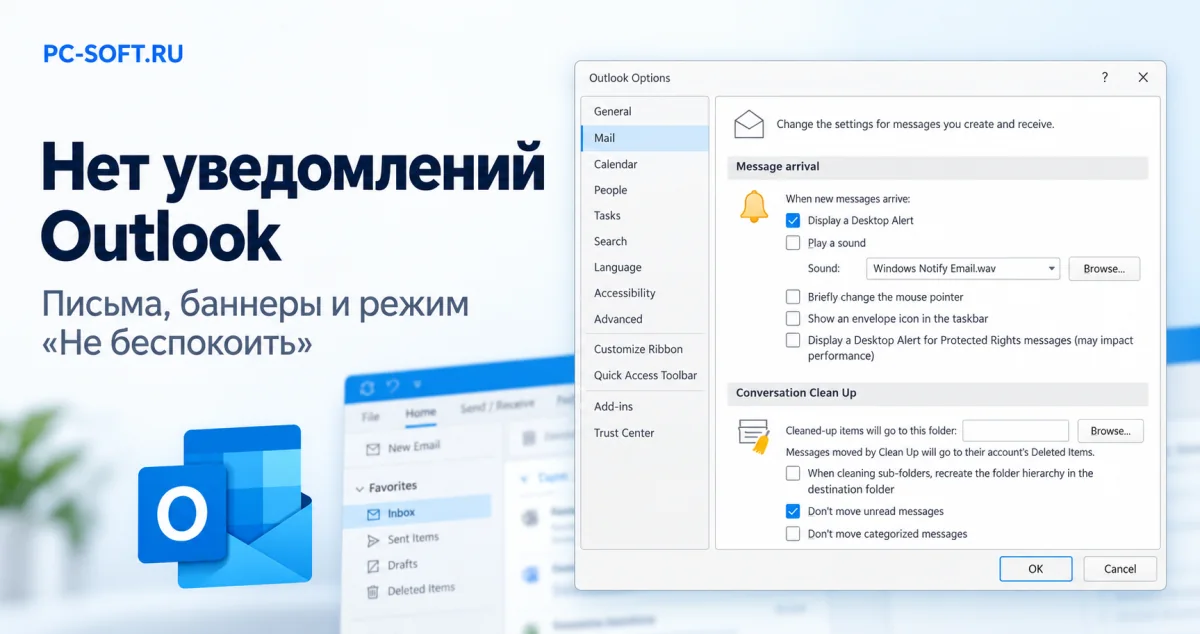
Когда новое письмо уже видно в Outlook, а всплывающего оповещения нет, проверять нужно настройки клиента, разрешения Windows и условия показа баннера. Начните с определения версии Outlook: у классического и нового приложения разные меню, а разрешение в одном месте ещё не означает, что уведомления разрешены в другом.
Если одновременно выбираете почтовую программу, Microsoft Outlook 2021 — лицензионный ключ для 1 ПК — вариант отдельного приложения, а Microsoft 365 Персональный — ключ на год — годовая подписка на пакет Microsoft 365. Это разные варианты лицензирования; покупка сама по себе не выдаёт разрешение на уведомления Windows. Для описанной проверки менять лицензию не требуется.
Содержание
- Убедитесь, что письмо появилось именно в проверяемом Outlook
- Найдите переключатель оповещений в своей версии Outlook
- Разрешите баннеры Windows 11 и проверьте периоды тишины
- Сравните поведение при работающем и закрытом приложении
- Проверьте, не уводят ли правила письмо из входящих
- Оцените результат на следующем настоящем входящем письме
Убедитесь, что письмо появилось именно в проверяемом Outlook
Откройте нужный почтовый ящик в приложении и найдите свежее сообщение. Проверьте адрес учётной записи и папку: письмо в браузере подтверждает доставку в ящик, но ещё не подтверждает получение конкретным клиентом. Если одновременно установлены классический и новый Outlook, определите, какое приложение вы сейчас проверяете.
Продолжайте проверку уведомлений только после подтверждения доставки в клиент. Если сообщения там нет, сначала воспользуйтесь инструкцией для случая, когда Outlook не показывает новые письма. Настройки баннеров не объяснят отсутствие самого письма. Если сообщение есть, зафиксируйте папку его появления и переходите к разрешениям.
Найдите переключатель оповещений в своей версии Outlook
-
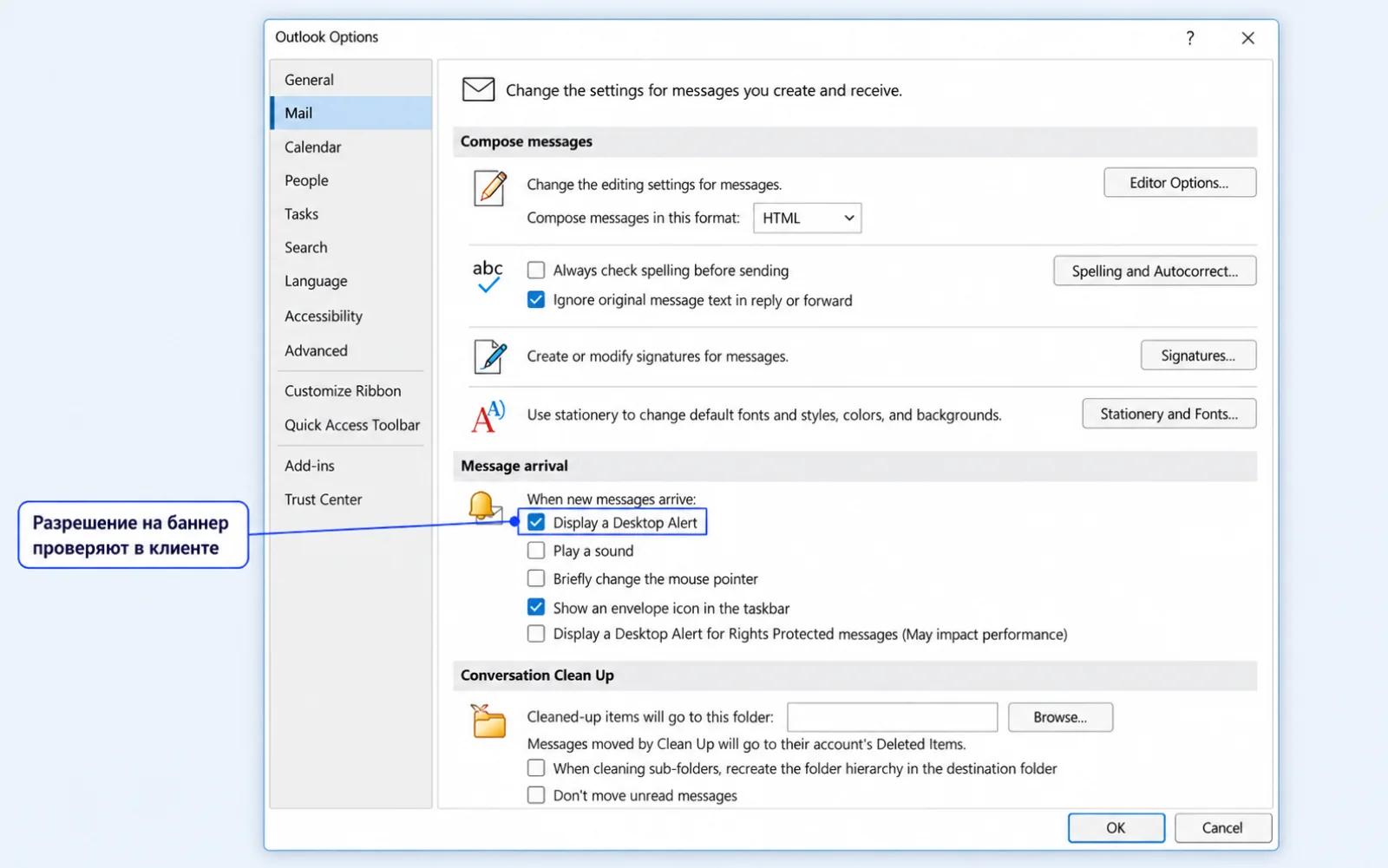
В классическом Outlook откройте «Файл» → «Параметры» → «Почта». В блоке получения сообщений найдите «Отображать оповещение на рабочем столе» — Display a Desktop Alert. Включите этот параметр, если нужен баннер, и сохраните изменение. Наличие звука само по себе не подтверждает, что визуальное оповещение включено.
-
В новом Outlook откройте «Вид», затем параметры представления и раздел «Общие» → «Уведомления». Проверьте настройки уведомлений о почте и доступные варианты их отображения. Не ищите здесь классический путь через «Файл»: он относится к другой версии приложения.
Outlook для Windows: отдельный клиент и Office Outlook 2021 и Pro Plus LTSC 2024 — разные варианты приобретения настольных приложений. Появление баннеров проверяют в клиенте и настройках Windows.
Windows
3 990 ₽ 5 320 ₽
Microsoft Office 2024 Pro Plus
499 ₽ 700 ₽
Перед изменением запишите исходное состояние переключателя. Если настройка уже включена, оставьте её и переходите к Windows: повторное переключение без наблюдения за следующим письмом мало что скажет о причине.
Разрешите баннеры Windows 11 и проверьте периоды тишины
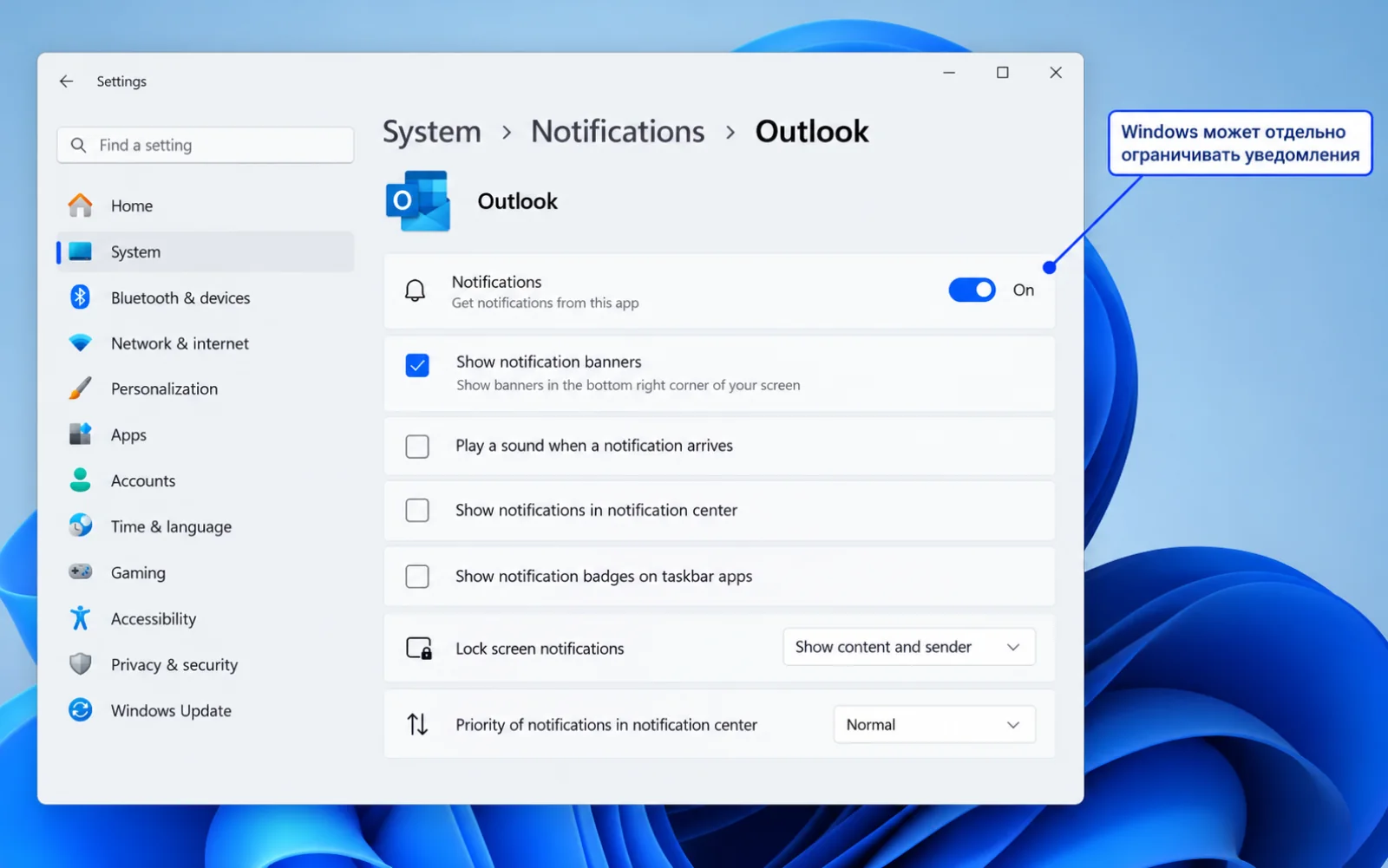
В Windows 11 откройте «Пуск» → «Параметры» → «Система» → «Уведомления». Проверьте общий переключатель уведомлений, затем найдите запись, соответствующую фактически используемому Outlook. При наличии нескольких клиентов внимательно сопоставьте названия. Откройте настройки нужной записи и проверьте разрешение на уведомления и показ баннеров. Разрешённая запись в центре уведомлений и всплывающее окно — разные варианты отображения.
Отдельно проверьте «Не беспокоить», условия его автоматического включения и активную сессию фокусировки. Важно посмотреть расписание: уведомления могут исчезать только в определённое время или при определённых условиях. Для короткой проверки можно временно отключить подавление уведомлений, предварительно записав исходные параметры, а затем вернуть подходящий режим работы.
Разрешение в Outlook и разрешение в Windows проверяются отдельно. При настройке экрана блокировки учитывайте конфиденциальность: уведомление может раскрыть отправителя и часть письма. Выберите подходящую видимость содержимого; для разбора проблемы реальные адреса и текст переписки не нужны.
Сравните поведение при работающем и закрытом приложении
Для первого наблюдения запустите нужный Outlook и оставьте его работающим. Можно свернуть окно, чтобы баннер было проще заметить. Не считайте закрытое окно достаточным доказательством того, что приложение продолжает работать: состояние процесса и работа в фоне могут влиять на оповещения. Поведение также зависит от используемой версии клиента.
Если при работающем Outlook уведомление появляется, а после закрытия окна исчезает, зафиксируйте эту зависимость. Она сужает проверку до состояния приложения и фоновой работы. Если баннер появляется позади других окон, запишите это отдельно: здесь оповещение создаётся, но отображается неудобно, поэтому описание «уведомлений совсем нет» будет неточным.
Проверьте, не уводят ли правила письмо из входящих
Посмотрите, куда фактически попало новое сообщение. Правила, перемещающие письма из стандартной папки «Входящие», могут влиять на оповещения. Это особенно полезная проверка, если баннеры отсутствуют только для отдельных отправителей или типов писем, а остальные сообщения сопровождаются уведомлениями. Такое различие указывает на условие, которое стоит проверить, но само по себе ещё не доказывает виновность правила.
Сначала просмотрите подходящие правила без изменений. Для наблюдения выберите письмо, которое не подпадает под перенос. Если потребуется временно изменить рабочее правило, заранее сохраните его условия и действия, убедитесь, что имеете право это делать, и предусмотрите восстановление. Массово отключать правила или перемещать накопленную почту для проверки уведомления не требуется.
Оцените результат на следующем настоящем входящем письме
Дождитесь следующего входящего сообщения либо самостоятельно отправьте проверочное письмо из другой доступной вам учётной записи. В классическом Outlook первоначальная синхронизация и ручная команда отправки и получения могут не сопровождаться обычным оповещением. Поэтому отсутствие баннера после такого действия не доказывает, что настройка не сработала. Повторное открытие старого письма также не проверяет уведомление о новой доставке.
Меняйте по одному параметру и проверяйте следующее поступление письма. Отметьте, появилось ли сообщение в клиенте, в какую папку оно попало, возник ли баннер и осталась ли запись в центре уведомлений. Результат считается подтверждённым для проверенного сценария, когда новое письмо получено и ожидаемый способ оповещения сработал.
Если проблема сохраняется, подготовьте для поддержки название и версию Outlook, версию Windows, состояние приложения, время получения письма, папку назначения и состояние проверенных переключателей. Укажите, затронуты ли все письма и есть ли запись в центре уведомлений. Если параметры недоступны или управляются организацией, передайте эти сведения администратору. На снимках скройте адреса, тему и содержимое переписки.
Документация: Нет уведомлений Outlook
Сведения сверены 26.10.2026 по первичным материалам Microsoft. Окна в статье воссозданы для объяснения действий; это учебные примеры, а не результаты проверки вашего компьютера.
Скачать официальный дистрибутив Microsoft Office
Если после инструкции нужен установочный файл, откройте подходящий дистрибутив Office и проверьте версию перед активацией.
Разовый Office 2024 или годовая Personal
Home and Business включает свой набор приложений; Personal представлен ключом для своего аккаунта. Покупка не отменяет режим «Не беспокоить».

Microsoft Office 2024 Home and Business с привязкой к учётной записи
Ключ и инструкция по активации приходят на email после оплаты.

Microsoft Office 365
Ключ и инструкция по активации приходят на email после оплаты.
Похожие статьи