
BitLocker запросил ключ после обновления: найдите запись по ID
Содержание статьи
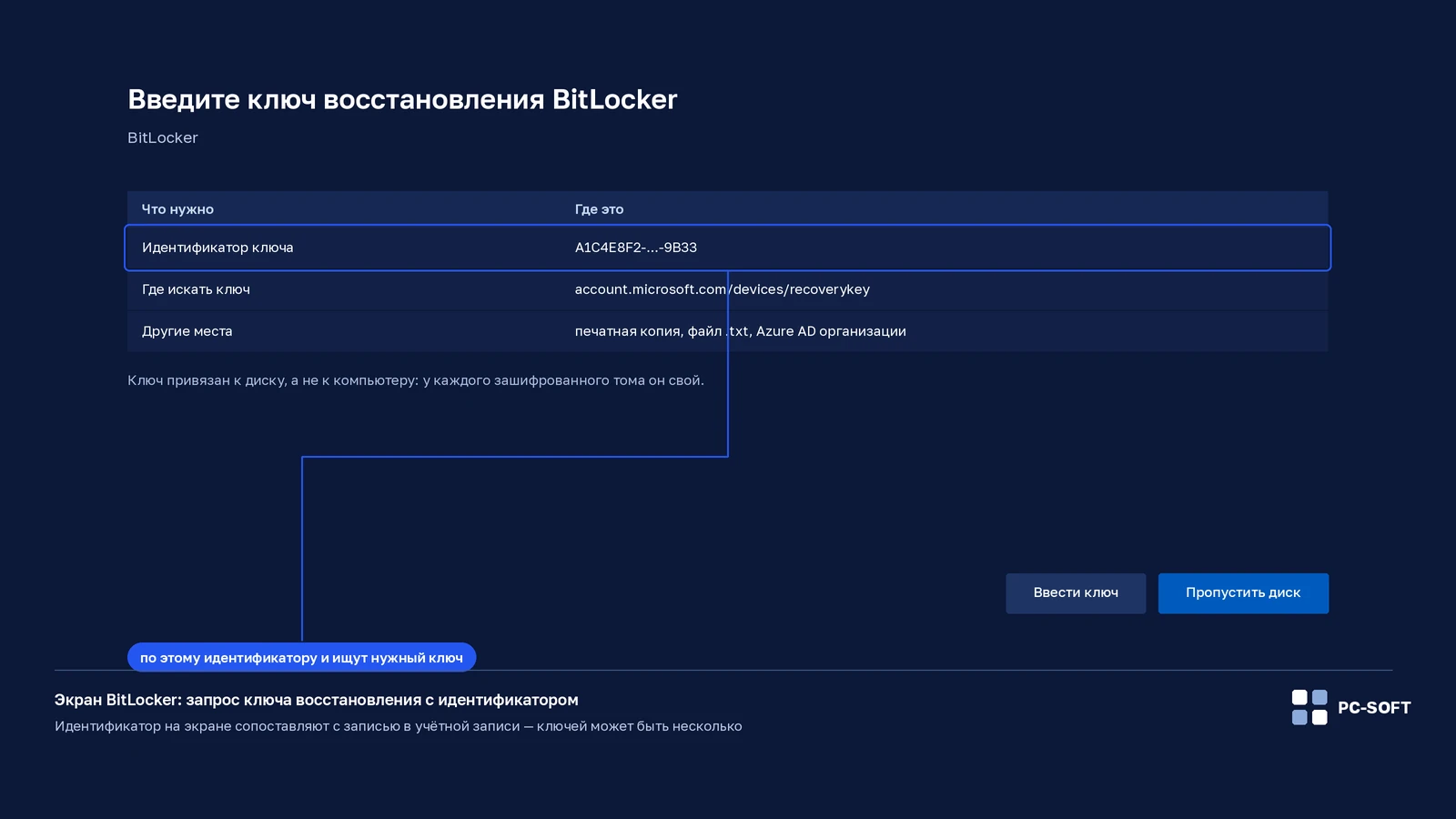
Если BitLocker просит ключ восстановления, обычный PIN входа и пароль Microsoft в это поле не подходят. Запишите первые восемь цифр идентификатора ключа на экране, затем с другого устройства найдите запись с тем же ID и введите связанное 48-значное число.
ID выбирает запись, но не разблокирует диск
| На экране | Назначение |
|---|---|
| Recovery key ID | Опознать нужную запись среди нескольких |
| 48-значный recovery key | Разблокировать зашифрованный диск |
| PIN Windows Hello | Обычный вход после загрузки |
| Пароль учётной записи | Войти в хранилище ключей, но не заменить сам ключ |
Не фотографируйте полный ключ в общем чате. Если нужно передать данные службе поддержки организации, используйте её утверждённый защищённый канал.
Место хранения зависит от того, кто включил шифрование
- Для личного компьютера проверьте учётную запись Microsoft владельца устройства.
- Для рабочего или учебного компьютера откройте организационную учётную запись либо обратитесь к ИТ-отделу.
- Проверьте сохранённый текстовый файл, USB-накопитель и распечатку.
- Сопоставьте каждую запись по первым восьми цифрам ID.
Если ноутбук настраивал другой человек, ключ может находиться в его учётной записи. Это особенно важно для устройств, которые передавались между сотрудниками или членами семьи.
Почему запрос мог появиться после обновления
Причиной запроса могут стать изменения прошивки, оборудования или программной конфигурации. После успешного входа запишите, какое обновление предшествовало экрану, и проверьте состояние защиты штатными средствами Windows.
Windows 10 Pro
Windows 10 Home Retail
Если совпадающего ключа нет
- Перепроверьте другие личные и рабочие адреса.
- Уточните, кто первоначально настраивал устройство.
- Не перебирайте случайные числа и не покупайте «ключ BitLocker».
- Не выбирайте сброс, пока не оценили ценность данных и резервные копии.
Microsoft не может создать потерянный ключ. Без него содержимое зашифрованного диска недоступно; сброс устройства удаляет файлы и создаёт новую установку, но не расшифровывает старые данные.
Что проверить после успешной разблокировки
Сначала создайте свежую резервную копию важных файлов, затем разбирайте причину повторного запроса.
Убедитесь, что ключ сохранён в контролируемом месте, а ID соответствует текущему диску. Если экран появляется при каждом старте, зафиксируйте модель устройства, версию прошивки и недавние изменения и передайте эти сведения производителю или администратору.
Частые вопросы
Что вводить в поле — идентификатор с экрана или 48-значный ключ?
Диск разблокирует только 48-значный ключ восстановления. Первые восемь цифр идентификатора нужны для другого: по ним среди нескольких сохранённых записей находят ту, что относится именно к этому диску.
Подойдёт ли пароль учётной записи Microsoft или PIN Windows Hello?
Нет. Паролем открывают хранилище ключей на другом устройстве, но сам ключ он не заменяет, а PIN относится к обычному входу уже после загрузки системы.
Компьютер настраивал другой человек — в чьей учётной записи искать ключ?
В той, под которой включалось шифрование, поэтому проверяют учётную запись прежнего владельца или настройщика. Для рабочих и учебных устройств запись ищут в организационной учётной записи либо через ИТ-отдел.
Значит ли запрос ключа, что обновление повредило BitLocker?
Нет, BitLocker не сообщает о поломке ключа. Он просит дополнительное подтверждение, когда изменение загрузочной среды — прошивки, оборудования или программной конфигурации — выглядит как риск несанкционированного доступа.
Ключ не нашёлся нигде — можно вернуть данные?
Нет: потерянный ключ не создаётся заново, и без него содержимое зашифрованного диска остаётся недоступным. Сброс даст чистую установку, но старые файлы не расшифрует, поэтому его выбирают, только оценив ценность данных и резервные копии.
Похожие статьи


