Ошибка 4005 при установке AutoCAD: проверяем ODIS, пакет и среду
Содержание статьи
- Пять официальных веток для кода 4005
- Исходные данные до очистки
- Внутренний локальный диск как источник установки
- Совместимость выпуска AutoCAD с Windows
- ODIS как отдельный слой установки
- Новый пакет без смешивания со старой загрузкой
- Ветка acad.adix для подходящего выпуска
- Контрольные попытки по одному изменению
- Полное удаление и поддержка — финальный этап
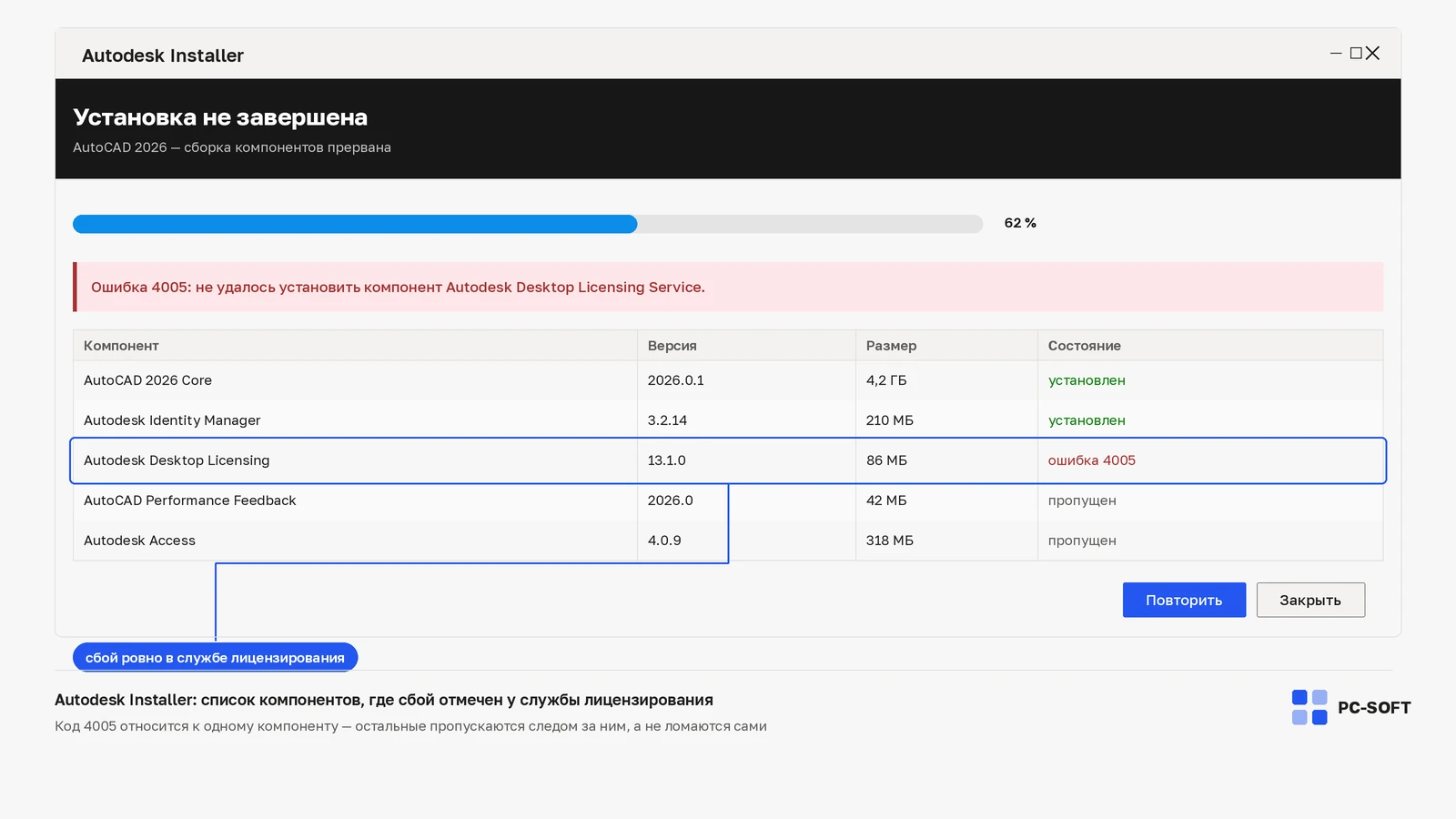
В AutoCAD ошибка 4005 появляется до завершения установки и не указывает на одну конкретную неисправность. Autodesk связывает код с несколькими участками процесса: расположением дистрибутива, совместимостью среды, состоянием Autodesk On-Demand Install Service (ODIS), целостностью пакета и сертификатом acad.adix. Поэтому полезный маршрут начинается не с полного удаления программ, а с последовательной проверки этих веток.
До первого исправления сохраните снимок окна, точный год AutoCAD, версию Windows, способ загрузки и путь, из которого запущен установщик. Если после каждого шага записывать, где остановился процесс, код 4005 перестаёт быть абстрактной ошибкой: становится видно, какой слой уже исключён и какой ещё требует проверки.
Пять официальных веток для кода 4005
Одинаковое финальное окно может появиться после разных событий. Сначала сопоставьте свою ситуацию с картой причин, а затем переходите только к подходящему разделу.
| Ветка | Что проверить | Чего не делать заранее |
|---|---|---|
| Источник установки | Пакет находится на внутреннем локальном диске | Не продолжать запуск с внешнего накопителя |
| Среда Windows | Выпуск AutoCAD поддерживает эту версию ОС, обновления завершены | Не считать повторный запуск заменой системным требованиям |
| ODIS | Компонент установки актуален и запускается штатно | Не удалять все общие папки Autodesk |
| Дистрибутив | Пакет загружен полностью, его части лежат вместе | Не смешивать файлы из двух загрузок |
acad.adix |
Сертификат проверяется по инструкции для нужного выпуска | Не брать файл из чужой сборки |
Эта карта задаёт порядок, но не доказывает причину сама по себе. Например, наличие AutoCAD 2023 ещё не означает, что проблема обязательно в сертификате. К этой ветке переходят после сверки выпуска и симптомов с официальным материалом Autodesk.
Исходные данные до очистки
Повторные запуски без записей быстро стирают полезный контекст. Создайте короткую карточку инцидента: когда началась установка, каким методом получен пакет, на каком диске он лежит, сколько времени прошло до ошибки и изменялся ли индикатор выполнения. Не нужно копировать весь экран — достаточно данных, по которым можно отличить новую попытку от предыдущей.
- Полное название продукта и год выпуска, например AutoCAD 2023.
- Версия и разрядность Windows, а также факт завершённой перезагрузки после обновлений.
- Метод загрузки из Autodesk Account и имя локальной папки пакета.
- Точный текст окна с кодом 4005 и время его появления.
- Последнее действие перед сбоем: загрузка, извлечение, подготовка или установка компонентов.
Если компьютер рабочий, добавьте сведения о корпоративной защите и ограничениях установки, но не отключайте их самостоятельно. Администратору полезнее получить время события и журнал блокировки, чем сообщение «антивирус уже выключали, не помогло».
Сохраните исходную папку и журнал до любых изменений. Тогда свежий пакет можно будет сравнить со старым по этапу остановки, а не по субъективному впечатлению. Отдельная копия особенно полезна, если установка дошла почти до конца: финальный код одинаков, но предшествующая операция может указывать на другой компонент.
Внутренний локальный диск как источник установки
Внешний диск прямо указан Autodesk среди возможных причин ошибки 4005. Скопируйте или заново загрузите официальный пакет на внутренний диск и запускайте его оттуда. Этот шаг проверяет расположение источника, а не «ускоряет компьютер» и не меняет содержимое дистрибутива.
После переноса не добавляйте другие изменения в ту же попытку. Оставьте тот же выпуск, язык и состав продукта. Если процесс прошёл прежнюю точку остановки, расположение пакета действительно влияло на установку. Если код появился там же, переходите к совместимости Windows и ODIS, не повторяя перенос бесконечно.
Не используйте сетевую папку, синхронизируемый каталог или случайный архив как замену официальному локальному пакету. Официальная ветка подтверждает внутренний диск; остальные варианты требуют отдельной проверки.
Совместимость выпуска AutoCAD с Windows
Неподдерживаемая среда и неподходящая версия ОС входят в перечень причин Autodesk. Откройте системные требования именно для устанавливаемого года AutoCAD и сравните их с компьютером. Общая фраза «Windows современная» ничего не подтверждает: важна поддержка конкретного выпуска.
- Проверьте название и год продукта в Autodesk Account или на странице загрузки.
- Сопоставьте выпуск с официальными требованиями Autodesk.
- Завершите ожидающие обновления Windows и выполните требуемую перезагрузку.
- Убедитесь, что на внутреннем диске остаётся место не только для программы, но и для загрузки и распаковки.
- Повторите установку из того же локального пакета и запишите новую точку остановки.
Если среда не соответствует требованиям, восстановление ODIS не отменит это ограничение. Сначала выбирают поддерживаемое сочетание продукта и Windows, а уже затем разбирают локальный компонент установки.
ODIS как отдельный слой установки
ODIS обслуживает современный процесс установки Autodesk. В официальной статье устаревшая или повреждённая служба названа одной из причин кода 4005. Закройте Autodesk Access и активный установщик, затем примените предусмотренное Autodesk обновление или восстановление ODIS. После этого перезагрузите Windows, если того требует процедура.
Не переносите на ODIS ответственность за любой сбой AutoCAD. Если файл не скачался или пакет неполный, обновление службы не восстановит отсутствующие части. И наоборот: повторная загрузка того же комплекта не исправит повреждённый установочный компонент. Разделение этих уровней помогает не выполнять две тяжёлые операции одновременно.
AutoCAD 2027
AutoCAD 2026
На компьютере могут быть другие продукты Autodesk, использующие общие компоненты. Поэтому ручное удаление всех каталогов — плохой диагностический шаг. Оно меняет слишком много условий, затрагивает работающие программы и лишает возможности сравнить поведение до и после точечной правки.
Новый пакет без смешивания со старой загрузкой
Если локальный диск, поддерживаемая Windows и ODIS уже проверены, заново получите дистрибутив из Autodesk Account. Autodesk предлагает несколько методов загрузки; смена доступного метода помогает отделить ошибку веб-установки от проблемы полного локального комплекта.
Для полного пакета особенно важна комплектность. Если загрузка состоит из нескольких частей, сохраните их в одной папке и запускайте извлечение с первого файла. Не заменяйте отдельные элементы файлами из прошлой попытки: совпадение имени не подтверждает, что версия и содержимое одинаковы.
| Наблюдение после новой загрузки | Что это означает для диагностики |
|---|---|
| Установка прошла дальше | Предыдущий источник или пакет мог быть повреждён |
| Код появился до извлечения | Нужно снова проверить метод загрузки и комплектность |
| Извлечение завершилось, затем вернулся 4005 | Причина вероятнее находится в среде, ODIS или отдельной ветке продукта |
| Поведение полностью совпало | Не следует скачивать тот же пакет по кругу; переходите к следующей подтверждённой ветке |
Ветка acad.adix для подходящего выпуска
Autodesk отдельно описывает отсутствие или повреждение сертификата acad.adix для некоторых выпусков AutoCAD. Это не универсальный файл, который можно заменить первым найденным экземпляром. Сначала убедитесь, что официальный материал относится к вашему году продукта и что предыдущие базовые проверки уже выполнены.
Если инструкция Autodesk предусматривает восстановление или повторную установку сертификата, используйте только файл из официального пакета соответствующего выпуска. Не скачивайте acad.adix из форумов и чужих архивов: неизвестное происхождение файла создаёт риск и не подтверждает совместимость.
После процедуры выполните один контрольный запуск. Если окно изменилось или установка прошла дальше, запишите результат. Если код 4005 вернулся в той же точке, не повторяйте замену сертификата: это уже аргумент для обращения в поддержку с перечнем исключённых веток.
Контрольные попытки по одному изменению
Управляемая диагностика отвечает на один вопрос за запуск. Сначала — влияет ли внутренний диск. Затем — соответствует ли система требованиям. После этого — изменилось ли поведение с актуальным ODIS. Потом — работает ли свежий полный пакет. Такой порядок медленнее серии случайных «фиксов», но даёт воспроизводимый результат.
- Не меняйте одновременно источник, учётную запись, защиту и состав установки.
- Не считайте исчезновение окна успешным завершением.
- Отмечайте, появилась ли новая точка остановки или другой текст ошибки.
- Сохраняйте новый журнал отдельно от предыдущего.
- После успешной установки выполните первый запуск AutoCAD и проверьте, что программа действительно открывается.
Если этап изменился, это не всегда означает окончательное решение, но показывает прогресс: старая граница пройдена, и теперь видна следующая проблема. Если всё повторилось точно, следующая попытка должна проверять другую официальную ветку, а не воспроизводить прежнюю.
Полное удаление и поддержка — финальный этап
Чистое удаление может затронуть общие библиотеки и другие продукты Autodesk. Перед ним сохраните пользовательские шаблоны, профили и настройки, а на рабочем компьютере согласуйте действие с администратором. Этот сценарий имеет смысл только после проверки локального диска, совместимости, обновлений Windows, ODIS, нового пакета и применимой ветки acad.adix.
Если ошибка остаётся, подготовьте для Autodesk Support код 4005, год AutoCAD, версию Windows, метод загрузки, путь к пакету и список выполненных проверок с результатами. Не ограничивайтесь фразой «переустанавливал несколько раз»: поддержке нужна точная граница, на которой установка останавливается сейчас.
В короткой хронологии укажите только проверяемые факты: «пакет перенесён на внутренний диск — код возник до извлечения», «Windows обновлена и перезагружена — точка не изменилась», «ODIS восстановлен — мастер прошёл дальше». Такой формат помогает продолжить диагностику с текущей границы и не возвращаться к уже исключённым действиям.
Задача решена, когда установщик завершился без отката, AutoCAD открылся после перезагрузки, а повторный запуск не вернул прежнее окно. Если программа установилась, но затем возникла ошибка входа или лицензирования, это уже отдельный контур — его не исправляют повторной очисткой установочного пакета.
Частые вопросы
Почему AutoCAD выдаёт 4005 именно при запуске с внешнего диска?
Расположение дистрибутива Autodesk прямо называет одной из причин кода: установщику нужен внутренний локальный диск. Перенос пакета проверяет только эту ветку — состав дистрибутива и состояние ODIS он не меняет.
4005 появляется ещё до извлечения файлов — что это говорит о причине?
Это указывает на метод загрузки и комплектность пакета, а не на среду или ODIS. Если загрузка состоит из нескольких частей, все они должны лежать в одной папке, а извлечение запускается с первого файла.
Можно ли скачать acad.adix отдельным файлом с форума?
Нет. Сертификат не универсален: подходит только экземпляр из официального пакета вашего года выпуска, а файл неизвестного происхождения не подтверждает совместимость и создаёт риск.
Помогает ли ручное удаление всех папок Autodesk перед новой попыткой?
Нет, это худший первый шаг: общие компоненты используют другие продукты Autodesk, а разом изменившиеся условия лишают возможности сравнить поведение до и после правки. Чистое удаление — финальный этап, после проверки диска, среды, ODIS и пакета.
AutoCAD установился, но при запуске просит вход или пишет об лицензии — это продолжение 4005?
Нет, это отдельный контур, и повторная очистка установочного пакета его не лечит. Разбираться нужно с учётной записью и правом на выпуск — что именно вы используете, помогает понять сравнение в материале покупка AutoCAD: полный выпуск, LT и Flex.
Оформить доступ к AutoCAD
Способ подключения, срок подписки и доступность нужного выпуска Autodesk проверьте в карточке выбранного товара до оплаты.
AutoCAD 2025
После оплаты подписка подключается к вашему аккаунту: вы присылаете email и получаете приглашение в рабочую…
Похожие статьи