DL Autodesk AutoCAD 2022 что выбрать: Install, Browser Download или пакет для офиса
Содержание статьи
- Коротко: что важно знать
- В каком именно месте возникает «DL»: экран выбора в личном кабинете, Autodesk Access или окно загрузчика
- Не все варианты загрузки равнозначны: когда брать Install, когда Browser Download, а когда нужен кастомный пакет
- Короткая матрица выбора
- Если нужен один рабочий AutoCAD 2022 на домашнем или личном ПК: самый короткий маршрут без лишних компонентов
- Когда стандартная кнопка только мешает: нестабильный интернет, обрывы загрузки и повторная установка без повторного скачивания
- Выбор для ИТ-специалиста и офиса: локальный дистрибутив, тихая установка и развёртывание на несколько машин
- Как понять, что проблема не в выборе DL, а в лицензии, правах Windows или остатках прошлой установки
- Признаки, что дело не в самом методе скачивания
- Проверка результата: как понять, что решение сработало
- Частые ошибки
- Что делать, если не получилось
- Полезные страницы по теме
Обычно пользователь видит короткую надпись DL, рядом несколько кнопок загрузки и делает неверный вывод: это ошибка, битый установщик или «не тот AutoCAD». На деле речь чаще идет о способе получения дистрибутива. Для AutoCAD 2022 это особенно важно: интерфейсы Autodesk менялись, часть сценариев уже устарела, и одна и та же задача может выглядеть по-разному в личном кабинете, в Autodesk Access или в небольшом окне загрузчика. Поэтому выбирать нужно не абстрактно, а по своему сценарию. Если запрос у вас звучит как dl autodesk autocad 2022 что выбрать, сначала определите, в каком окне вы застряли, а уже потом решайте, нужен ли быстрый онлайн-установщик, полный пакет для офлайн-архива или корпоративный дистрибутив.
Коротко: что важно знать
По теме «DL Autodesk AutoCAD 2022 что выбрать: Install, Browser Download или пакет для офиса» важно идти от причины к действию. AutoCAD зависит от аккаунта Autodesk, версии дистрибутива и состояния лицензии.
- Сверьте год версии AutoCAD.
- Проверьте вход в Autodesk Account.
- Если установка не заканчивается, сначала смотрите лог и права администратора.
В каком именно месте возникает «DL»: экран выбора в личном кабинете, Autodesk Access или окно загрузчика
Путаница начинается с того, что одно и то же сокращение пользователь видит в разных местах. В каждом случае смысл почти одинаковый: не лицензия и не активация, а способ доставки установочных файлов.
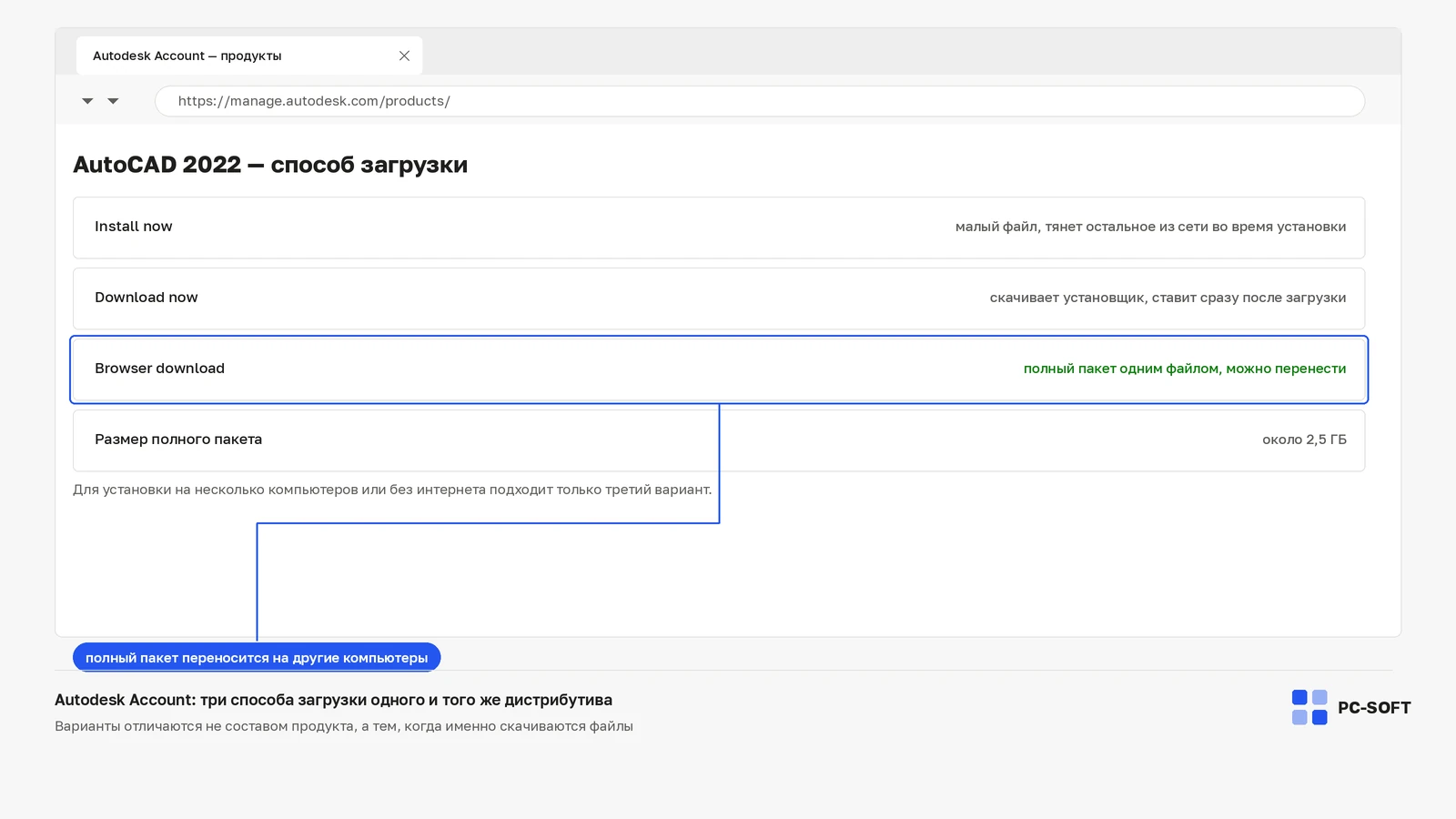
- Личный кабинет Autodesk. Здесь обычно предлагается выбрать метод загрузки продукта. Для старых версий интерфейс мог показывать Install, Browser Download или похожие пункты.
- Autodesk Access. Приложение для получения и обновления программ Autodesk. Оно ориентировано на быстрый запуск установки, но не всегда удобно, если нужен полный архив или повторное развертывание.
- Окно маленького загрузчика. Это промежуточный компонент, который сам тянет файлы из сети. Пользователь думает, что уже скачал установщик, а по факту получил только стартовый модуль.
Типичная ошибка на этом этапе — пытаться лечить «DL» как технический сбой: переустанавливать Windows, менять аккаунт, искать отдельный exe-файл. Гораздо полезнее узнать свой экран по описанию. Если вы видите выбор метода загрузки, вопрос не в том, «как исправить DL», а в том, какой вариант подходит именно вам.
Еще одна важная рамка: для AutoCAD 2022 конкретный набор кнопок может отличаться в зависимости от вашего доступа, региона, учетной записи и текущего интерфейса Autodesk. Поэтому ориентируйтесь не на название кнопки как на абсолют, а на логику выбора: быстрый запуск, полный скачиваемый пакет или развертывание для нескольких машин.
Не все варианты загрузки равнозначны: когда брать Install, когда Browser Download, а когда нужен кастомный пакет
Здесь полезно мыслить не категориями «правильно или неправильно», а критериями: скорость старта, устойчивость к обрывам, можно ли использовать файлы повторно, удобно ли это для ИТ-отдела.
Короткая матрица выбора
- Install. Самый быстрый старт. Подходит, когда нужен один ПК, стабильный интернет и нет задачи хранить дистрибутив.
- Browser Download. Удобнее, если нужен полный установщик, есть риск обрывов или планируется повторная установка позже.
- Кастомный пакет или развертываемый дистрибутив. Выбор для офиса и ИТ-специалиста: несколько машин, единая конфигурация, локальное хранение файлов, тихая установка.
Install чаще всего означает потоковую или управляемую загрузку с немедленным запуском установки. Плюс очевидный: не нужно разбираться в папках и дополнительных файлах. Минус тоже очевиден: если сеть нестабильна или установку надо повторить, процесс может начаться заново.
Browser Download обычно ближе к сценарию «сначала скачать, потом установить». Это удобнее для архивирования и повторного использования. Если у вас вопрос в духе «dl autodesk autocad 2022 что выбрать пошагово», то для нестабильного канала и сохранения дистрибутива именно этот путь обычно выглядит практичнее.
Кастомный пакет нужен не каждому домашнему пользователю. Но когда AutoCAD 2022 ставится сразу на несколько компьютеров, важнее не скорость первой установки, а управляемость: единый набор компонентов, локальная папка с дистрибутивом, предсказуемый процесс установки без ручных кликов на каждом ПК.
Если нужен один рабочий AutoCAD 2022 на домашнем или личном ПК: самый короткий маршрут без лишних компонентов
Для одного компьютера пользователи часто выбирают слишком тяжелый сценарий: ищут полный корпоративный пакет, скачивают лишние модули или пытаются сохранить все компоненты «на всякий случай». Если задача простая — поставить AutoCAD 2022 на свой ПК и начать работу, маршрут должен быть коротким.
- Уточните, откуда именно запускается установка: из личного кабинета Autodesk или из Autodesk Access.
- Проверьте, что вход выполнен под нужной учетной записью и именно для этого аккаунта доступен AutoCAD 2022.
- Если интернет стабильный и переиспользовать установщик не нужно, выбирайте Install.
- Перед запуском закройте старые зависшие процессы Autodesk, если они остались после прошлых попыток.
- Запускайте установку с правами, достаточными для записи в системные папки Windows.
В домашнем сценарии главная ловушка не в том, что выбран не тот пункт DL, а в ожиданиях. Пользователь видит «быструю» кнопку, нажимает ее с обычной учетной записи Windows, получает мгновенное закрытие окна и делает вывод, что проблема в самом способе скачивания. На деле установка могла не стартовать из-за прав, блокировки защитным ПО или следов старой установки.
Если нужен именно один рабочий экземпляр и вы не планируете переносить дистрибутив, не усложняйте задачу корпоративными методами. Но если есть сомнение, что AutoCAD придется переустанавливать, разумнее сразу выбрать полный скачиваемый вариант, чтобы потом не тянуть файлы заново.
Когда стандартная кнопка только мешает: нестабильный интернет, обрывы загрузки и повторная установка без повторного скачивания
Вот сценарий, в котором ошибка выбора действительно бьет по времени: слабый интернет, мобильный канал, VPN, скачки скорости, повторная установка после сбоя системы. В такой ситуации потоковый установщик неудобен, даже если формально поддерживается.
Если соединение нестабильное, ориентируйтесь на такие признаки:
- загрузка доходит до части файлов и начинается заново;
- после перезагрузки ПК установщик не продолжает процесс корректно;
- AutoCAD 2022 нужен не прямо сейчас, а как архив для дальнейшей установки;
- один и тот же дистрибутив потребуется использовать повторно.
Для такого сценария чаще подходит Browser Download или другой вариант получения полного набора файлов, если он доступен в вашем интерфейсе. Смысл простой: сначала получить дистрибутив на диск, убедиться, что файлы сохранены, и только затем запускать установку. Это не только устойчивее к обрывам, но и удобнее для проверки свободного места, переноса на другой носитель и повторного запуска без новой загрузки.
Когда запрос формулируют как «dl autodesk autocad 2022 что выбрать что делать», ответ часто сводится именно к смене сценария: не пытаться снова и снова запускать быстрый установщик, а перейти на метод, который оставляет полный комплект файлов локально.
Есть и практический нюанс для версии 2022: не обещайте себе, что любой старый экран Autodesk обязательно покажет все варианты. Иногда доступен только один путь, а иногда часть опций скрыта. Если полного скачивания в текущем окне нет, имеет смысл проверить альтернативный интерфейс доступа к продукту в своей учетной записи, а не искать неофициальные источники.
Выбор для ИТ-специалиста и офиса: локальный дистрибутив, тихая установка и развёртывание на несколько машин
Офисный сценарий отличается не количеством кликов, а требованиями к повторяемости. Если AutoCAD 2022 надо поставить на несколько компьютеров, быстрый Install становится неудобным: слишком много ручной работы, зависимость от внешнего канала и сложность контроля одинаковой конфигурации.
Для ИТ-специалиста приоритеты обычно такие:
AutoCAD 2022
AutoCAD 2027
- локальный дистрибутив для хранения внутри сети или на подготовленном носителе;
- единый состав компонентов, чтобы на всех машинах стоял одинаковый набор;
- возможность тихой установки или упрощенного запуска без ручной настройки на каждом ПК;
- повторное использование одного пакета для новых рабочих мест и переустановок.
Поэтому для офиса логичнее искать не просто кнопку Download, а вариант пакетной подготовки дистрибутива, если он доступен для вашей модели доступа и вашей учетной записи. Здесь важно не смешивать пользовательский и корпоративный сценарии: домашнему пользователю часто достаточно полного скачивания, а ИТ-специалисту нужен именно управляемый пакет развертывания.
Неверное решение в офисе выглядит так: скачать установщик через Autodesk Access на одном ПК, затем вручную копировать неполные временные файлы на другие машины. Это дает хаотичные результаты, особенно если часть компонентов хранилась во временном кэше, а не в полноценной папке дистрибутива.
Если у вас несколько компьютеров, выбирайте вариант, который оставляет понятную структуру файлов и допускает централизованное хранение. Отдельно проверьте, какой тип лицензирования и доступа используется у вашей организации, чтобы способ установки не расходился со схемой назначения продукта пользователям.
Как понять, что проблема не в выборе DL, а в лицензии, правах Windows или остатках прошлой установки
Фраза про DL часто маскирует совсем другую поломку. Пользователь переключает Install и Browser Download, но результат одинаковый: установка не стартует, закрывается сразу после запуска или доходит до части процесса и останавливается. В таком случае причина может лежать вне способа загрузки.
Признаки, что дело не в самом методе скачивания
- любая кнопка запускает одинаково короткий и безрезультатный процесс;
- файлы скачиваются, но установка завершается сразу;
- AutoCAD 2022 уже стоял на этом ПК, удалялся с ошибками или не полностью;
- Autodesk Access ведет себя нестабильно, не показывает продукты или зависает на подготовке;
- учетная запись Windows не имеет достаточных прав для установки программ.
Проверьте несколько вещей по порядку.
- Лицензия и доступ. Убедитесь, что AutoCAD 2022 действительно назначен вашему аккаунту или доступен в рамках вашей подписки, приглашения или рабочей схемы доступа.
- Права Windows. На корпоративных ПК установка может блокироваться политиками, на домашних — ограниченной учетной записью.
- Остатки старой установки. Если на компьютере уже были AutoCAD, Autodesk Access или общие компоненты Autodesk, они могли оставить кэш, службы или поврежденные записи.
- Кэш Access и временные папки. Иногда сбоит не сам дистрибутив, а приложение-посредник, которое управляет загрузкой и распаковкой.
- Свободное место и путь установки. При нехватке места установщик может вести себя как будто «не запускается», хотя фактически останавливается на распаковке.
Если AutoCAD 2022 уже был установлен раньше, полезно сначала привести систему в чистое состояние: удалить старую программу обычным способом, проверить, не остались ли зависшие компоненты Autodesk, перезагрузить ПК и только потом заново выбирать способ скачивания. Это и есть тот случай, где запрос «dl autodesk autocad 2022 что выбрать причины» на самом деле упирается не в DL, а в среду установки.
Проверка результата: как понять, что решение сработало
После выбора нужного способа загрузки важно проверить не только сам факт скачивания, но и весь путь до запуска программы. Иначе легко принять частичный успех за решенную проблему.
- Дистрибутив сохранен полностью. Если вы выбрали полный вариант скачивания, у вас есть понятная папка с установочными файлами, а не только маленький стартовый файл.
- Установка проходит без повторной догрузки на каждом шаге. Это особенно важно для офлайн-сценария и слабого интернета.
- AutoCAD запускается после установки. Не только устанавливается, но и открывается под нужной учетной записью.
- Продукт виден в вашем интерфейсе Autodesk. В Access или в аккаунте он отображается корректно, без постоянного требования скачать заново.
- Повторный запуск установщика предсказуем. Для полного дистрибутива это значит, что файлы можно использовать снова без новой загрузки.
Если вы меняли метод загрузки из-за обрывов, проверьте отдельный практический результат: можно ли теперь установить AutoCAD 2022 после перезагрузки или на другом этапе дня без повторного скачивания. Если решалась офисная задача, проверка шире: один и тот же пакет должен одинаково отрабатывать на нескольких машинах.
Частые ошибки
- Проверять доступ в одном аккаунте, а покупать или активировать его в другом.
- Переустанавливать приложение до проверки прав, региона и срока доступа.
- Игнорировать сообщения сервиса и сразу менять продукт или тариф.
Что делать, если не получилось
Если после проверки доступ или установка всё ещё не работают, зафиксируйте аккаунт, версию продукта, текст ошибки и скриншот.
- Проверьте вход в нужный аккаунт и права доступа.
- Обновите приложение или повторите вход после очистки кэша.
- Если ошибка повторяется, передайте в поддержку скриншот и точное название продукта.
Полезные страницы по теме
Если после чтения нужен следующий шаг, переходите к связанным страницам: там отдельно собраны продукты Autodesk, дистрибутивы и помощь.
FAQ
Что означает DL в Autodesk AutoCAD 2022: это ошибка или просто выбор способа загрузки?
Чаще это не ошибка, а сокращение, связанное с загрузкой дистрибутива. В реальном интерфейсе речь обычно идет о выборе метода получения файлов: быстрый запуск установки, скачивание полного пакета или подготовка развертываемого дистрибутива.
Что выбрать для AutoCAD 2022, если интернет нестабильный и загрузка часто обрывается?
Обычно удобнее вариант, который сохраняет полный установщик локально, например Browser Download, если он доступен. Он лучше подходит для повторного запуска и не заставляет заново тянуть все файлы при каждом сбое.
Какой вариант загрузки подходит, если AutoCAD нужно поставить сразу на несколько компьютеров?
Для нескольких машин лучше не потоковый Install, а локальный дистрибутив или пакет развертывания. Такой вариант проще хранить внутри сети, запускать повторно и использовать для единообразной установки.
Можно ли сначала скачать полный установщик AutoCAD 2022, а установить позже без интернета?
Да, если у вас есть именно полный комплект установочных файлов, а не маленький загрузчик. Но заранее проверьте, что в вашем текущем интерфейсе Autodesk этот способ действительно доступен для версии 2022 и вашего типа доступа.
Что делать, если после выбора способа загрузки установка не стартует или сразу завершается?
Проверьте не только сам метод скачивания, но и права Windows, состояние Autodesk Access, наличие старых компонентов Autodesk и свободное место на диске. Одинаковый сбой у разных способов загрузки обычно указывает на проблему среды, а не на ошибочный выбор кнопки.
Если AutoCAD 2022 уже был установлен раньше, нужно ли очищать старые компоненты перед новой загрузкой?
Да, это разумно, если предыдущая установка или удаление прошли некорректно. Остатки прошлых версий, кэш Access и зависшие компоненты часто мешают новой установке сильнее, чем неверно выбранный способ загрузки.
Практический ориентир простой: для одного личного ПК со стабильным интернетом подойдет быстрый Install, для слабого канала и повторной установки — полный скачиваемый дистрибутив, для офиса — пакет, который можно хранить и разворачивать централизованно. Если смена способа загрузки ничего не меняет, смещайте диагностику на права, доступ к продукту и остатки старой установки. Дальше полезно сверить свой рабочий сценарий по другим продуктам Autodesk: нужен ли вам именно AutoCAD, или задача ближе к Revit, Maya или 3ds Max, и как вы получаете доступ — через свой аккаунт, через приглашение организации или через смежный рабочий контур в команде.
Оформить доступ к AutoCAD 2022
Способ подключения, срок подписки и доступность нужного выпуска Autodesk проверьте в карточке выбранного товара до оплаты.
AutoCAD 2026
После оплаты подписка подключается к вашему аккаунту: вы присылаете email и получаете приглашение в рабочую…
Microsoft Access 2024
Ключ и инструкция по активации приходят на email после оплаты.
Похожие статьи