Истекло время ожидания лицензии AutoCAD: что делать
Содержание статьи
- Профиль ошибки License checkout timed out
- Autodesk Desktop Licensing Service как первый локальный слой
- Официальное обновление лицензионного компонента
- Identity Manager и профиль Windows
- Прокси, межсетевой экран и защитное ПО
- Матрица контрольных запусков без одновременных изменений
- Действия, которые стирают полезную границу
- Когда тайм-аут лицензии можно считать устранённым
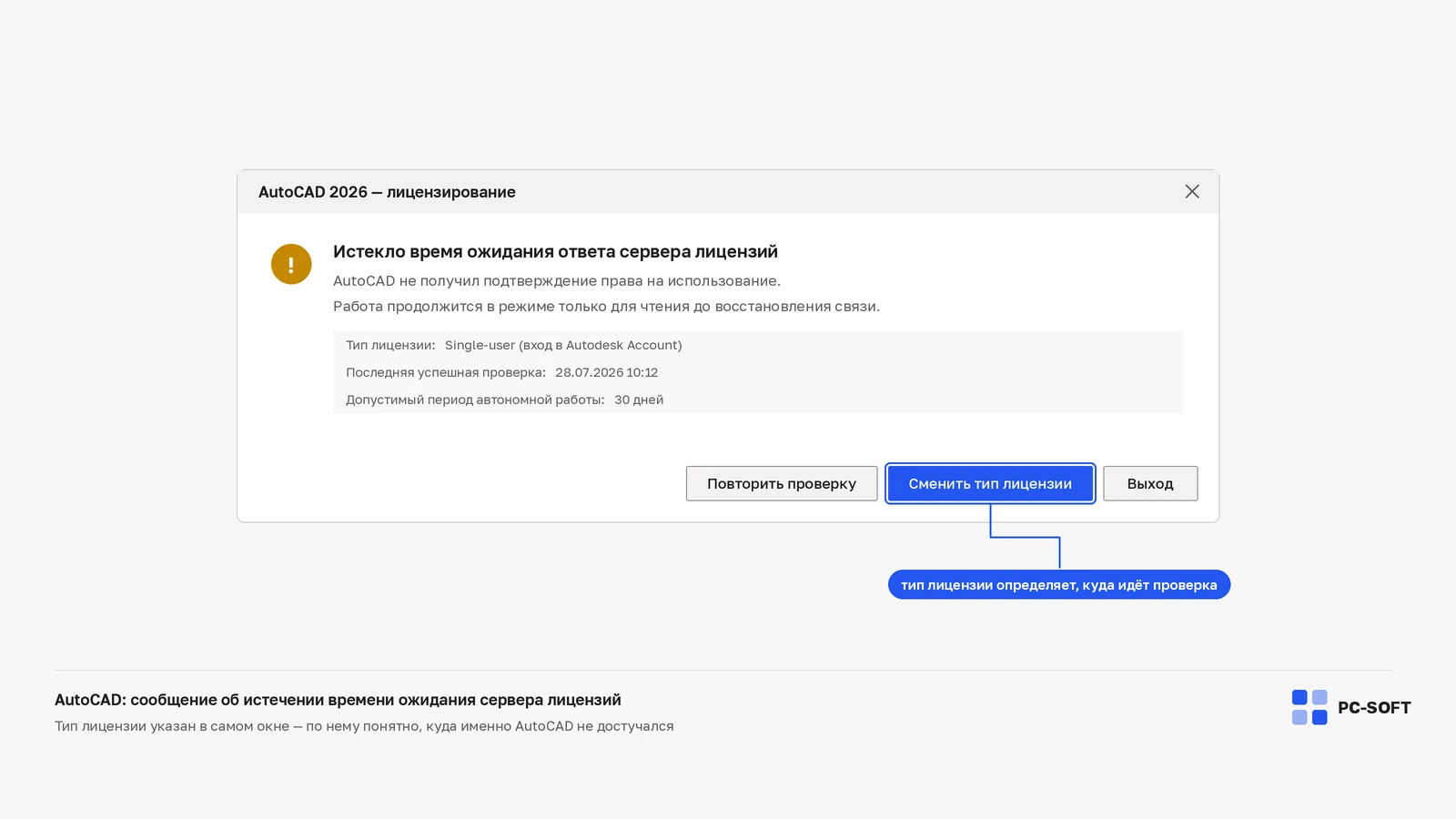
Сообщение AutoCAD License checkout timed out означает: «истекло время ожидания получения лицензии». Программа не дождалась ответа лицензионного контура и закрылась. Autodesk Desktop Licensing Service — это фоновая служба лицензирования; Identity Manager — компонент, который подтверждает пользователя; SSO (Single Sign-On) — единый вход в сервисы Autodesk.
Сетевой слой тоже может задержать ответ: proxy — это промежуточный сетевой сервер, firewall — межсетевой экран, а DNS — система, которая сопоставляет имена сервисов с сетевыми адресами. Один и тот же текст ошибки поэтому проверяют по слоям, не меняя всё одновременно.
Новый ключ не является первым решением. Сначала зафиксируйте выпуск программы и форму сбоя, затем проверяйте один уровень за попытку. После каждого изменения запускайте AutoCAD один раз и записывайте результат — иначе невозможно понять, что именно устранило тайм-аут.
Профиль ошибки License checkout timed out
Начните с короткой карточки инцидента: год AutoCAD, версия Windows, момент первого появления ошибки и изменения, которые ему предшествовали. Отдельно отметьте, возникает ли сбой у всех пользователей компьютера или только в одном профиле.
| Наблюдение | Какой слой оно помогает отделить |
|---|---|
| Ошибка у всех пользователей ПК | Общая служба, установка компонента или сеть |
| Сбой только в одном профиле Windows | Права или состояние идентификации пользователя |
| После перезагрузки первый запуск падает, следующий проходит | Задержка старта зависимой службы |
| В другой доверенной сети AutoCAD получает лицензию | Прокси, межсетевой экран, DNS или фильтрация |
Таблица не ставит диагноз. Она определяет следующий безопасный тест. Не меняйте одновременно профиль, сеть и лицензионную службу: успешный запуск в таких условиях не покажет источник проблемы.
Добавьте к карточке точный текст окна и время появления. Если сообщение возникает сразу после заставки, это один этап; если программа успевает открыть интерфейс и закрывается позже, зафиксируйте эту разницу. Не называйте оба случая одинаковым «не запускается» — поддержке нужна наблюдаемая последовательность.
Autodesk Desktop Licensing Service как первый локальный слой
Для продуктов Autodesk 2020 и новее используется современный Desktop Licensing Service. Если AutoCAD закрывается после ожидания лицензии, Autodesk рекомендует проверить состояние этого компонента и учитывать административные права.
- Перезагрузите Windows и дождитесь полного входа в систему.
- Откройте оснастку служб с правами администратора.
- Найдите Autodesk Desktop Licensing Service и проверьте, запущена ли она.
- Не меняйте учётную запись запуска службы на случайное значение.
- Откройте AutoCAD один раз и запишите, вернулась ли ошибка.
Если служба не запускается или сразу останавливается, зафиксируйте её состояние и время. Не удаляйте все компоненты Autodesk: на компьютере могут быть другие программы, использующие общий лицензионный слой.
Если служба уже запущена, не перезапускайте её многократно ради одного и того же теста. Выполните один запуск AutoCAD, закройте программу после результата и переходите к официальному обновлению только тогда, когда состояние службы само по себе не объясняет сбой.
Проверка службы требует административных прав. На рабочем компьютере передайте действия ИТ-специалисту, если политика организации запрещает менять состояние системных компонентов.
Официальное обновление лицензионного компонента
Autodesk публикует обновления Licensing Service для продуктов 2020 и новее и рекомендует использовать актуальную версию. Получайте установщик через Autodesk Access или Autodesk Support. Не заменяйте его архивом из стороннего источника, даже если имя файла совпадает.
Если официальный материал для вашего сообщения указывает на Identity Manager или SSO, обновляйте соответствующий компонент по инструкции Autodesk. Полная переустановка AutoCAD до проверки общего лицензионного слоя меняет слишком много условий и может не затронуть источник тайм-аута.
- Зафиксируйте установленный год AutoCAD до обновления.
- Закройте приложения Autodesk.
- Используйте официальный пакет, предназначенный для поддерживаемых продуктов.
- Перезагрузите Windows, если этого требует процедура.
- Выполните один контрольный запуск.
Если после обновления текст ошибки изменился, сохраните новый вариант отдельно. Это может означать, что прежняя граница пройдена и теперь виден другой уровень отказа.
Запишите источник и дату пакета, который был применён. Формулировка «обновил лицензирование» слишком широка: Autodesk Support полезно знать, обновлялся ли Desktop Licensing Service, Identity-компонент или оба, и какой симптом наблюдался после перезагрузки.
Identity Manager и профиль Windows
Когда License checkout timed out появляется только у одного пользователя, полезно отделить общий лицензионный компонент от состояния профиля. Сначала проверьте, что пользователь может войти в Autodesk Account через браузер и что выбран правильный Autodesk ID. Затем, если политика компьютера позволяет, сравните запуск в другом разрешённом профиле Windows на том же ПК.
| Контроль | Что подтверждает результат |
|---|---|
| Веб-аккаунт открывается | Учётные данные принимаются, но локальный сеанс ещё не проверен |
| Другой профиль запускает AutoCAD | Общая установка и служба способны получить лицензию |
| Ошибка повторяется во всех профилях | Причина вероятнее находится в общей службе или сети |
| Системные дата и время неверны | Сначала нужно восстановить корректное состояние Windows |
Не удаляйте ProductInformation.pit, CascadeInfo.cas и служебные каталоги без отдельной официальной инструкции и резервного плана. Случайная очистка может изменить тип лицензирования и затронуть другие продукты.
Проверка другого профиля не требует переносить рабочие проекты. Достаточно открыть AutoCAD и дождаться стартового экрана. Если тестовый профиль получает лицензию, сохраните исходный профиль без радикальной очистки и передайте результат администратору: теперь известно, что общий сервис способен отвечать.
Прокси, межсетевой экран и защитное ПО
Autodesk относит прокси и сетевые настройки к возможным причинам тайм-аута. Один тест в другой доверенной сети помогает понять, влияет ли маршрут, но он не заменяет проверку корпоративной политики. На рабочем ПК администратор сопоставляет время ошибки с журналами прокси, межсетевого экрана и защитного ПО.
- Проверьте доступ к Autodesk Account в браузере.
- Зафиксируйте, работает ли вход через текущую сеть.
- Если разрешено, сравните один запуск в другой доверенной сети.
- Не отключайте антивирус полностью ради эксперимента.
- Не добавляйте широкие исключения без перечня необходимых доменов и политики организации.
AutoCAD 2027
AutoCAD 2026
VPN сам по себе не доказывает причину. Важно наблюдение: меняется ли результат только при смене маршрута. Если AutoCAD одинаково завершается в двух сетях, вернитесь к службе и идентификации вместо бесконечной смены соединений.
Не используйте открытую случайную сеть для лицензионного теста. Подходит только доверенное соединение, разрешённое политикой организации. Запишите, какой маршрут использован, и не меняйте одновременно DNS, proxy и профиль пользователя — иначе сетевой результат нельзя будет воспроизвести.
Матрица контрольных запусков без одновременных изменений
Каждая строка должна проверять один слой. Записывайте дату, выполненное действие, сеть, профиль и точный итог. Если тест успешен, повторите его после закрытия AutoCAD, а затем после перезагрузки Windows.
| Изменяется только | Остальные условия | Какой вопрос закрывается |
|---|---|---|
| Состояние Licensing Service | Тот же профиль и сеть | Отвечает ли фоновый компонент |
| Версия лицензионного компонента | Тот же профиль и сеть | Помогло ли официальное обновление |
| Профиль Windows | Тот же ПК и сеть | Локален ли сбой для пользователя |
| Доверенная сеть | Тот же ПК и профиль | Влияет ли proxy или фильтрация |
Не считайте один случайный запуск окончательным исправлением. Стабильный результат — AutoCAD открывается под тем же Autodesk ID, затем повторно запускается после закрытия и после перезагрузки.
Храните результаты в одной таблице, а не в разрозненных заметках. Для каждой строки достаточно пяти полей: время, проверяемый слой, выполненное действие, точный итог и ссылка на сохранённый журнал. Так видно, какие ветки уже исключены и где появилась первая устойчивая разница.
Действия, которые стирают полезную границу
При тайм-ауте легко перейти к радикальной очистке, хотя официальные причины находятся в нескольких соседних слоях. Чем больше изменений выполнено одновременно, тем сложнее безопасно вернуться назад.
- Не покупайте новый ключ до проверки назначения и лицензионной службы.
- Не подключайтесь к чужому серверу активации.
- Не переключайтесь на serial (активацию по серийному номеру) или network (сетевую лицензию с сервером организации), если такой тип права вам не назначен.
- Не удаляйте служебные файлы и каталоги без официальной процедуры и резервной копии (backup).
- Не переустанавливайте Windows ради одного сообщения AutoCAD.
- Не отключайте корпоративную защиту без администратора.
Эти действия либо не отвечают на причину, либо расширяют область повреждения. Безопасный маршрут сохраняет рабочие проекты, другие Autodesk-продукты и возможность сравнить попытки.
Перед любой чистой переустановкой составьте список установленных Autodesk-программ и сохраните пользовательские настройки. Но до неё имеет смысл дойти только после проверки службы, официального обновления, профиля и сети. Если один из этих тестов уже локализовал проблему, широкое удаление не добавит диагностической ценности.
Когда тайм-аут лицензии можно считать устранённым
Если AutoCAD продолжает показывать License checkout timed out, подготовьте год продукта, версию Windows, точный текст, время ошибки, состояние Desktop Licensing Service и результаты тестов профиля и сети. Укажите, устанавливалось ли официальное обновление Licensing Service и изменился ли после него симптом.
Не прикладывайте пароль Autodesk, резервные коды, полный серийный номер и закрытые данные организации. На корпоративном компьютере сначала передайте комплект системному администратору: он добавит события прокси, межсетевого экрана и защиты за то же время.
В сопроводительной записке отделите факты от предположений. Хороший формат: «служба запущена», «официальное обновление установлено», «ошибка только в одном профиле», «в другой доверенной сети результат не изменился». Не пишите, что виноват межсетевой экран, если тест лишь показал различие между сетями.
Если после исправления AutoCAD открылся, проверьте локальную копию DWG, а не единственный рабочий оригинал. Успешное открытие и сохранение подтверждают нормальный сеанс приложения; содержимое конкретного проекта и работа надстроек проверяются отдельно.
- AutoCAD открывается под назначенным Autodesk ID.
- Локальная копия DWG открывается и сохраняется под новым именем.
- После закрытия программа запускается повторно.
- После перезагрузки License checkout timed out не возвращается.
- Другие Autodesk-продукты не потеряли доступ к общему лицензионному компоненту.
Только такой повторяемый результат подтверждает восстановление. Если служба работает, но право отсутствует в аккаунте, итогом будет обращение к администратору подписки. Если ошибка меняется, откройте отдельный диагностический маршрут для нового сообщения, не повторяя старые шаги.
Частые вопросы
После перезагрузки первый запуск AutoCAD падает, а второй проходит — о чём это говорит?
Это типичный признак задержки старта зависимой службы: программа запрашивает лицензию раньше, чем Autodesk Desktop Licensing Service успевает ответить. Проверяют состояние самой службы, а не переустанавливают AutoCAD.
Autodesk Account нормально открывается в браузере — значит, с лицензией всё в порядке?
Веб-вход подтверждает только то, что учётные данные принимаются; локальный сеанс он не проверяет. Следующий шаг — сравнить запуск в другом разрешённом профиле Windows на том же компьютере.
Советуют удалить ProductInformation.pit и CascadeInfo.cas — это безопасно?
Без официальной процедуры и резервной копии — нет. Такая очистка способна изменить тип лицензирования и задеть другие продукты Autodesk, которые используют общий лицензионный слой.
Через другую сеть AutoCAD запускается — можно считать виноватым межсетевой экран?
Нет, это лишь наблюдаемое различие маршрутов. Вывод делает администратор, сопоставив время ошибки с журналами прокси, firewall и защитного ПО; сам по себе VPN причину не доказывает.
Поможет ли новый ключ или переключение на serial-активацию?
Нет: тайм-аут означает, что не пришёл ответ лицензионного контура, а не отсутствие права. Менять тип лицензирования на serial или network нельзя, если он вам не назначен, а форму лицензии сверяют отдельно.
Оформить доступ к AutoCAD
Способ подключения, срок подписки и доступность нужного выпуска Autodesk проверьте в карточке выбранного товара до оплаты.

AutoCAD 2025
После оплаты подписка подключается к вашему аккаунту: вы присылаете email и получаете приглашение в рабочую…
Похожие статьи