Активация AutoCAD: отделите право доступа от сбоя входа и лицензирования
Содержание статьи
- Карта уровней активации AutoCAD
- Назначение AutoCAD в Autodesk Account
- Совпадение Autodesk ID в программе и браузере
- Поддерживаемый сброс состояния входа
- Чем сбой входа отличается от License Error
- Лицензионный компонент конкретного выпуска
- Различия выпусков 2020–2023 и 2024+
- Почему публичный ключ не заменяет назначение
- Устойчивый запуск после восстановления
- Правильный итог диагностики
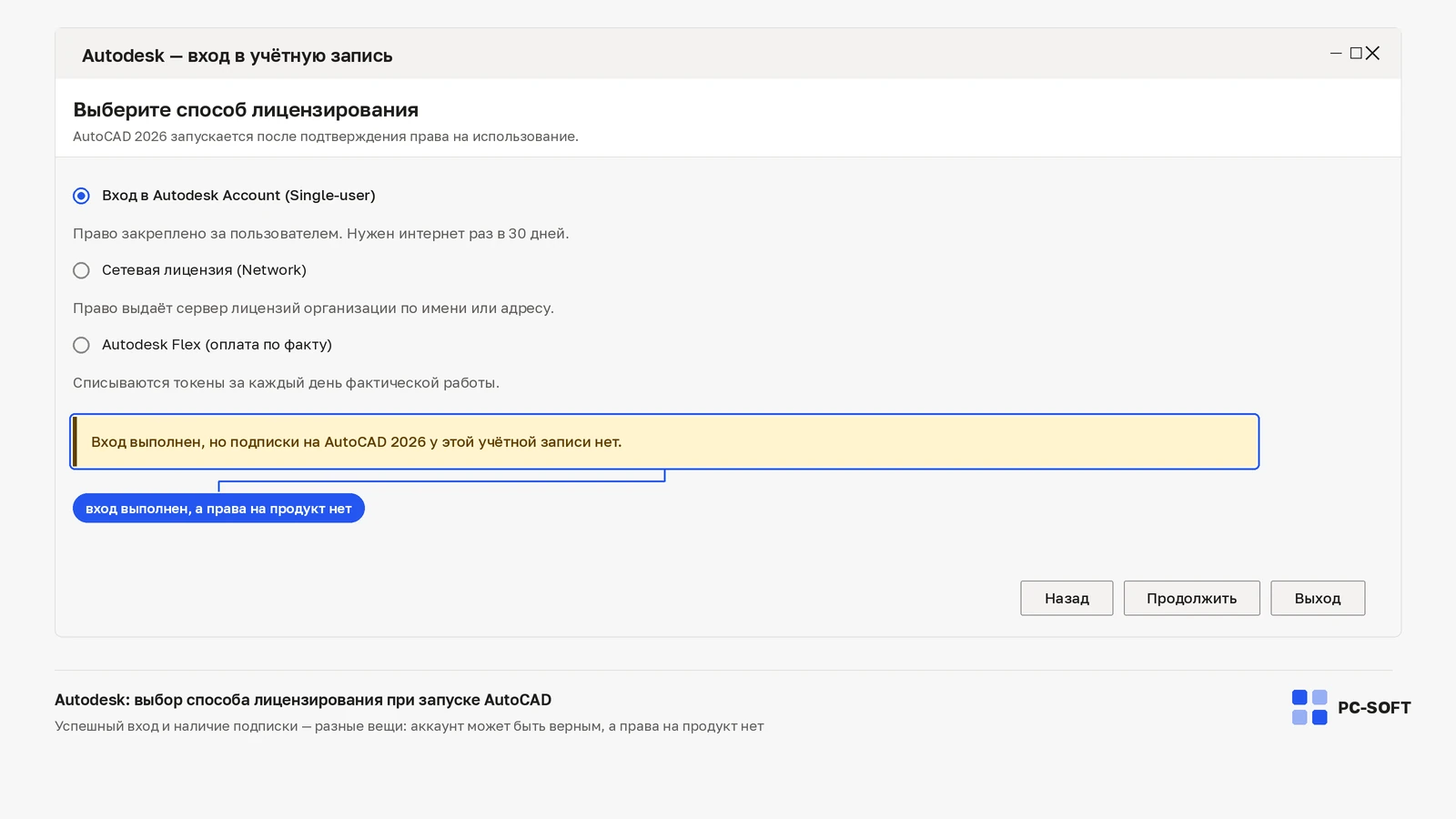
Современная активация AutoCAD обычно работает по модели named-user — это именная лицензия, в которой право закреплено за Autodesk ID конкретного пользователя. Публичный серийный номер не создаёт подписку, а переустановка программы не добавляет продукт в аккаунт. Поэтому проверка идёт сверху вниз: право доступа, совпадение пользователя, состояние входа и только затем локальный компонент лицензирования Autodesk (Licensing).
Сохраните точный текст ошибки, год AutoCAD, версию Windows, адрес Autodesk ID и время сбоя. Формулировка «активация слетела» смешивает разные ситуации: неназначенный продукт, другой аккаунт, зацикленный вход и неисправность лицензионного компонента требуют разных действий.
Карта уровней активации AutoCAD
| Наблюдение | Первый уровень проверки | Чего не доказывает симптом |
|---|---|---|
| Contact your administrator | Назначение пользователя и продукта | Что AutoCAD нужно переустановить |
| Окно входа появляется снова | Совпадение Autodesk ID и состояние сеанса | Что подписка истекла |
| License Error | Право и срок, затем компоненты лицензирования | Что нужен новый ключ |
| Запускается Trial | Аккаунт и тип назначенного доступа | Что установлен неверный дистрибутив |
Эта таблица задаёт первый вопрос, а не ставит диагноз. Одинаковое окно может появиться по нескольким причинам, поэтому переходите к локальному восстановлению только после подтверждения права в Autodesk Account.
В AutoCAD активация лицензии подтверждается не одной локальной записью. Программа сопоставляет установленный продукт, назначение пользователя, сеанс Autodesk ID и состояние лицензионного компонента. Если активация AutoCAD заканчивается ошибкой, двигайтесь по этой цепочке сверху вниз — так не придётся очищать исправный уровень.
Назначение AutoCAD в Autodesk Account
Войдите в Autodesk Account тем адресом, который должен использовать программу, и откройте All Products and Services. Для личного сценария проверьте наличие AutoCAD и срок доступа. Для корпоративной покупки администратор должен убедиться, что продукт назначен именно этому пользователю и назначение уже действует.
- Название продукта и год выпуска совпадают с установленной программой.
- Пользователь присутствует в назначении организации.
- Дата начала доступа уже наступила, срок не закончился.
- В браузере открыт тот же Autodesk ID, который виден в AutoCAD.
Если AutoCAD отсутствует в аккаунте, локальная очистка кэша не создаст право. Результатом этого этапа будет обращение к владельцу подписки, администратору или поставщику, а не повторная установка.
В организации важно различать покупку и назначение. Наличие подписки у компании ещё не подтверждает доступ конкретного сотрудника. Администратор проверяет пользователя, название продукта и срок, после чего сообщает, когда назначение должно начать действовать. До этого локальная служба может работать исправно и всё равно не выдавать доступ.
Совпадение Autodesk ID в программе и браузере
Браузер и приложения Autodesk могут сохранять разные сеансы. Сравните адрес в меню пользователя AutoCAD с адресом в Autodesk Account. Ошибка бывает не в пароле, а в том, что браузер автоматически открыл личный профиль, тогда как лицензия назначена рабочему, или наоборот.
- Запишите адрес, который показан в AutoCAD.
- Откройте Autodesk Account и проверьте текущего пользователя.
- Если адреса различаются, выйдите из приложений Autodesk и браузерного аккаунта.
- Закройте приложения Autodesk полностью.
- Войдите нужным Autodesk ID и выполните один контрольный запуск.
Не меняйте пароль без признаков проблемы с учётными данными. Успешный вход в веб-аккаунт подтверждает доступ к профилю, но не заменяет проверку назначения конкретного продукта.
Если адреса совпадают, сохраните этот результат как проверенный. Если различаются, после выхода закройте все приложения Autodesk, чтобы старый сеанс не оставался в фоне. Контрольный запуск выполняйте только после входа нужным ID; иначе сравнение двух попыток не имеет смысла.
Поддерживаемый сброс состояния входа
Если право подтверждено и адрес совпадает, но окно авторизации возвращается, используйте Autodesk Licensing and Sign-in Helper — служебную утилиту Autodesk для диагностики лицензирования и входа — с действием Reset Login state («сбросить состояние входа»). Это официальный общий маршрут без случайного удаления системных папок.
Autodesk разделяет поколения локального кэша: у продуктов 2024 и новее он устроен иначе, чем у выпусков 2020–2023. Поэтому инструкция с ручным удалением каталога для старого AutoCAD может не подходить новому. Sign-in Helper снижает риск применить процедуру не к той версии.
Перед сбросом закройте приложения Autodesk и сохраните работу. Не удаляйте лицензионные файлы, если официальная инструкция относится только к состоянию входа.
После Reset Login state откройте AutoCAD один раз, войдите назначенным Autodesk ID и запишите результат. Если окно изменилось, не добавляйте в ту же попытку обновление всех компонентов: сначала подтвердите, что сеанс сохраняется после закрытия программы.
Зафиксируйте три состояния: вошёл ли пользователь, дошла ли программа до стартового экрана и сохранился ли сеанс после повторного открытия. Первое подтверждает авторизацию, второе — получение доступа, третье — устойчивость локального состояния. Эти результаты не следует заменять общей отметкой «помогло».
Чем сбой входа отличается от License Error
Зацикленный вход и License Error находятся рядом, но проверяются по-разному. При повторном окне авторизации сначала исправляют состояние пользователя. При License Error после подтверждённого права переходят к компонентам лицензирования. Переход сразу к службе может скрыть исходный симптом, но не исправить неверный Autodesk ID.
| После контрольного входа | Следующий шаг |
|---|---|
| AutoCAD открылся и сеанс сохранился | Закройте программу и проверьте повторный запуск |
| Снова появилось окно входа | Сохраните текст и версию, проверьте применимость процедуры к выпуску |
| Появился License Error | Право уже проверено; переходите к официальному обновлению Licensing |
| Продукт предлагает Trial | Вернитесь к назначению и типу доступа |
Лицензионный компонент конкретного выпуска
Autodesk относит к причинам License Error как отсутствие или задержку права, так и проблемы локальных компонентов. После подтверждения назначения установите актуальные обновления Autodesk Licensing Service и компонента входа, предназначенные для вашего поколения AutoCAD. Получайте их через Autodesk Access или официальный Autodesk Support.
Не заменяйте точечное обновление полной переустановкой программы без необходимости. AutoCAD может быть установлен корректно, а ошибка находиться в общем лицензионном слое. На компьютере с несколькими продуктами Autodesk этот слой используется совместно, поэтому широкая очистка требует резервного плана и согласования.
AutoCAD 2027
AutoCAD 2026
После обновления перезагрузите Windows, если это предусмотрено процедурой. Затем выполните один запуск под тем же Autodesk ID. Если код вернулся, сохраните новый текст и не повторяйте установку компонента по кругу.
На компьютере с несколькими Autodesk-продуктами после обновления откройте только одно приложение для контрольной проверки, а затем убедитесь, что остальные не потеряли доступ. Такой порядок показывает состояние общего Licensing и снижает риск одновременно менять несколько программ.
Различия выпусков 2020–2023 и 2024+
Официальная инструкция Autodesk по локальному кэшу входа проводит границу между продуктами 2020–2023 и 2024 или новее. Это означает, что найденная для AutoCAD 2021 ручная последовательность не должна автоматически применяться к AutoCAD 2025.
- Всегда фиксируйте год продукта до очистки состояния входа.
- Проверяйте, к какому поколению относится инструкция Autodesk.
- Предпочитайте поддерживаемый Helper, если он покрывает ваш случай.
- Не переносите названия папок и компонентов между выпусками без подтверждения.
Такой подход особенно важен после обновления AutoCAD: старые и новые инструкции могут описывать разные хранилища, хотя сообщение на экране выглядит одинаково.
Дата найденной инструкции тоже имеет значение. Если официальная страница предлагает Helper для нескольких поколений, используйте этот общий поддерживаемый путь. Ручную ветку выбирают лишь тогда, когда она прямо называет ваш выпуск и тот же симптом.
Почему публичный ключ не заменяет назначение
Для named-user доступа публичные ключи и коды относятся к другой модели лицензирования и не заменяют назначение. Serial означает активацию по серийному номеру, если она предусмотрена для конкретного выпуска и права; network — сетевую лицензию, которую выдаёт лицензионный сервер организации. Публичный ключ, чужой сервер или случайное переключение между этими типами не создают действующую подписку и усложняют официальный маршрут.
Не сообщайте пароль Autodesk, резервные коды и полный серийный номер. Для диагностики достаточно адреса Autodesk ID, названия назначенного продукта, года выпуска и точного сообщения. Если поддержке нужен дополнительный идентификатор, передавайте его только по официальному защищённому каналу.
Устойчивый запуск после восстановления
- Откройте AutoCAD под назначенным Autodesk ID.
- Если интерфейс выпуска показывает тип лицензии, убедитесь, что он соответствует назначенному праву.
- Создайте или откройте локальную копию DWG без изменения рабочего оригинала.
- Закройте программу и перезагрузите Windows.
- Повторите запуск и убедитесь, что окно входа или License Error не вернулись.
Один успешный запуск может быть случайным ответом сервиса или сохранённым сеансом. Повтор после перезагрузки показывает, что право, вход и локальный лицензионный компонент снова работают как связка.
Если ошибка возвращается, подготовьте для Autodesk Support год AutoCAD, версию Windows, точный код, адрес Autodesk ID, название назначенного продукта и список уже проверенных слоёв. Не прикладывайте секреты. Такой набор сразу показывает, что право и совпадение пользователя были проверены до локального восстановления.
Краткая хронология должна связывать действие и результат: «назначение подтверждено администратором», «адреса совпадают», «Reset Login state выполнен — окно входа исчезло, появился License Error», «официальный Licensing обновлён — код не изменился». Такая последовательность позволяет поддержке продолжить с текущего слоя.
Правильный итог диагностики
У этой задачи возможны два корректных результата. Первый — AutoCAD устойчиво открывается под нужным пользователем после исправления входа или обновления компонента. Второй — выяснено, что право не назначено или ещё не действует, и запрос передан тому, кто управляет подпиской.
Оба результата лучше повторной установки без диагноза. Активация AutoCAD зависит от согласованной цепочки «продукт — назначение — Autodesk ID — состояние входа — Licensing». Восстанавливайте только тот уровень, на котором уже подтверждён сбой.
Частые вопросы
AutoCAD показывает Contact your administrator — переустанавливать?
Нет, это сообщение уровня назначения, а не установки. Администратор должен убедиться, что продукт назначен именно вашему Autodesk ID и назначение уже действует; переустановка программы права в аккаунте не создаёт.
У компании есть подписка AutoCAD — значит, доступ у сотрудника есть?
Нет: покупка и назначение — разные вещи. Пока администратор не назначил продукт конкретному пользователю и назначение не начало действовать, локальные службы работают исправно, а программа доступ не выдаёт.
Инструкция по очистке кэша для AutoCAD 2021 подойдёт для 2025?
Нет. Autodesk проводит границу между продуктами 2020–2023 и 2024 или новее — локальный кэш входа у них устроен по-разному, хотя сообщение на экране выглядит одинаково. Сначала зафиксируйте год продукта, а из общих путей выбирайте Sign-in Helper, если он покрывает ваш случай.
После Reset Login state окно входа исчезло, но появился License Error. Это откат назад?
Нет, это переход на следующий слой: вход исправлен, право уже подтверждено, дальше проверяют компоненты лицензирования. Установите актуальные обновления Autodesk Licensing Service и компонента входа для своего поколения AutoCAD и запишите новый текст ошибки вместо повторения той же процедуры.
AutoCAD один раз открылся нормально — проблема решена?
Не обязательно: один запуск может быть случайным ответом сервиса или ещё живым сохранённым сеансом. Закройте программу, перезагрузите Windows и повторите запуск — устойчивость показывает, что право, вход и Licensing снова работают как связка.
Оформить доступ к AutoCAD
Способ подключения, срок подписки и доступность нужного выпуска Autodesk проверьте в карточке выбранного товара до оплаты.
AutoCAD 2025
После оплаты подписка подключается к вашему аккаунту: вы присылаете email и получаете приглашение в рабочую…
Похожие статьи