В Word нельзя менять текст: проверка заблокированного фрагмента
Word открыл страницу, но попытка исправить слово заканчивается сообщением о заблокированном фрагменте. Для поиска причины нужно разделить два случая: запрет внутри полученного файла и отсутствие возможности работать в редакторе вообще. Проверьте ввод на чистой странице, прежде чем менять установку Office.
Откройте отдельный новый документ Word, наберите короткую заметку и выполните сохранение. Получилось — вернитесь к разрешениям исходного файла. Не получилось — выясняйте состояние самого приложения. Такой контрольный опыт не снимает защиту договора и не затрагивает его содержимое.
Содержание
Сравните один файл и всё приложение
| Что наблюдается | Где искать ограничение |
|---|---|
| Нельзя менять только часть страницы | Разрешённые области и защита документа |
| Вверху есть жёлтая полоса | Защищённый просмотр и доверие к источнику |
| Доступен лишь режим просмотра | Права совместного доступа и выбранный режим |
| Все новые документы заблокированы | Активация приложения и доступ к продукту |
Сохраните исходник, если это рабочий документ. Для проверки используйте копию и не соглашайтесь на потерю подписи или важных ограничений ради случайного изменения. Если документ прислал другой человек, уточните, какая часть должна заполняться.
В каталоге можно выбрать настольный Word 2024 на Windows либо пакет Home and Business поколения 2024. Их состав и совместимость указаны в предложениях. Покупка определяет доступ к программе; разрешения на переданный документ по-прежнему предоставляет его владелец.
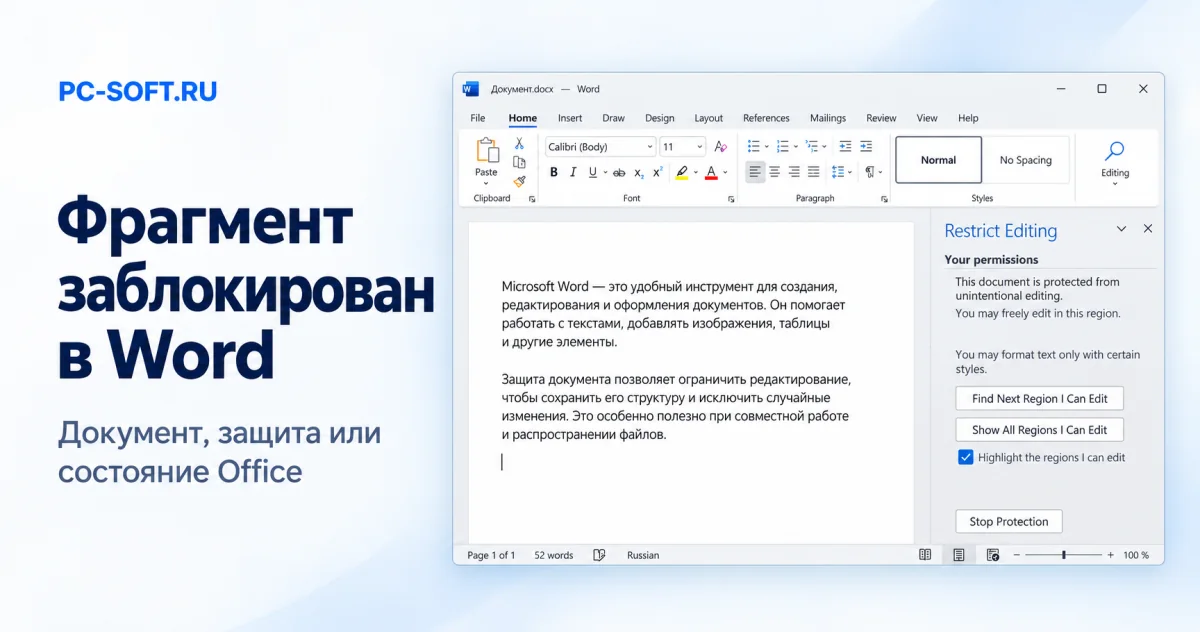
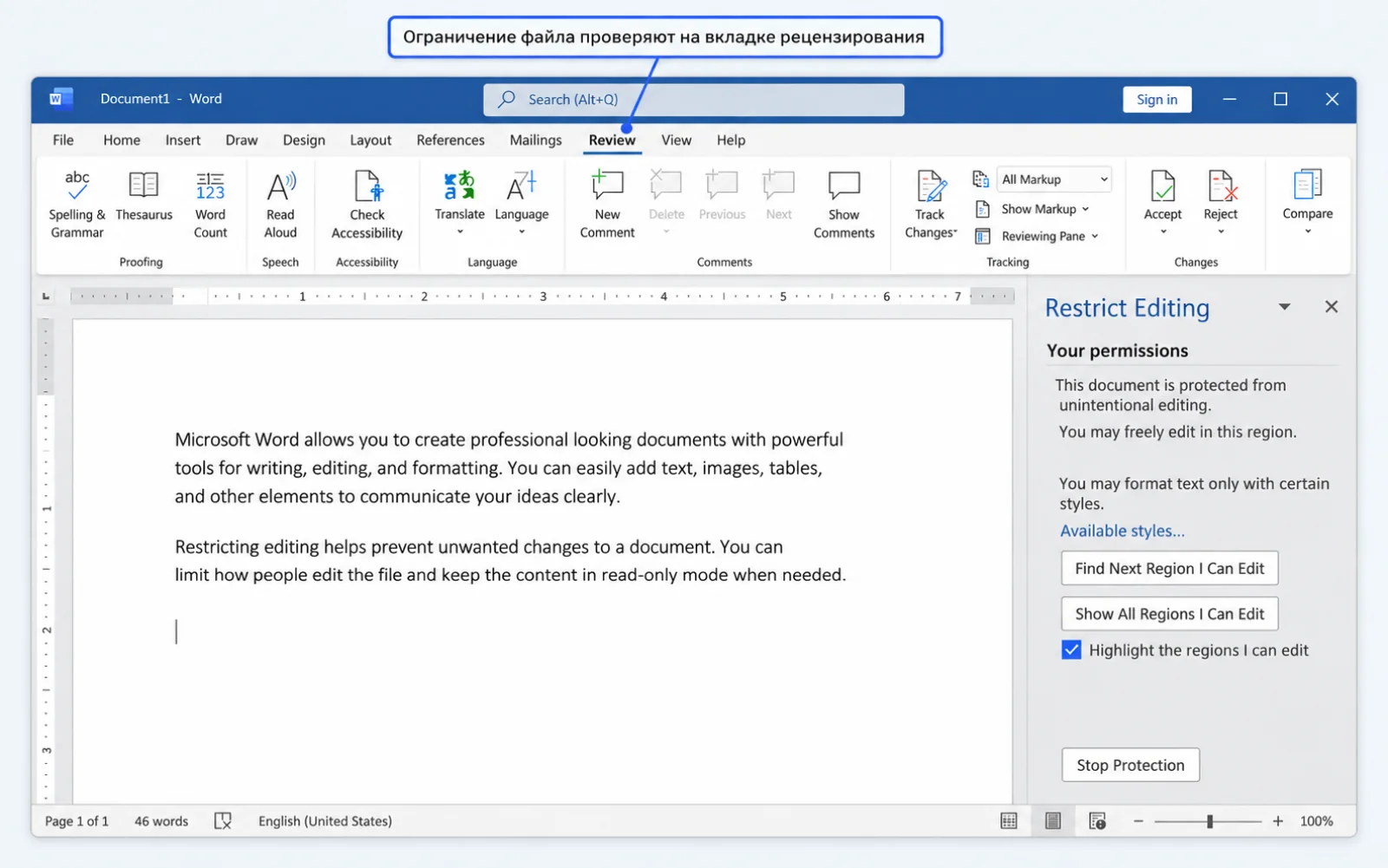
Ограничение редактирования на вкладке «Рецензирование»
- Перейдите на вкладку рецензирования. В её инструментах найдите панель «Ограничить редактирование».
- Прочитайте разрешённый сценарий работы: документ может допускать заполнение полей, внесение исправлений, комментирование либо только просмотр.
- Используйте средства перехода к доступному участку, если автор выделил такие области. Отсутствие разрешённой области объясняет отказ ввода вне неё.
- Для своего документа воспользуйтесь кнопкой прекращения защиты, когда у вас есть необходимый пароль или право владельца.
- Подтвердите запрошенные сведения и повторите изменение. Новый порядок доступа сохраняйте осознанно, при необходимости в отдельном экземпляре.
Microsoft Word 2024
Microsoft Office 2024 Pro Plus
Если пароля нет, запросите его у владельца или попросите копию с подходящими разрешениями. Удаление защитных элементов через распаковку DOCX не является штатным способом получить авторское разрешение и может повредить структуру. Не используйте случайный онлайн-сервис для конфиденциального договора.
Защищённый просмотр и доверенный источник
Документ из интернета или почты может открыться в Protected View. Этот режим ограничивает редактирование, чтобы снизить риск от неизвестного файла. Проверьте отправителя и ожидаемое содержимое.
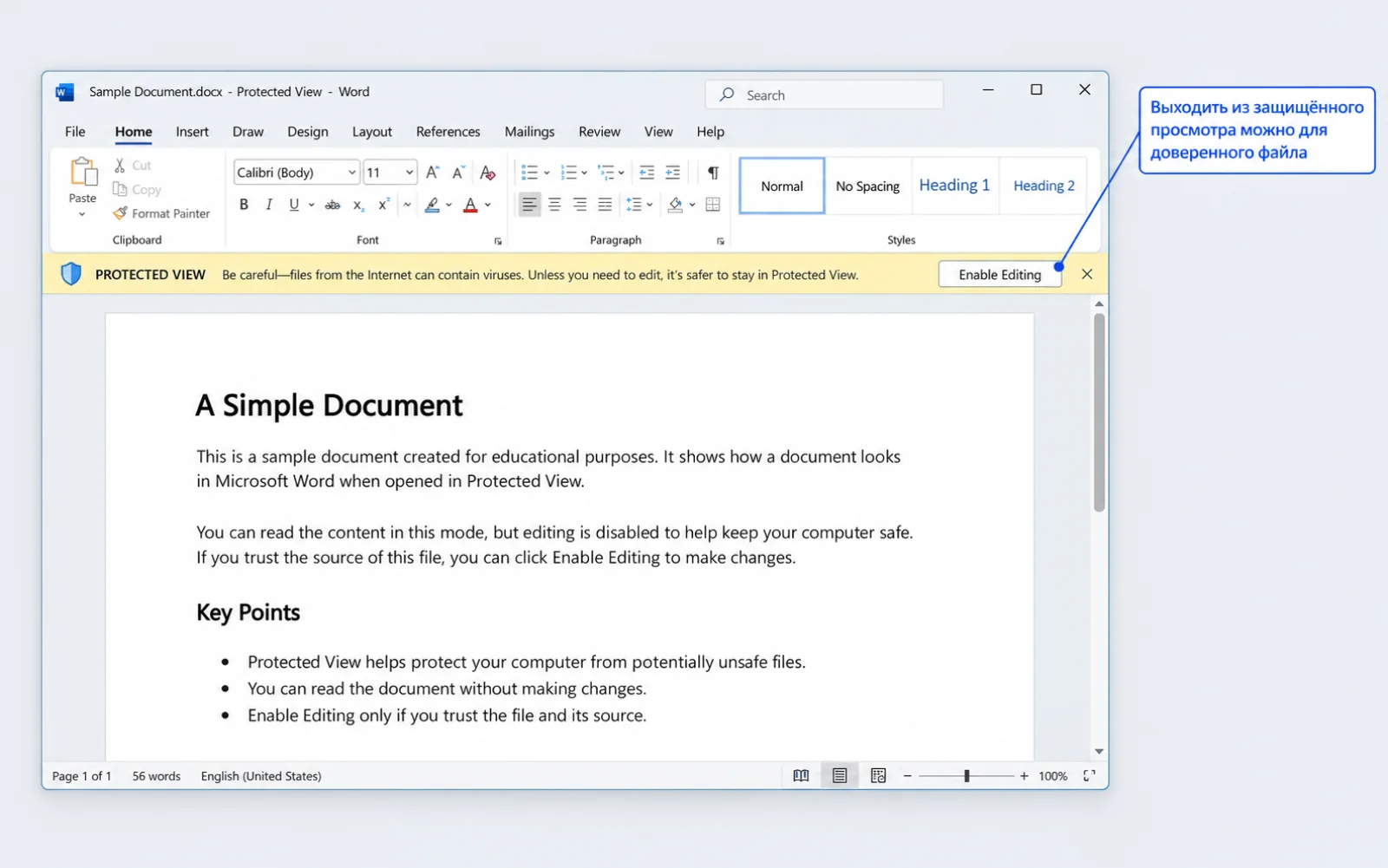
Для заведомо доверенного документа используйте доступную кнопку «Разрешить редактирование». Если система сообщает о проблеме проверки файла или организация запрещает выход из защищённого режима, не отключайте защиту глобально. Уточните причину и запросите корректный исходник.
Запрос на запуск VBA рассматривают отдельно. Для чтения обычных абзацев исполнение чужого кода не требуется. Не принимайте предложение включить активные элементы за обязательную часть снятия режима просмотра.
Режим просмотра, облачный доступ и атрибут файла
Посмотрите выбранный режим документа рядом с меню совместной работы. Наличие варианта просмотра не означает наличие права менять содержимое. Если доступ к редактированию не предоставлен, обратитесь к владельцу за подходящим разрешением в том же сервисе хранения.
При работе с локальным экземпляром проверьте возможность записи в его каталог. Для разрешённой копии выберите другую доступную папку и новое имя. Успешное сохранение там укажет на ограничение исходного места. Внутренняя защита отдельных участков при таком копировании сохраняется.
При совместной работе убедитесь, что открыт нужный файл под нужным аккаунтом. Разрешения личного аккаунта и рабочего адреса различаются. Не переписывайте оригинал локальной старой копией, пытаясь вернуть кнопку редактирования.
Проверка продукта при общем запрете ввода
Если контрольная пустая страница тоже осталась недоступной, откройте данные Office о лицензировании. Сопоставьте показанный выпуск с приобретением и адресом, под которым выполнен вход. Для подписочного формата дополнительно нужен действующий срок, для рабочего доступа — назначение со стороны организации.
Невозможность изменить один абзац не является доказательством потери ключа. Совсем другой случай — запрет работы во всех файлах вместе с сообщением приложения о проблеме лицензии. Тогда переходите к предусмотренному Microsoft восстановлению входа, заранее подготовив данные для повторной авторизации.
Случайный код активации не подтверждает ваше право на продукт. Не очищайте служебные записи самостоятельно: действующее приобретение сначала сопоставляют с установленным выпуском. Без этого даже повторная установка может закончиться прежним ограничением.
Как проверить, что доступ восстановлен
Измените именно тот разрешённый фрагмент, который был недоступен. Сохраните файл под контрольным именем, закройте и откройте его снова. Проверьте, сохранились ли изменения и ожидаемые ограничения остальных областей.
Если новый документ работает, а исходный по-прежнему нет, соберите сведения о режиме, защите и месте хранения. Если заблокированы все файлы, зафиксируйте статус продукта и результат входа. Так следующий шаг будет соответствовать причине, а не общему слову «Word».
Справка Word о разрешениях и режимах документа
Проверено 26.10.2026 по материалам Microsoft. Реконструкции панелей предназначены для навигации: наличие кнопки на рисунке не означает разрешения изменить ваш файл.
Скачать официальный дистрибутив Microsoft Office
Если после инструкции нужен установочный файл, откройте подходящий дистрибутив Office и проверьте версию перед активацией.
Office Home and Business либо подписка Personal
Home and Business 2024 — разовая покупка; Personal — ключ годовой подписки своего аккаунта. Они не снимают пароль владельца документа.

Microsoft Office 2024 Home and Business с привязкой к учётной записи
Ключ и инструкция по активации приходят на email после оплаты.

Microsoft Office 365
Ключ и инструкция по активации приходят на email после оплаты.
Похожие статьи