Как отозвать письмо в Outlook и проверить результат
Отозвать отправленное письмо в Outlook можно только в поддерживаемой почтовой среде. Обычная установка клиента не позволяет удалить сообщение из любого чужого ящика. Для рабочей почты сначала проверьте условия Exchange/Microsoft 365, затем отправьте запрос отзыва и посмотрите отчёт по каждому получателю.
В личном Outlook.com, Gmail и других внешних сервисах отзыв уже доставленного письма обычно недоступен. Задержка «Отменить отправку» даёт короткое время до фактической отправки и решает другую задачу. Если случайно ушли конфиденциальные данные, параллельно действуйте по правилам своей организации: отзыв не гарантирует удаления прочитанных или сохранённых копий.
Содержание
- Какие ящики позволяют запросить отзыв
- Как отозвать письмо в классическом Outlook
- Отзыв в новом Outlook и рабочей веб-почте
- Как читать отчёт об отзыве
- Можно ли удалить уже прочитанное сообщение
- Кнопки нет или отзыв завершился неудачно
- Как заранее включить «Отменить отправку»
- Проверка на учебном письме и профилактика ошибок
Какие ящики позволяют запросить отзыв
Для обычного пользователя основной поддерживаемый сценарий — рабочие или учебные ящики Microsoft 365 в одной организации. В Exchange Online есть отдельные администраторские настройки и специальные межтенантные возможности; их наличие нельзя определить только по тому, что адреса имеют корпоративный домен.
| Куда отправлено письмо | Что ожидать |
|---|---|
| Коллеге в поддерживаемой среде Exchange Online | Можно проверить доступность отзыва; результат подтвердит отчёт. |
| На личный Outlook.com, Gmail или другой внешний адрес | Не рассчитывайте на удаление доставленного сообщения средствами вашего Outlook. |
| В сложную гибридную или межорганизационную среду | Условия уточняет администратор. Одинаковый вид клиента не доказывает совместимость. |
| Нескольким получателям | Исход может различаться для каждого адресата. |
Не делайте вывод «письмо отозвать можно», увидев одну кнопку. Она запускает запрос; доставка, политика организации и состояние каждого получателя оцениваются отдельно.
Как отозвать письмо в классическом Outlook
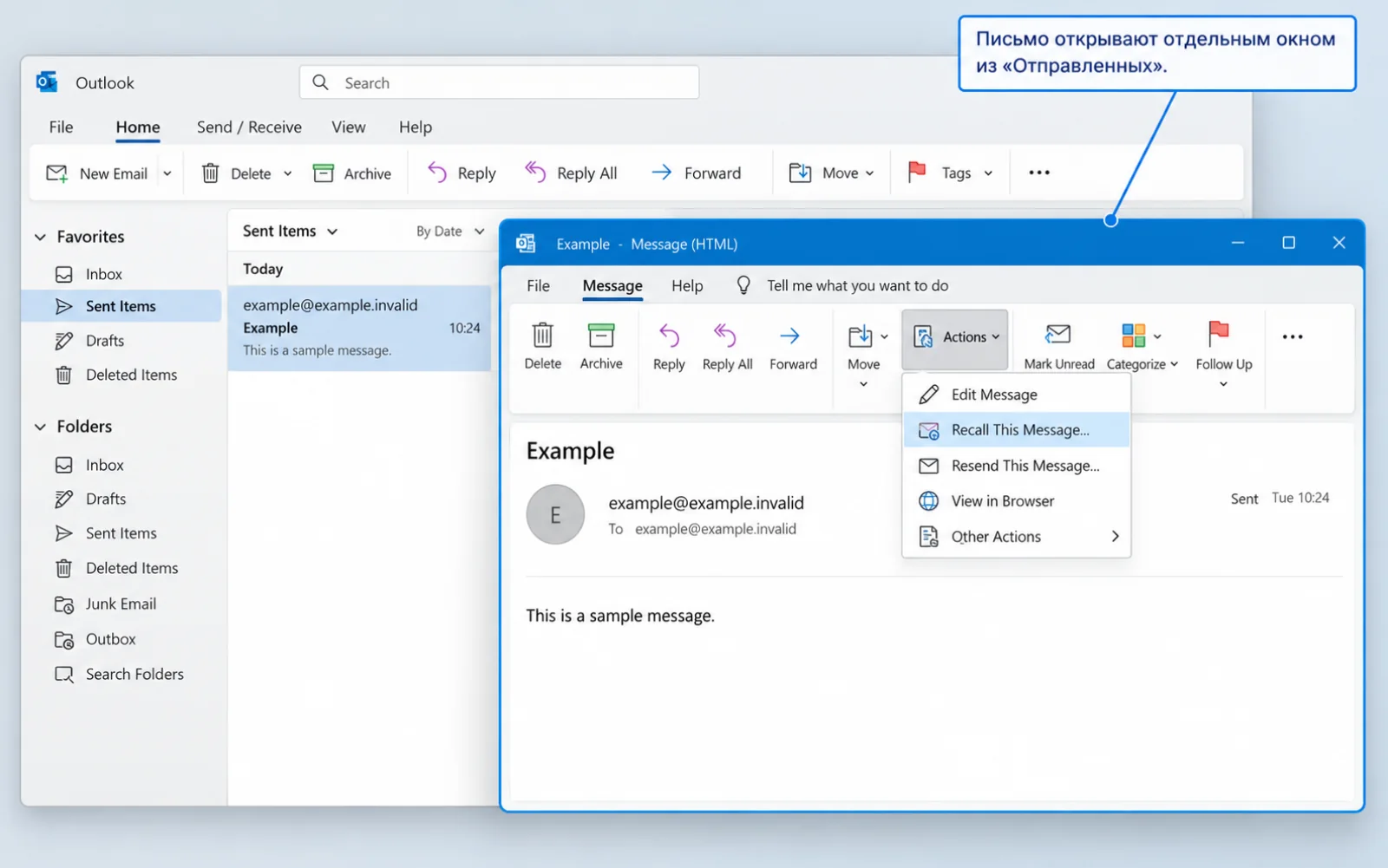
- Откройте папку «Отправленные» именно того ящика, из которого ушло сообщение.
- Дважды щёлкните по письму, чтобы оно открылось отдельным окном. Одного выделения в области чтения недостаточно.
- На вкладке «Сообщение» найдите действия с письмом. В классической ленте команда находится среди дополнительных действий перемещения; в упрощённой — через меню «… → Действия».
- Выберите «Отозвать сообщение» или Recall This Message.
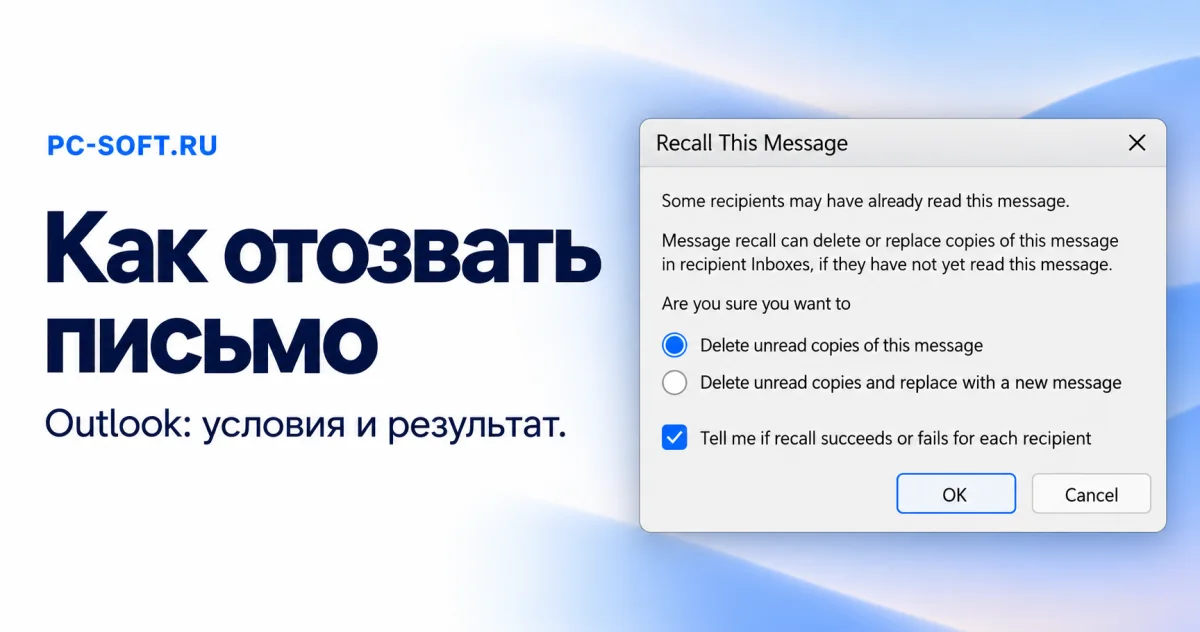
- Если предлагается выбор, укажите удаление непрочитанных копий либо удаление и замену новым сообщением. Прочитайте, какое действие будет выполнено.
- Подтвердите запрос. Для замены внимательно проверьте исправленный текст, адресатов и вложения перед отправкой.
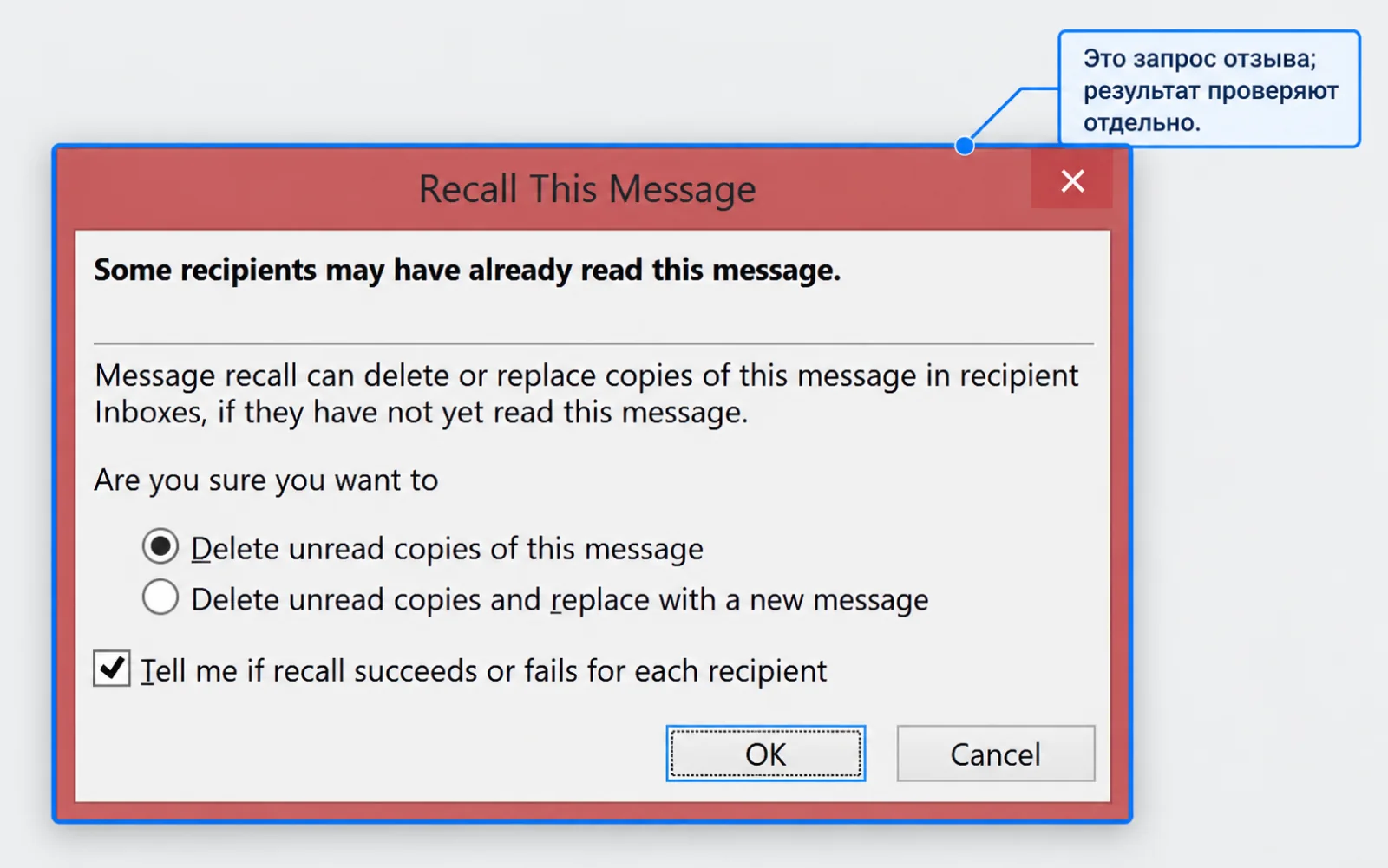
Текст старого диалога говорит о непрочитанных копиях. Но в современном Exchange Online возможность работы с уже прочитанными сообщениями регулируется отдельно. Не переносите одно старое ограничение интерфейса на все облачные организации; фактические условия уточняются у администратора.
Отзыв в новом Outlook и рабочей веб-почте
- Откройте «Отправленные» и разверните нужное сообщение отдельным окном.
- Найдите «Отозвать сообщение» на панели действий либо среди дополнительных действий.
- Изучите подтверждение и отправьте запрос.
- Дождитесь письма с отчётом и проверьте статус адресатов.
Рабочий Outlook в браузере и личный Outlook.com — разные почтовые среды. Возможность в рабочем веб-клиенте не означает, что она доступна личному адресу Hotmail или Outlook.com. Если нужного действия нет, сначала уточните тип ящика и политики, а не переустанавливайте Office.


Как читать отчёт об отзыве
В Exchange Online отправителю приходит сообщение со ссылкой на отчёт. Там смотрят успешный, ожидающий или неуспешный результат по конкретным получателям. Отсутствие исходного письма в вашей папке «Отправленные» не подтверждает удаление у адресата.
Статусы обычно появляются через несколько минут, но обработка может занять больше времени; облачный механизм продолжает попытки в пределах установленного периода, в документации описано до 24 часов. Не отправляйте десятки повторных запросов вместо проверки отчёта. При большом числе адресатов учитывайте частичный результат.
Если отчёт не приходит, проверьте нежелательную почту и обратитесь к администратору. Он может исследовать трассировку сообщения. Не вводите рабочие учётные данные на неизвестной странице только потому, что письмо обещает «показать результат отзыва»: сверяйте адрес назначения и штатный вход Microsoft.
Можно ли удалить уже прочитанное сообщение
Для облачного отзыва Exchange Online администратор может разрешить или запретить отзыв прочитанных писем. Также управляются максимальный возраст сообщения и уведомления получателей. Поэтому категоричное обещание «прочитал — отозвать невозможно» не универсально, как и обещание удалить любое письмо независимо от чтения.
Даже успешное удаление из поддерживаемого ящика не отменяет сделанный снимок экрана, сохранённое вложение или пересланную копию за пределами механизма. Если отправлены неправильные реквизиты, персональные данные или чувствительный документ, отдельно предупредите ответственных по своей процедуре и исправьте содержание. Не считайте технический отзыв полным устранением последствий.
Кнопки нет или отзыв завершился неудачно
- Убедитесь, что открыто отправленное письмо отдельным окном из правильного аккаунта.
- Проверьте, поддерживается ли функция для типа ящика и среды получателя.
- Уточните политику организации, возраст сообщения, ограничения защиты и гибридной конфигурации.
- При нескольких ящиках или делегированном доступе проверьте соответствующий сценарий у администратора.
- Ориентируйтесь на отчёт, а не на отсутствие немедленного предупреждения.
Покупка другого настольного Outlook не создаёт серверную возможность там, где её нет. Не используйте сторонние сайты, обещающие удалить письмо по паролю от почты. Если отзыв недоступен, остаётся корректирующее сообщение или согласованный контакт с получателем — с учётом конфиденциальности ситуации.
Как заранее включить «Отменить отправку»
В Outlook.com откройте параметры почты и составления сообщений, найдите задержку отмены отправки, выберите доступный интервал и сохраните. В новом Outlook ищите соответствующий параметр составления и ответа. Названия и диапазон могут различаться; проверяйте значения своего клиента.
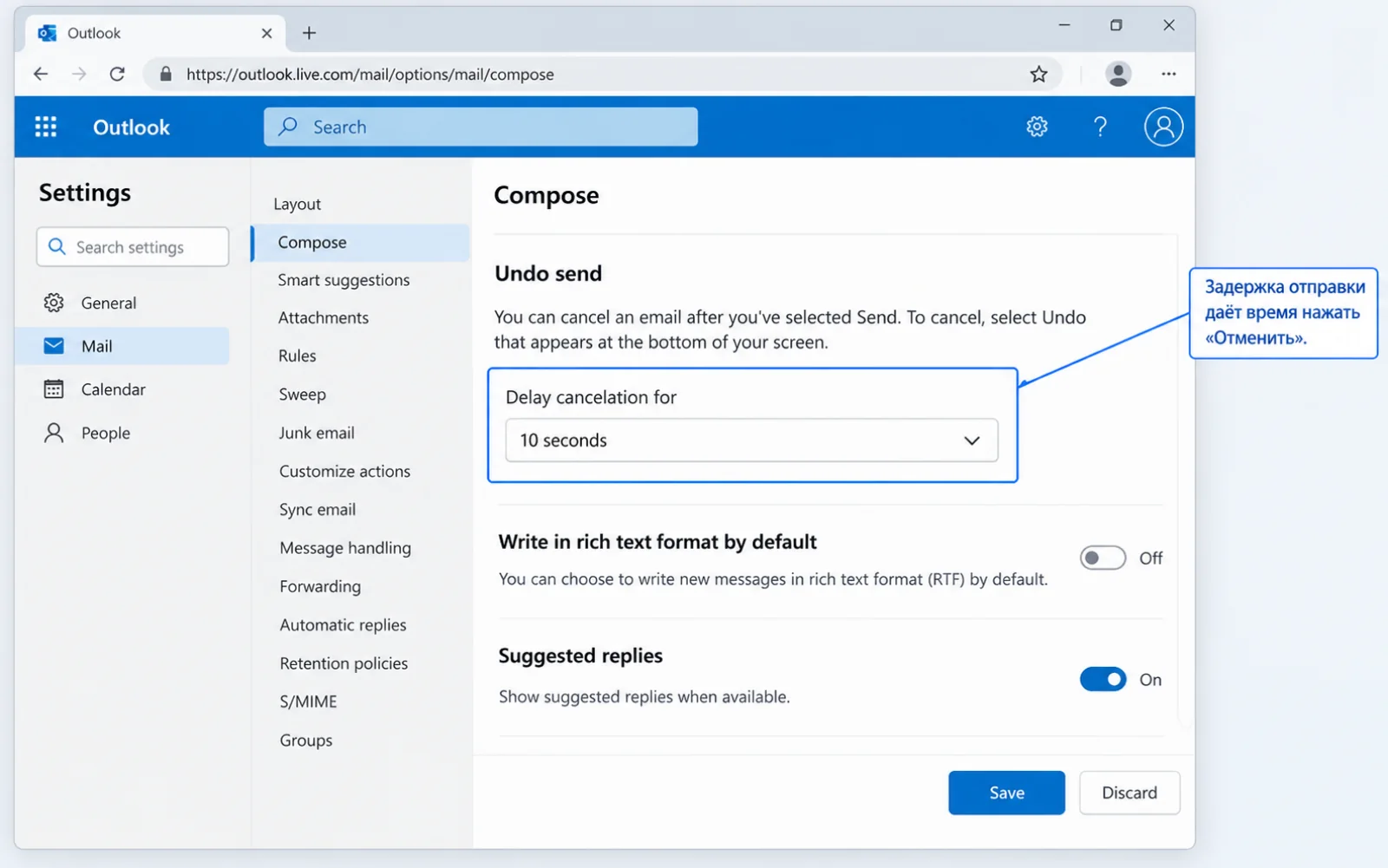
После отправки в течение выбранного короткого интервала появится возможность отмены. Она задерживает фактическую отправку, а не возвращает уже доставленное письмо. Если окно пропущено, этот переключатель не действует задним числом.
Проверка на учебном письме и профилактика ошибок
Для проверки используйте согласованный тестовый ящик без реальных клиентских документов. Отправьте нейтральный текст, запросите отзыв и прочитайте результат для этого адресата. Так вы узнаете условия именно своей среды, не принимая пример из интернета за гарантию.
Перед важной отправкой проверяйте адресатов, вложения и версию документа. При необходимости используйте задержку. Если задача требует корпоративного отзыва, согласуйте почтовую среду с администратором; выбор клиентской лицензии — лишь часть конфигурации.
Классический клиент доступен, например, в Office Home and Business 2024 и Microsoft 365 Personal на год. Серверные условия отзыва письма проверяются отдельно от клиентской лицензии.
Документация и источники иллюстраций
Технические сведения сверены 26 октября 2026 года. Иллюстрации подготовлены редакцией как учебные реконструкции по документации, без воспроизведения личных данных.
Скачать официальный дистрибутив Microsoft Office
Если после инструкции нужен установочный файл, откройте подходящий дистрибутив Office и проверьте версию перед активацией.
Ещё два формата доступа к приложениям Office
LTSC Pro Plus — Windows-пакет, Family — годовая подписка. Новая покупка не гарантирует отзыв уже доставленного письма.

Microsoft Office 2024 Pro Plus
Ключ и инструкция по активации приходят на email после оплаты.

Microsoft Office 365
Ключ и инструкция по активации приходят на email после оплаты.
Похожие статьи