Ошибка 0x0 в Office на Mac: что проверить до переустановки
Код 0x0 в Office на Mac встречается при проверке лицензии и входе. Для известного июльского инцидента Microsoft опубликовала исправление через обновление приложений. Но одинаковый код в новом случае не доказывает ту же причину: проверьте источник установки, обновления и право учётной записи на продукт до удаления пакета.
Инструкция охватывает Word, Excel и другие приложения семейства. Если программа показывает именно несовместимость лицензии Office 2021 с установленной версией, используйте отдельную диагностику этого сообщения: общий код 0x0 и текст о неподдерживаемой лицензии нельзя считать одним событием.
Содержание
Что известно об ошибке из официальной справки
У Microsoft есть отдельная карточка известной неполадки, помеченная датой 15.07.2026. В ней рассмотрен вариант с сообщением «Unknown Error 0x0». Второе приведённое там сообщение — «License Not Found». Карточка имеет отметку resolved: производитель указал доступный путь исправления. Способ получения обновления определяется происхождением приложения, поэтому его нужно выяснить до начала действий.
Упомянутая там macOS 12 или новее — условие описанного исправления, а не универсальное обещание поддержки любой сегодняшней версии Office на Monterey. Совместимость конкретного выпуска проверяйте отдельно. Нельзя переносить номер системы из июльской заметки на все будущие обновления.
При необходимости нового приобретения сравните пакет Office 2024 с Outlook для Mac с отдельным предложением Office 2021 на macOS. В карточках приведены состав, совместимость и порядок активации. Уже купленное право сначала проверьте по своему аккаунту: повторный заказ не заменяет эту диагностику.
Сохраните данные и сведения об установке
- Завершите сохранение текущей работы. Для облачной папки отдельно посмотрите состояние синхронизации; важное содержимое скопируйте туда, откуда сможете открыть его без Office.
- Выпишите номер установленной macOS. Затем откройте меню приложения: в пункте «О программе Word» отображаются сведения о самом редакторе. Для Excel аналогичное окно находится в его меню.
- Сравните поведение нескольких офисных приложений. В редакторе проверьте и пустой файл, и один сохранённый документ.
- Подготовьте адрес, использованный при приобретении, и подтвердите доступ к нему через браузер.
- Для локальной почты Outlook сначала выполните предусмотренное у вас резервирование.
Не выходите из всех учётных записей, пока не проверили способ повторного входа. Не удаляйте содержимое Group Containers ради «чистой активации»: там могут находиться пользовательские данные, не относящиеся к лицензии.
Обновление Office с сайта Microsoft
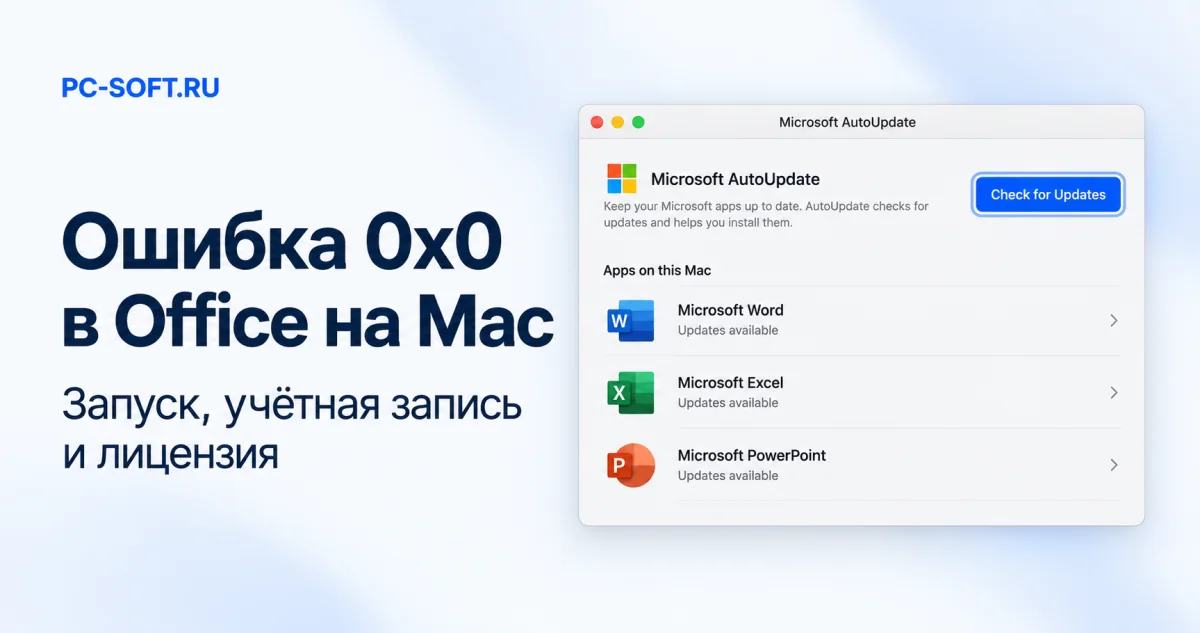
Закройте приложения Office обычной командой выхода. Найдите Microsoft AutoUpdate через Finder. Если отдельного пункта в «Программах» нет, проверьте расположение MAU, указанное в официальной справке; также обновление обычно открывается через меню справки Office.
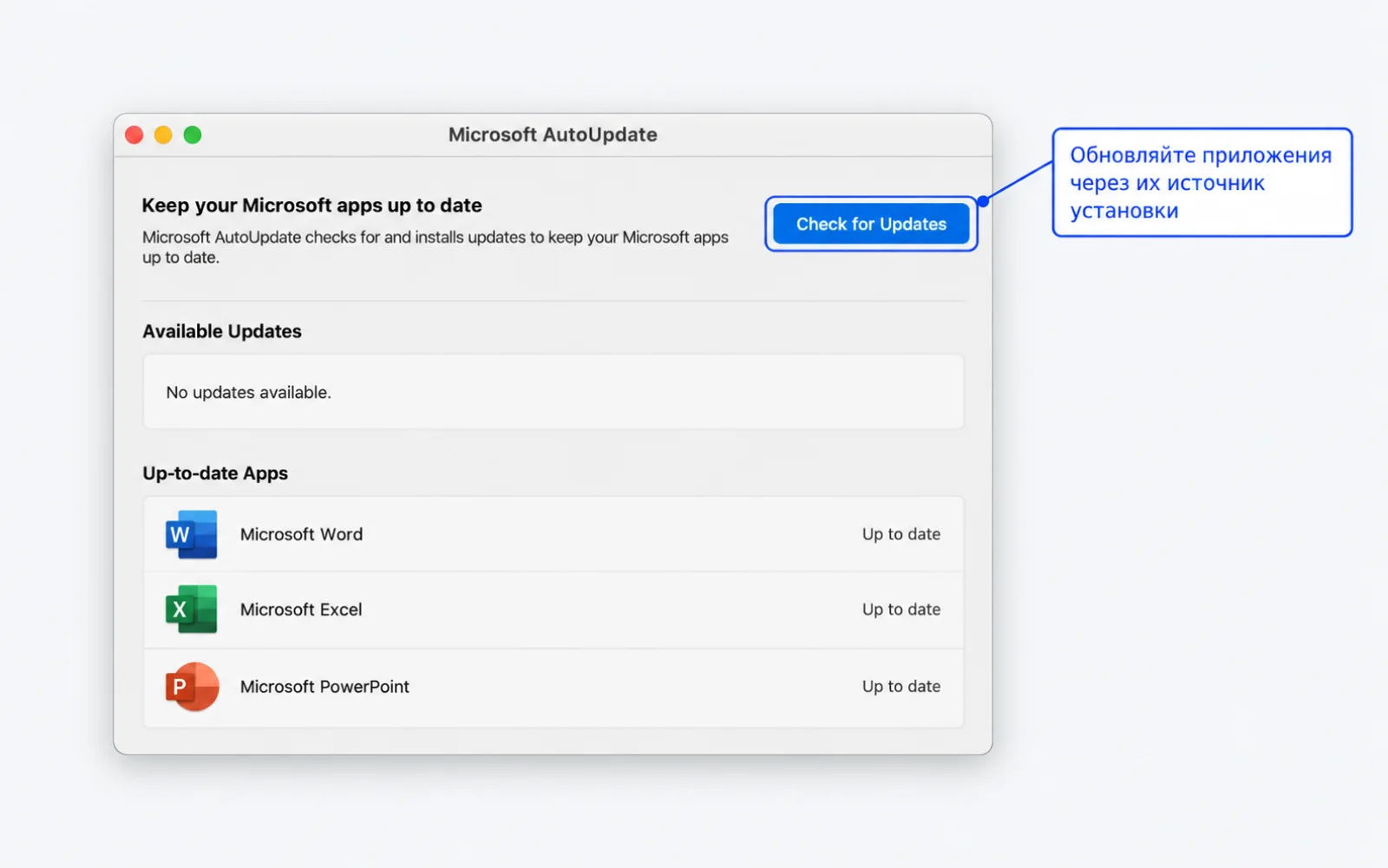
- Откройте AutoUpdate и проверьте наличие обновлений.
- Посмотрите, к каким приложениям относится предлагаемый пакет. Не меняйте канал на предварительный ради устранения ошибки.
- Установите подходящие обновления и дождитесь окончания.
- Снова запустите Word или Excel, создайте тестовый документ, измените его и сохраните копию.
Отсутствие подходящего пакета на старой системе требует проверки совместимости: посмотрите требования используемого выпуска и возможности компьютера. Случайная сборка из стороннего архива эту проверку не заменяет. В организации обновлениями может распоряжаться служба ИТ.
Копия из магазина Apple: другой канал обновлений
В магазине Apple выберите страницу доступных обновлений и просмотрите записи установленных офисных приложений. Обновите нужные компоненты, дождитесь окончания обработки, затем откройте программу, которая раньше показывала 0x0. Проверка нужна именно в ней, даже если соседнее приложение уже работает.
Наличие программы в магазине не доказывает, что именно ваша копия получена оттуда. Если на устройстве были разные установщики, выясните происхождение текущих приложений. Не перемещайте компоненты между двумя наборами вручную.
Как проверить вход и доступ к продукту
Откройте страницу своего Microsoft-аккаунта и сопоставьте приобретение с используемым приложением. Определите формат: отдельный бессрочный выпуск либо подписочное право. Для рабочей почты назначение может храниться в системе организации, а не в списке персональных заказов. В этом случае сведения запрашивают у отвечающего за доступ сотрудника.
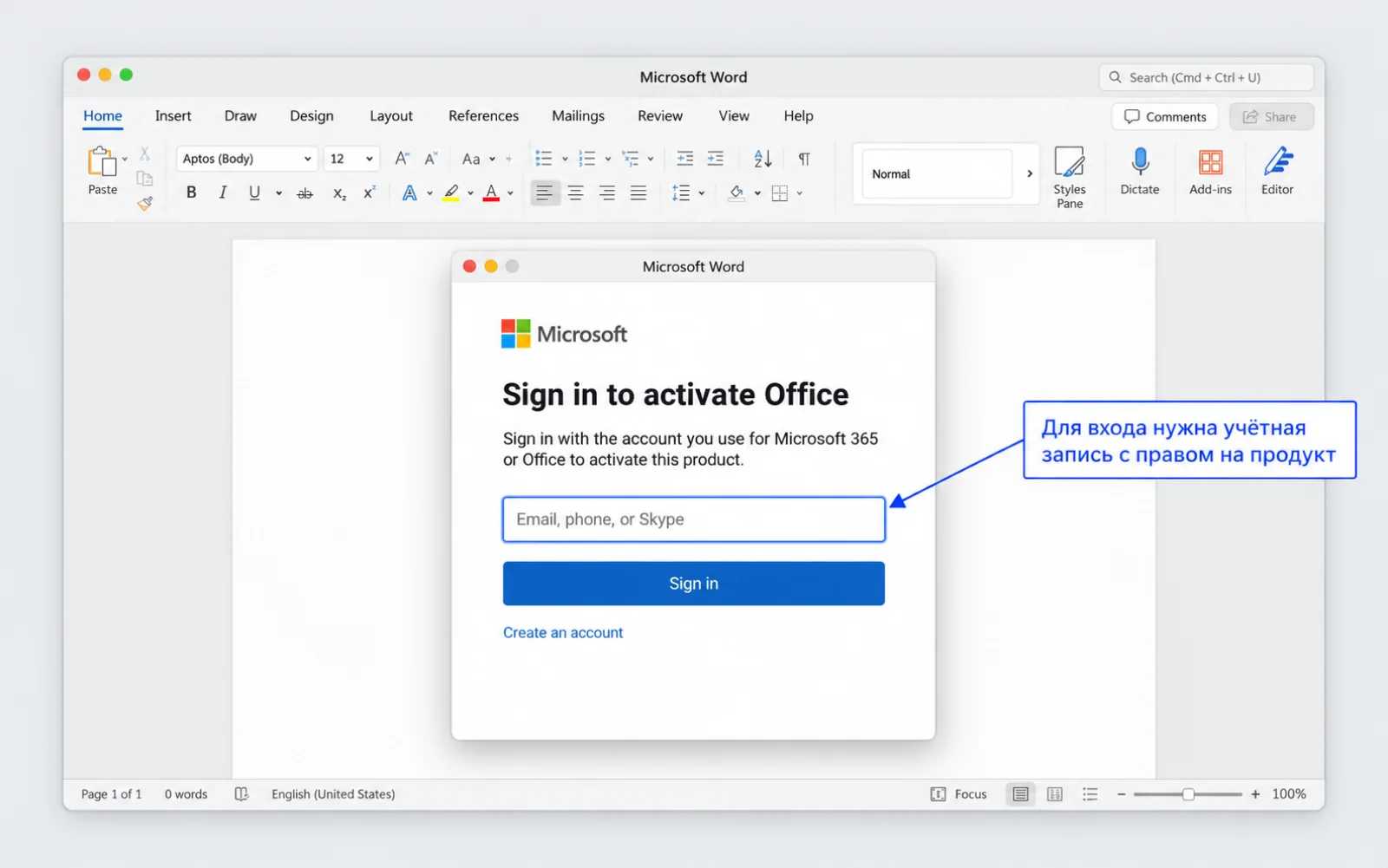
Если пароль и подтверждение входа работают, а приложение просит активацию, выполните штатный вход в Office тем же адресом. Не вводите код продукта в чужую форму из поисковой выдачи. Проверьте системные дату и время и убедитесь, что сеть позволяет обращаться к сервисам входа.
Для подписки важно её текущее состояние, для разовой покупки — соответствие приложения приобретённому выпуску. Обновление программы не превращает лицензию 2021 в лицензию 2024. Если проблема именно в несоответствии выпуска, разберите этот случай до удаления записей активации.
Когда уместно штатное удаление файлов лицензии
Если обновление не помогло, учётная запись проверена и официальная диагностика рекомендует сброс лицензии, используйте инструмент удаления лицензий Microsoft для Mac. Он удаляет локальные файлы лицензирования; после него потребуется повторная активация подходящим способом.
Перед запуском прочитайте требования страницы и закройте приложения. Не заменяйте официальный инструмент набором команд с sudo из случайного сообщения. Сначала восстановите доступ к аккаунту, затем выполняйте сброс, а не наоборот.
Если ошибка сохраняется, передайте поддержке точный текст, версии macOS и Office, источник установки, состояние подписки и результат обновления. Код 0x0 без этих данных не позволяет отличить сбой входа, ограничение продукта и повторение известной проблемы.
Официальные сведения о коде 0x0 и обновлении Office
Использована заметка Microsoft об июльском исправлении и порядок работы с лицензией, просмотренные 26.10.2026. Изображения воспроизводят поясняющие окна, а не историю конкретного Mac.
Скачать официальный дистрибутив Microsoft Office
Если после инструкции нужен установочный файл, откройте подходящий дистрибутив Office и проверьте версию перед активацией.
Office 2021 для Mac и годовая Microsoft 365
Office 2021 Home and Business — отдельный выпуск. Personal — ключ годовой подписки для своего аккаунта. Уточняйте совместимость macOS перед выбором.

Microsoft Office 2021 Home and Business для Mac
Ключ и инструкция по активации приходят на email после оплаты.

Microsoft Office 365
Ключ и инструкция по активации приходят на email после оплаты.
Похожие статьи