Как сделать рамку в Word: страница, текст и печать
В Word сначала выбирают объект оформления: весь лист, абзац, таблицу или надпись. Для листа нужен диалог границ страницы с вкладки «Конструктор». Для фрагмента текста используется группа «Абзац» на вкладке «Главная». Если оформление должно затронуть один лист посреди файла, заранее выделите его в отдельный раздел.
Перед настройкой сохраните копию файла. Так можно спокойно проверить границы, разрывы и печать, не меняя единственный экземпляр договора или работы. Внешний вид пунктов немного отличается между Windows и Mac; основной принцип выбора объекта остаётся тем же.
Содержание
- Страница, абзац, таблица или фигура: найдите объект рамки
- Как добавить рамку вокруг страницы
- Как сделать рамку только на одной странице
- Рамка вокруг текста без отдельной надписи
- Расстояние от края бумаги и от текста
- Почему нижняя или боковая линия не печатается
- Как удалить рамку и не стереть текст
- Шаблоны, ГОСТ и ограничения веб-версии
Страница, абзац, таблица или фигура: найдите объект рамки
| Что нужно обвести | Подходящий инструмент |
|---|---|
| Лист целиком | Границы страницы |
| Слово или абзац | Меню «Границы» группы «Абзац», диалог настройки границ и заливки |
| Ячейки таблицы | Границы выделенной таблицы или ячеек |
| Текстовое поле или фигура | Контур соответствующего объекта |
Не рисуйте прямоугольник поверх текста вместо обычной границы страницы без необходимости: он может перемещаться вместе с якорем, перекрывать содержимое и вести себя иначе при печати. В шаблоне организации используйте предусмотренный для него способ оформления.
Как добавить рамку вокруг страницы
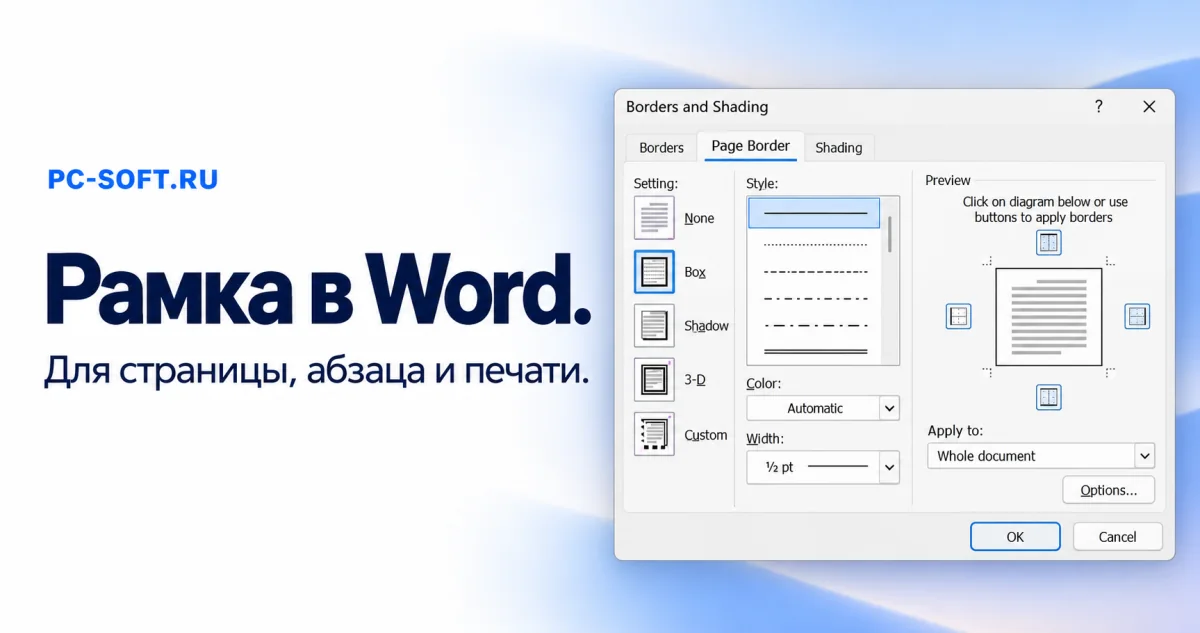
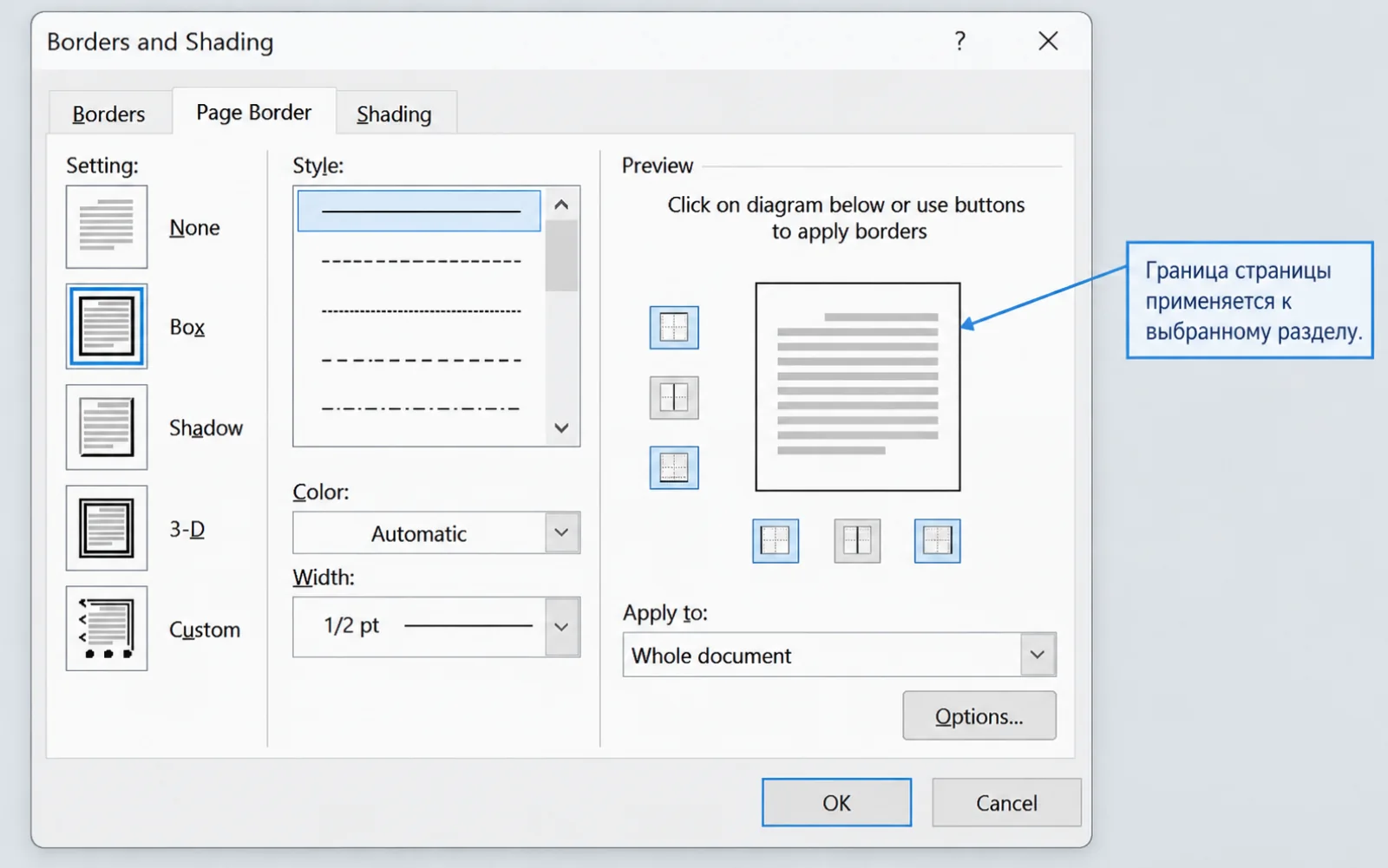
Потренируйтесь на копии документа. На вкладке «Конструктор» вызовите «Границы страниц». Открывшийся диалог содержит несколько вкладок; для контура листа нужна «Страница».
- Слева задайте вариант «Рамка». После этого определите внешний вид: вид линии, её ширину и цвет. Для обычного делового бланка начните с простой тонкой линии.
- Посмотрите миниатюру справа. Она показывает включённые стороны: щелчок по соответствующему краю или кнопке рядом с образцом меняет его состояние.
- Ниже найдите «Применить к». Именно это поле решает, какие части документа получат выбранное оформление. Для первого опыта можно выбрать документ целиком; для существующих разделов проверьте нужный вариант.
- Если линия расположена слишком близко к содержимому или бумажному краю, откройте дополнительные параметры положения. Подробности отсчёта разобраны ниже.
- Подтвердите диалог и осмотрите результат на нескольких листах, включая последний.
Не ориентируйтесь только на яркость экранного образца. Цветная линия на монохромном принтере может выглядеть иначе, а художественное обрамление не всегда подходит для рабочего документа. Окончательное оформление проверяйте тем способом, которым будете выдавать файл или распечатку.
Как сделать рамку только на одной странице
Область действия границы задаётся разделами документа. Отдельный лист в середине файла сначала надо отделить с двух сторон. Обычный разрыв страницы лишь переносит текст и для этой задачи не заменяет разрыв раздела.
- Включите непечатаемые знаки. Найдите начало выбранной страницы и оцените уже имеющиеся разрывы.
- На вкладке «Макет» используйте разрыв раздела с началом на новой странице перед нужным фрагментом.
- Если дальше идут листы без обрамления, создайте ещё одну границу раздела после выбранного фрагмента.
- Переместите курсор внутрь получившегося участка. Снова вызовите диалог через команду «Границы страниц».
- Ограничьте действие текущим разделом в поле «Применить к». Если нужна лишь его первая страница, выберите соответствующий пункт.
- Просмотрите соседние разделы. Сверьте нумерацию и прочие параметры: разделение может затрагивать оформление за пределами рамки.
Microsoft Word 2024
Microsoft Office 2024 Pro Plus
На титуле часто подходит пункт «Этот раздел — только первая страница». Он удобен, когда титульный лист действительно является первым в данном разделе. Пустые строки вместо структурных разрывов здесь ненадёжны: после правки текста они сдвинут содержимое и оформление.
Рамка вокруг текста без отдельной надписи
Для обведения цитаты или короткого предупреждения отдельную фигуру создавать не требуется. Начните с выделения текста; если требуется оформить абзац целиком, достаточно установить в нём курсор.
- Перейдите на «Главную». Найдите группу «Абзац» и раскройте кнопку «Границы».
- Вызовите диалог «Границы и заливка». Настройте вид линии и включите необходимые стороны по образцу.
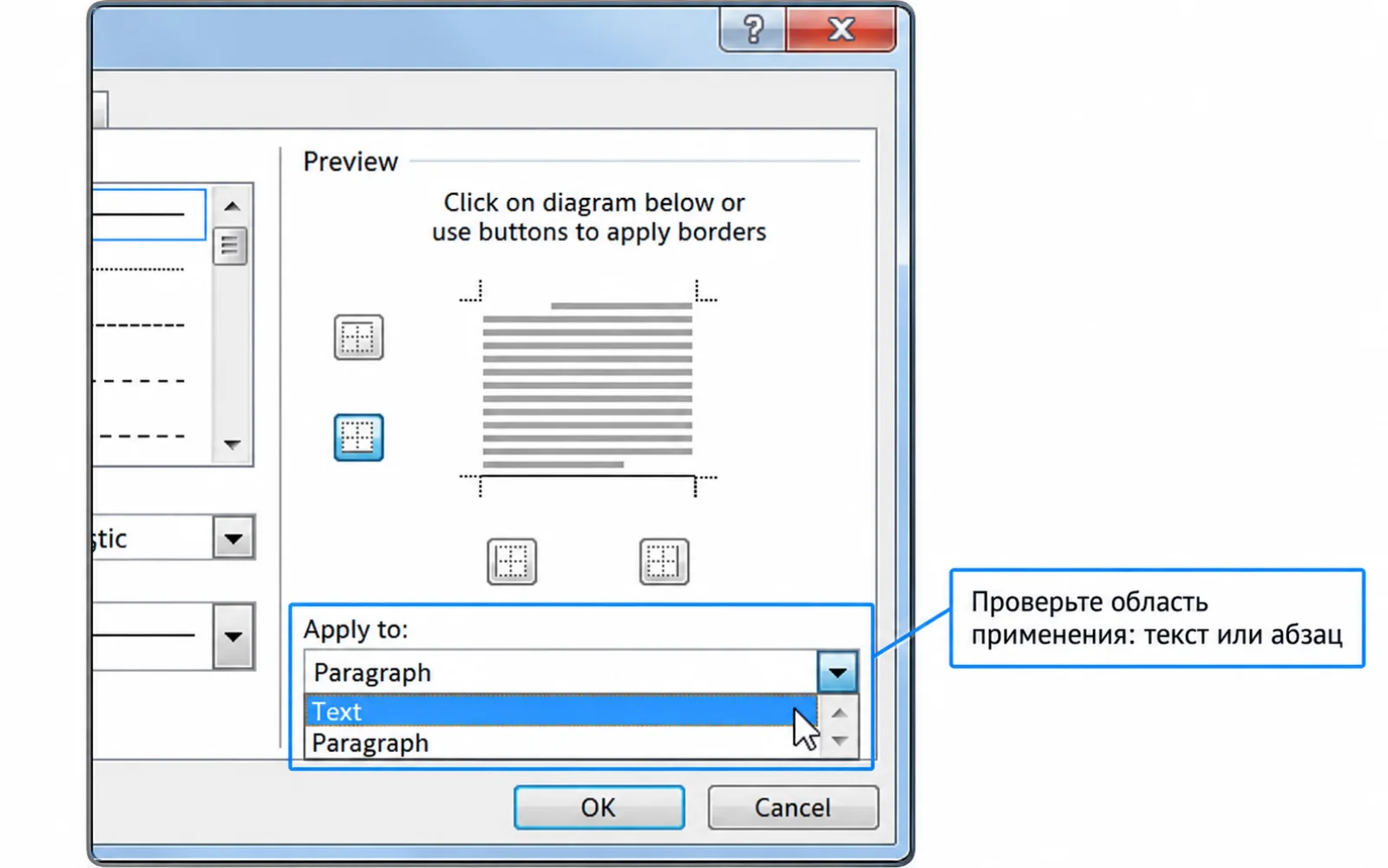
- Проверьте область действия. Значение «Текст» привязывает контур к выделенным символам; значение «Абзац» использует область всего абзаца.
- При необходимости задайте расстояние между содержимым и линией. Оцените миниатюру, затем подтвердите результат.
Без выделения вариант для текста может быть недоступен. При обработке нескольких абзацев осмотрите весь блок: одинаковые границы могут объединяться, а различные параметры давать отдельные прямоугольники. Интервалы и отступы абзаца также участвуют в расположении линий.
Расстояние от края бумаги и от текста
Число в настройке отступа имеет смысл вместе с выбранной точкой отсчёта. Диалог позволяет отмерять расстояние от текста либо от края страницы. Поэтому одинаковые числа при разных режимах дадут разные положения контура.
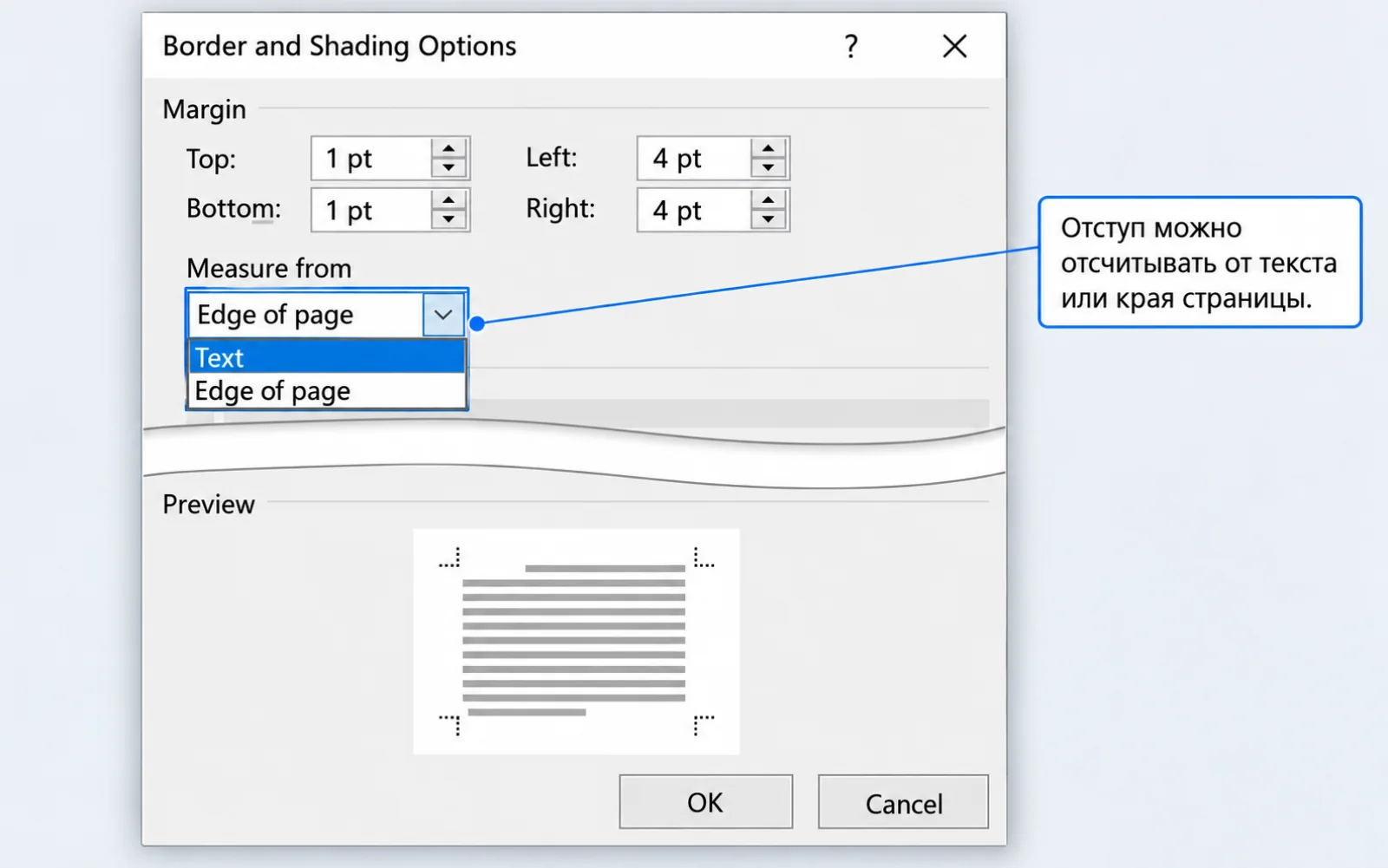
Выберите режим под свой бланк, учитывая поля и возможности вывода. На рисунке сохранены учебные значения справочного примера Microsoft. Это демонстрация элементов управления, а не норматив полей для всех принтеров. Перед тиражом сопоставьте предварительный просмотр с пробным листом.
Почему нижняя или боковая линия не печатается
Частая причина — непечатаемая область устройства. Экран может показывать линию у самого края листа, но принтер не способен разместить её там. Это не обязательно ошибка Word и не связано с активацией пакета.
- Откройте «Файл → Печать» и проверьте выбранный принтер, размер бумаги и ориентацию.
- Вернитесь в «Границы страниц → Параметры» и посмотрите, от чего отсчитывается отступ.
- Увеличьте отступ проблемной стороны либо выберите отсчёт от текста и оцените образец.
- При необходимости увеличьте соответствующее поле через «Макет → Поля → Настраиваемые поля».
- Сделайте пробную печать одной страницы. Сопоставьте её с предварительным просмотром и требованиями производителя принтера.
Экспорт в PDF помогает проверить разметку, но не расширяет физическую область печати. При печати PDF также проверьте масштаб: «Вписать» может уменьшить документ, а «Фактический размер» сохранить исходные размеры и прежнее ограничение края.
Как удалить рамку и не стереть текст
Удаление выполняется в том инструменте, которым создан контур. У страницы вызовите диалог её границ, установите вариант «Нет» и проверьте, к какому разделу он относится. У текста сначала выделите оформленный фрагмент; у абзаца установите курсор внутрь. Затем отключите его границы через меню на «Главной». Клавиша Delete удаляет содержимое, поэтому для снятия такого оформления не подходит.
Если линия не исчезает, уточните её тип. Она может принадлежать таблице, фигуре или нижней границе предыдущего абзаца. Автоматическая горизонтальная линия, появившаяся после нескольких дефисов и Enter, тоже является границей абзаца; для её снятия используйте настройки обрамления абзаца.
Шаблоны, ГОСТ и ограничения веб-версии
Запрос «рамка по ГОСТу» не означает, что любой декоративный прямоугольник соответствует нужному стандарту. Для чертежа, отчёта или работы уточните применимый документ и требования организации: размеры, штамп, поля и расположение элементов проверяются отдельно. Универсальный файл из интернета может не соответствовать вашей задаче.
Веб-версия Word сохраняет некоторые границы, созданные настольным приложением, но набор средств редактирования ограничен. Если нужного диалога нет, откройте документ в поддерживаемом настольном Word. Не заменяйте рамку случайной таблицей только ради внешнего сходства, если документ должен строго соответствовать шаблону.
В конце сохраните файл, откройте заново, проверьте первую, выбранную и следующую страницы, затем выполните пробную печать. Предложения Word и Office помогают выбрать приложение для редактирования; новая лицензия не устраняет непечатаемые поля принтера.
Для редактирования в Windows доступны Word 2024 и пакет Office LTSC 2024 Pro Plus. Настройка обычных границ входит в возможности приложения; отдельный платный шаблон не обязателен.
Документация и источники иллюстраций
Технические сведения сверены 26 октября 2026 года. Иллюстрации подготовлены редакцией как учебные реконструкции по документации, без воспроизведения личных данных.
Скачать официальный дистрибутив Microsoft Office
Если после инструкции нужен установочный файл, откройте подходящий дистрибутив Office и проверьте версию перед активацией.
Microsoft 365 Personal с Word
Ключ годовой подписки для собственного аккаунта. Непечатаемые поля принтера не меняются после смены лицензии.

Microsoft Office 365
Ключ и инструкция по активации приходят на email после оплаты.
Похожие статьи