Служба аудио Windows не запущена: как проверить зависимость и устройство
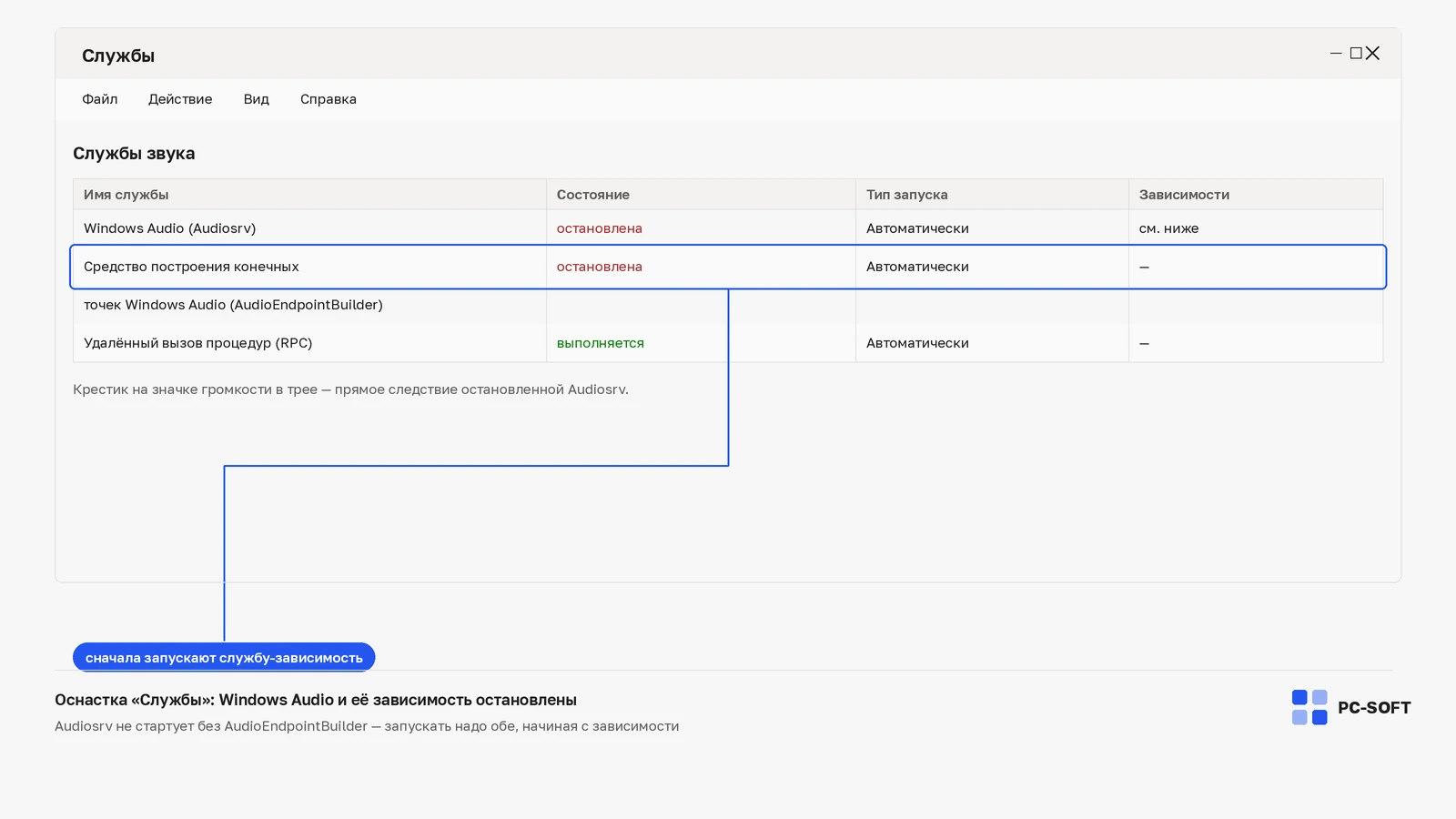
Красный значок звука и сообщение об остановленной службе требуют проверки состояния служб. Отсутствие звука только в одном приложении — другой сценарий: Windows Audio при этом может работать нормально.
Посмотрите состояние двух служб звуковой подсистемы
Нажмите Win+R, введите services.msc и найдите Windows Audio и Windows Audio Endpoint Builder. Запишите их состояние. Если перезапуск не выполняется, сохраните номер ошибки и сведения о зависимости: повторное нажатие «Запустить» не устраняет причину отказа.
Проверьте, куда Windows отправляет звук
Когда службы работают, откройте параметры звука и выберите фактически подключённые динамики или наушники. После подключения монитора выход мог переключиться на HDMI. Проверьте системный тест звука и одно локальное аудио, чтобы отделить проблему устройства от отдельного сайта.
Windows 11 Pro Retail
Windows 11 Home
Если нужного выхода нет, осмотрите аудиоустройство в диспетчере устройств и используйте драйвер производителя компьютера. Не меняйте учётные записи входа служб наугад и не выдавайте системные права всем пользователям. Для поддержки полезны точный отказ запуска службы, модель аудиоустройства и момент появления проблемы — например, сразу после обновления драйвера.
Источник: официальная документация.
Купить ключ Windows
Для Windows важно выбрать ключ под установленную версию и редакцию: Windows 11 или Windows 10, Pro, Home или другой вариант, который указан в системе.

Windows
Ключ и инструкция по активации приходят на email после оплаты.

Windows
Ключ и инструкция по активации приходят на email после оплаты.
Похожие статьи