Windows не запускает EXE: отличаем блокировку от повреждения программы
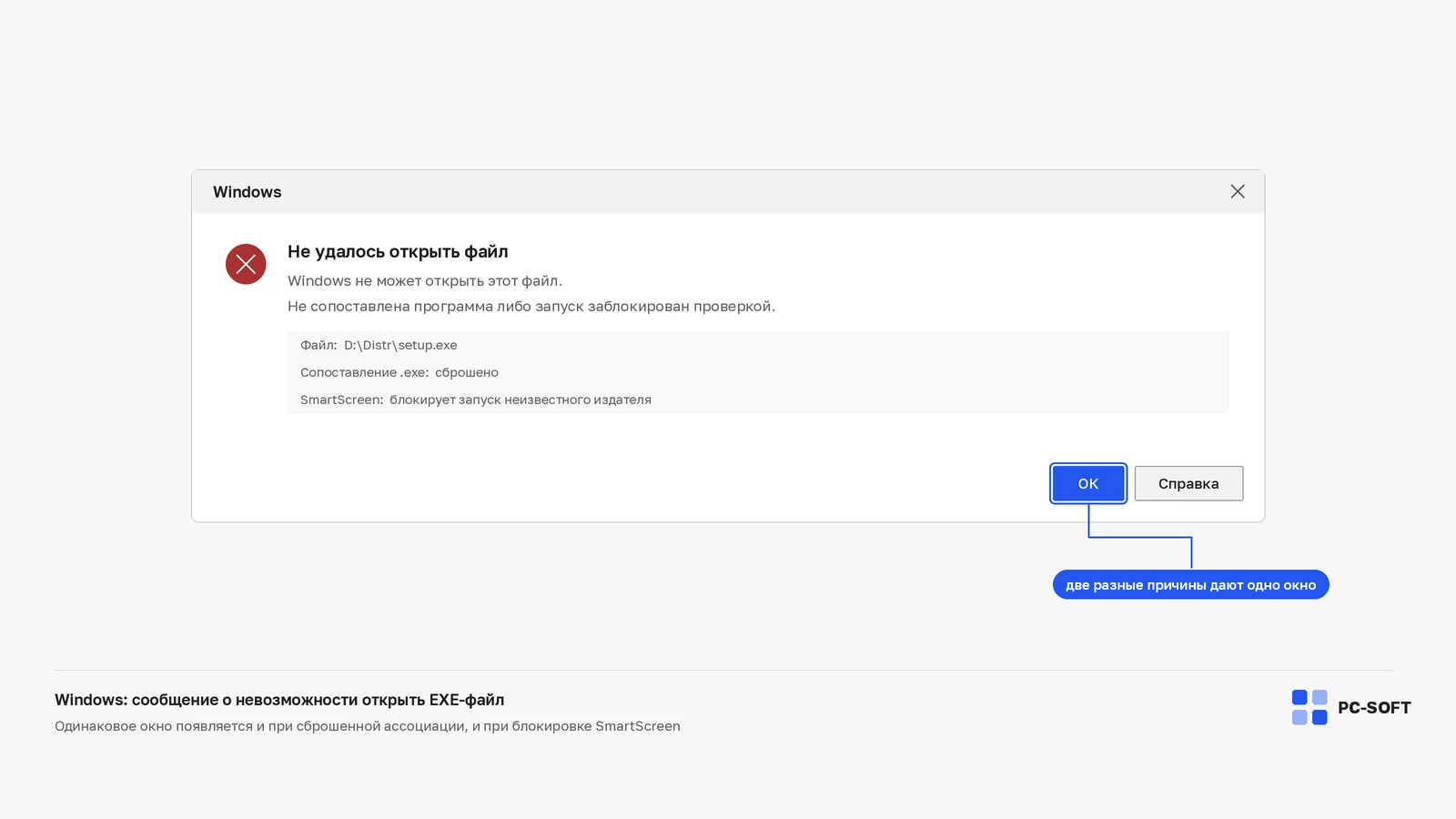
Сначала определите масштаб: не запускается один скачанный EXE или все программы. Сохраните полный текст сообщения. Предупреждение защиты, предложение выбрать приложение и аварийное завершение — разные сценарии.
Проверьте происхождение заблокированного файла
Сравните имя и издателя с официальным сайтом разработчика. Если Windows сообщает о Smart App Control или другой защите, изучите запись о блокировке. Это проверка доверия к приложению; отключение защиты не исправляет повреждённый либо неподходящий установщик.
Сравните с запуском известной установленной программы
Откройте штатный Блокнот через меню «Пуск». Если установленная программа работает, проверьте скачанный пакет, его архитектуру и требования к Windows. Если EXE массово вызывают окно выбора приложения, сохраните этот симптом и обратитесь к восстановлению системных настроек после проверки на вредоносное ПО.
Windows 11 Pro Retail
Windows 11 Home
Не запускайте неизвестные «исправители EXE» и случайные REG-файлы: они изменяют общий механизм запуска программ. На управляемом устройстве проверьте правила у администратора. После исправления протестируйте доверенный файл из официального источника и несколько ранее установленных приложений. Появление одного окна установщика не подтверждает исправность всех ассоциаций.
Источник: официальная документация.
Купить ключ Windows
Для Windows важно выбрать ключ под установленную версию и редакцию: Windows 11 или Windows 10, Pro, Home или другой вариант, который указан в системе.

Windows 10 Home
Ключ и инструкция по активации приходят на email после оплаты.
Похожие статьи