Secure Boot: как проверить состояние и включить без потери загрузки
Secure Boot проверяет доверие к загрузочным компонентам до запуска Windows. Чтобы включить его, сначала нужно узнать режим загрузки, состояние защиты и готовность установленной системы к UEFI. Просто переключить Legacy/CSM на UEFI может оказаться недостаточно: компьютер рискует перестать загружать существующую Windows.
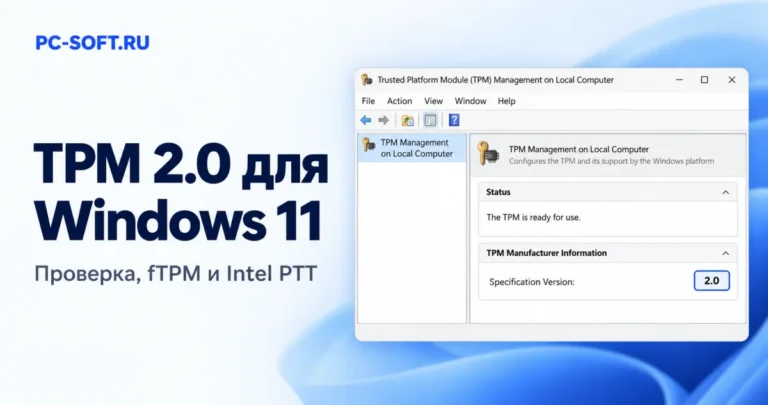
Начальная проверка выполняется в работающей ОС, без изменения параметров платы. Заранее подготовьте возможность прочитать зашифрованные данные при запросе восстановления. Криптографический компонент TPM следует проверять отдельно: его состояние не сообщает, доверяет ли прошивка загрузчику.
Содержание
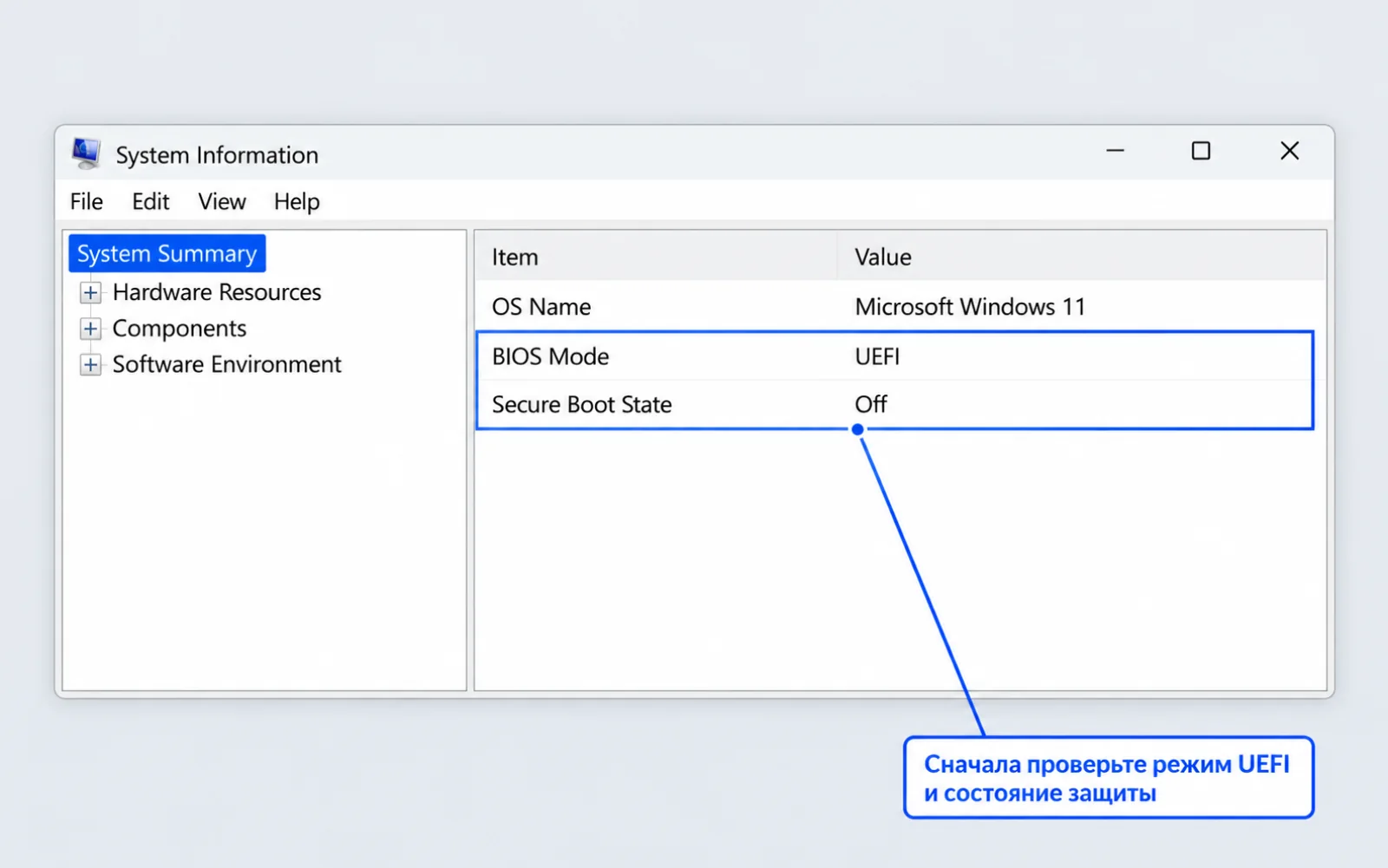
Два показателя в системной оснастке
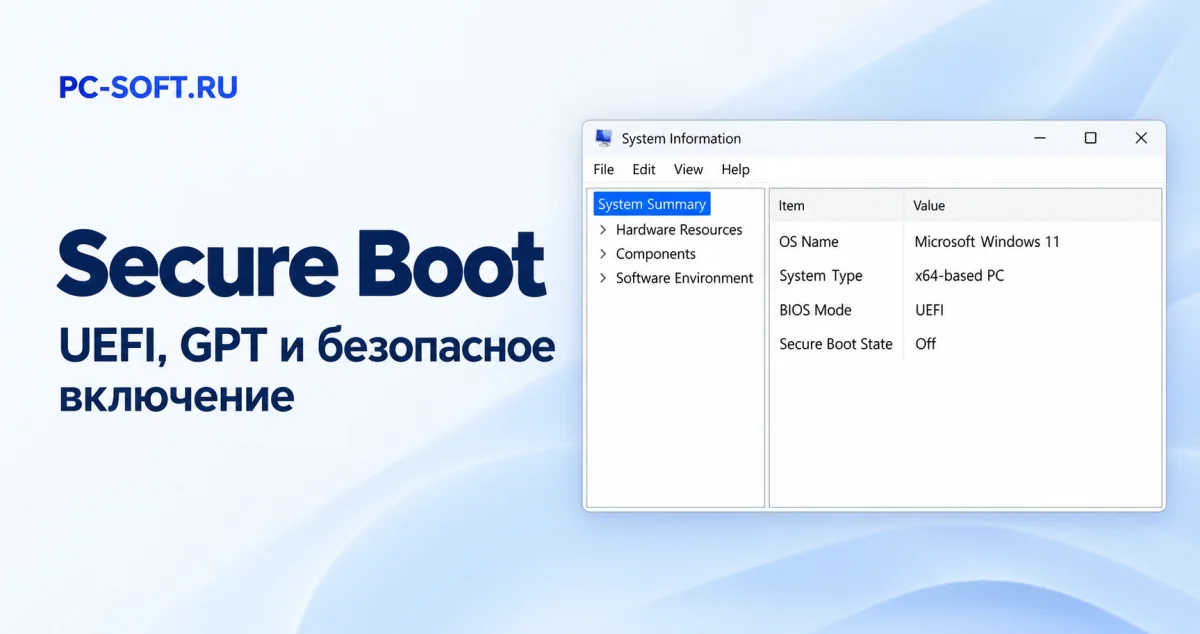
- В диалоге «Выполнить» запустите
msinfo32. - В сводной таблице найдите строку с подписью «Режим BIOS». Сохраните её значение: от него зависит дальнейший путь.
- В той же таблице прочитайте показатель «Состояние безопасной загрузки». Это отдельная характеристика.
- Сопоставьте полученную пару с вариантами ниже; пока не переключайте прошивку.
| Показания | Как их понимать |
|---|---|
| UEFI, защита включена | Включать её заново не требуется; ошибку отдельной программы проверяют дальше |
| UEFI, защита отключена | Проверьте возможность включения по инструкции производителя |
| Legacy, защита не поддерживается | Сначала исследуйте режим установки и разметку системного диска |
| Неожиданное состояние после обновления прошивки | Сравните параметры, загрузочную запись и официальные рекомендации модели |
Для совместимого ПК доступны Windows 11 Home и Windows 11 Pro. Активация и доверенная загрузка — отдельные механизмы. Смена ключа не исправляет режим UEFI и не восстанавливает ключи Secure Boot.
Подготовка BitLocker и копии данных
Узнайте, включено ли шифрование устройства. Сохраните ключ восстановления вне проверяемого компьютера и убедитесь, что можете получить его при недоступной Windows. Сопоставьте идентификатор ключа с устройством; на рабочем ПК нужные сведения могут храниться у организации.
Важные документы скопируйте на отдельный носитель. Фотография исходных настроек UEFI помогает вернуть конкретное изменение, но не заменяет резервную копию. Если производитель для определённой процедуры требует временно приостановить BitLocker, следуйте именно этой инструкции и затем возобновите защиту.
Windows 11 Pro
Windows 11 Home
Не выбирайте Clear Secure Boot Keys, Clear TPM или сброс всех параметров BIOS ради обычного включения. Удаление ключей и изменение состояния защиты — разные операции.
Переход к переключателю на подготовленной системе
- На странице восстановления в параметрах ОС выберите перезапуск с расширенными возможностями.
- В открывшейся среде сначала выберите устранение неполадок. Затем раскройте дополнительные средства и переход к прошивке UEFI.
- По руководству модели найдите управление Secure Boot. Его расположение определяется производителем.
- Сопоставьте выбранный режим ОС и штатный набор доверия с требованиями документации. Похожие названия пунктов не гарантируют одинаковый смысл.
- Разрешите защиту и выполните сохранение изменений. Дайте устройству завершить загрузку.
- В работающей ОС снова прочитайте системную сводку и сравните показатель с исходным.
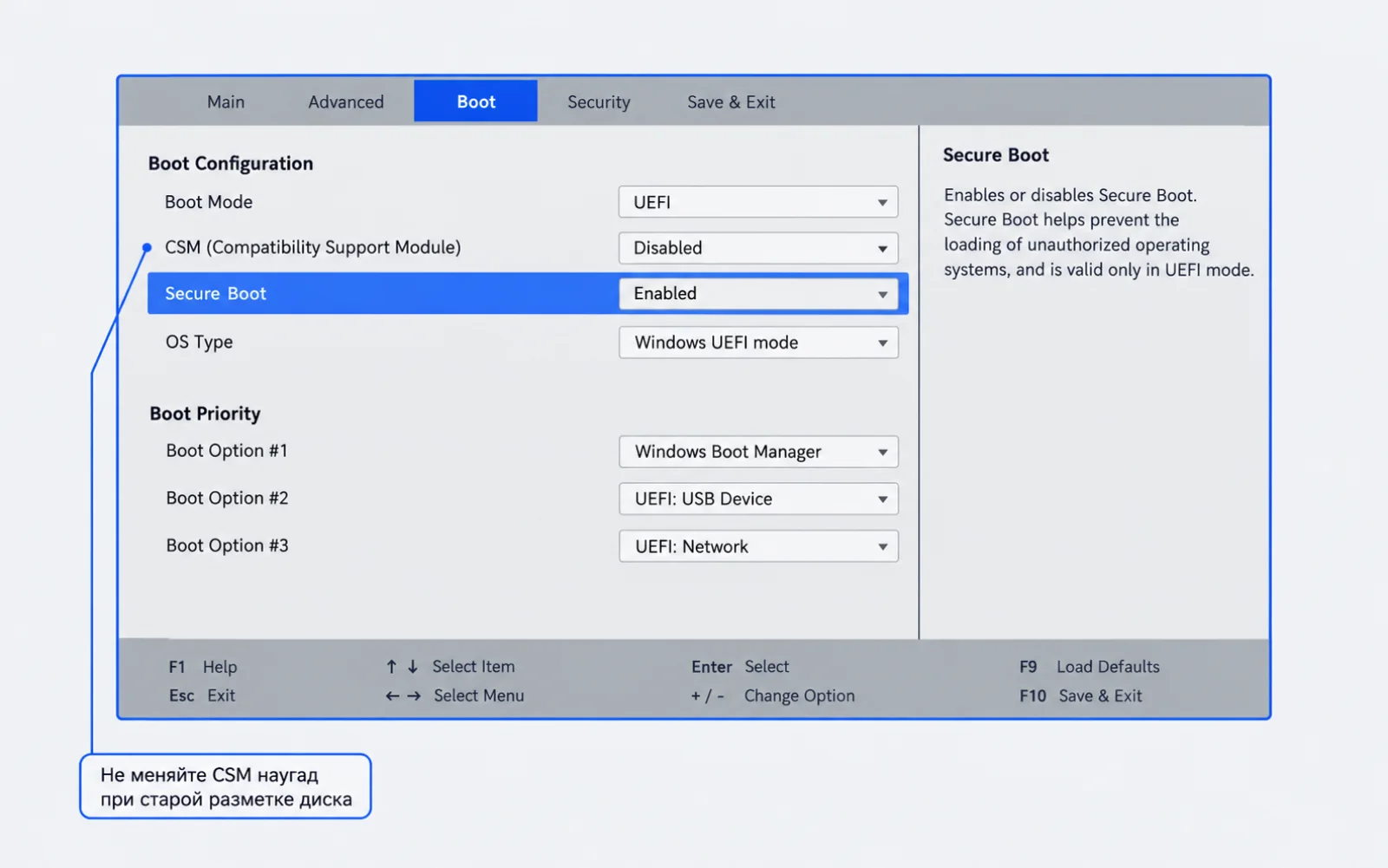
Расположение и названия пунктов отличаются. На отдельных устройствах сначала задают режим Windows UEFI или отключают CSM, но делать это допустимо только после проверки совместимости текущей установки. Общая иллюстрация не заменяет инструкцию конкретной платы.
Что делать с Legacy и диском MBR
Узнайте способ разметки накопителя, с которого действительно стартует ОС. Его показывают свойства физического устройства в оснастке управления дисками. GPT/MBR относится к разметке, а NTFS — к содержимому тома; эти сведения не взаимозаменяемы. Номер «Диск 0» сам по себе не определяет назначение устройства.
Для старой установки, использующей сочетание Legacy и MBR, одного нового положения переключателя обычно мало. Переход планируют отдельно: подтверждают поддержку платформы, сохраняют данные, изучают условия MBR2GPT или готовят переустановку.
MBR2GPT имеет условия и этап проверки. Нельзя давать одну команду конвертации для любого расположения разделов, шифрования и многозагрузочной системы. Если проверка не проходит, не удаляйте разделы восстановления ради «освобождения места под EFI» по чужой схеме.
Сертификаты Secure Boot и обновления 2026 года
Microsoft сообщает об обновлении сертификатов, исходные версии которых выпущены в 2011 году и начинают истекать в 2026 году. Это отдельная задача обслуживания: включённый переключатель не показывает, что все сертификаты и компоненты уже обновлены.
На поддерживаемой системе установите доступные штатные обновления и проверьте рекомендации производителя прошивки. Если проблема относится к сертификатам или событиям обслуживания Secure Boot, используйте соответствующее руководство Microsoft. Не импортируйте наборы ключей из форумов и не отключайте защиту как постоянное «исправление сертификатов».
Если после изменения пропала загрузка
Сфотографируйте сообщение. При запросе BitLocker используйте подготовленный ключ. Если UEFI не находит загрузчик, верните только изменённый параметр к записанному исходному значению, когда это предусмотрено документацией. Не форматируйте диск: отсутствие загрузки не доказывает исчезновение файлов.
Успешный результат — и загрузка Windows, и подтверждённое состояние защиты. После входа ещё раз проверьте шифрование, доступ к рабочим данным и требования программы, ради которой настраивали Secure Boot. Если программа продолжает жаловаться при включённой защите, исследуйте её конкретное сообщение и остальные требования отдельно.
Руководства по доверенной загрузке и восстановлению
Сверено 26.10.2026 с учётом обслуживания сертификатов. Иллюстрации объясняют элементы UEFI; значения из них нельзя переносить в прошивку без проверки модели.
Скачать официальный дистрибутив Windows 11
Если проверка TPM и Secure Boot пройдена, скачайте подходящий образ Windows 11: Pro, Home или официальный инструмент для записи установочной флешки.
Похожие статьи